Bridge to Omniverse / Isaac Sim
Wyślij model z aplikacji webowej Meshy bezpośrednio do stage'u NVIDIA Omniverse lub Isaac Sim, z fizyką i etykietami semantycznymi zastosowanymi podczas importu.
Zanim zaczniesz
-
Potrzebujesz planu Pro lub wyższego. W planach Free i Starter kliknięcie Send to OV/Isaac otwiera opcje aktualizacji.
-
Potrzebujesz aplikacji webowej Meshy na Windows. Na innych systemach operacyjnych Send to OV/Isaac jest niedostępne.
-
Zainstaluj rozszerzenie Meshy Bridge w Isaac Sim lub w swojej aplikacji Omniverse Kit. Aby poznać kroki, zobacz Meshy for Omniverse / Isaac Sim.
Uruchom bridge
Rozszerzenie uruchamia bridge, gdy jest włączone, więc nie musisz uruchamiać niczego dodatkowo.
Aby przygotować aplikację, wykonaj następujące kroki:
-
Otwórz Isaac Sim lub swoją aplikację Omniverse Kit.
-
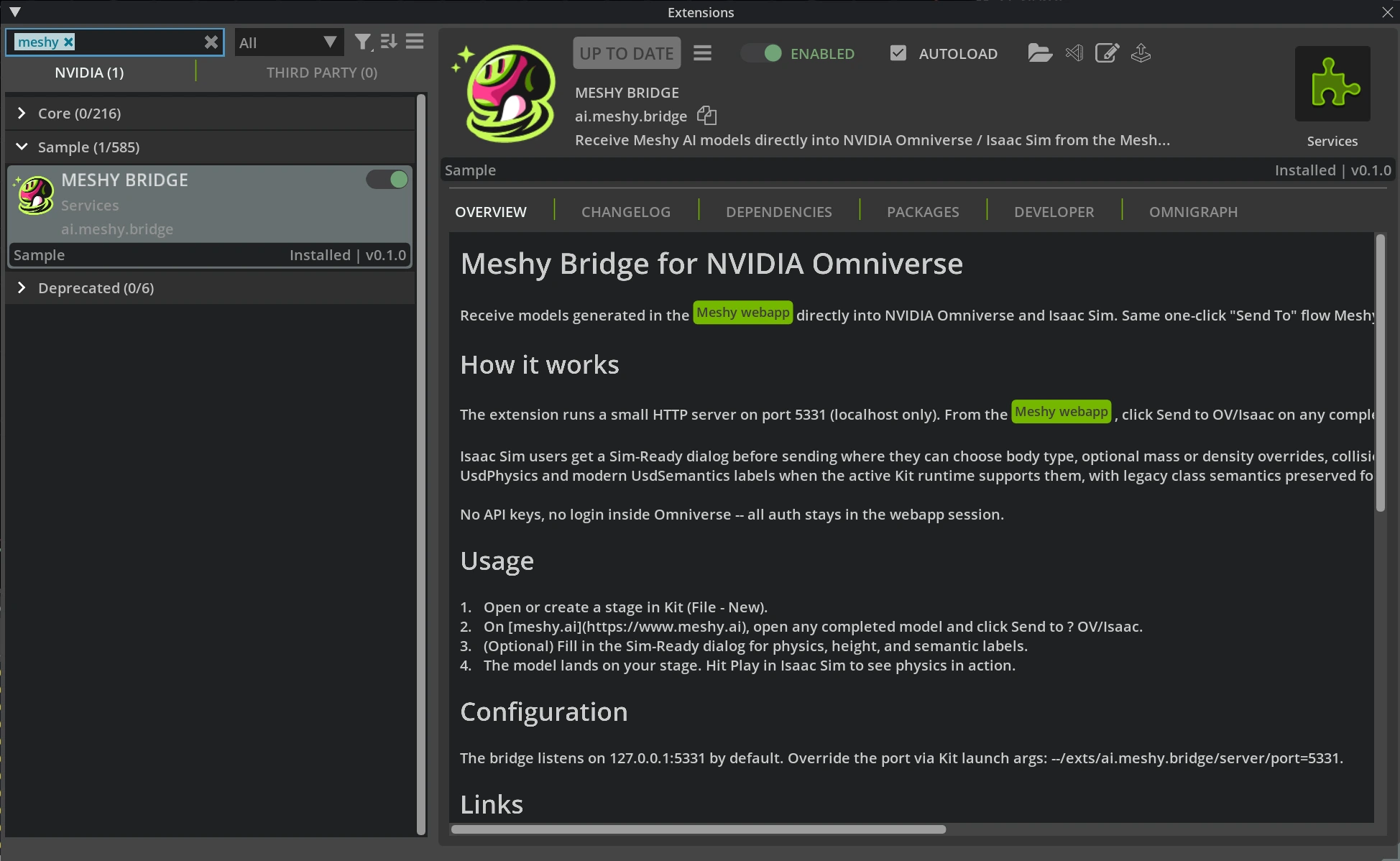
Kliknij Window > Extensions i sprawdź, czy MESHY BRIDGE jest włączone.
-
Otwórz lub utwórz stage USD. Aby go utworzyć, kliknij File > New.
Trzymaj aplikację otwartą podczas wysyłania modeli z Meshy.
Wyślij model
Aby wysłać model do Omniverse lub Isaac Sim, wykonaj następujące kroki:
-
W aplikacji webowej Meshy na Windows otwórz ukończony model w podglądzie.
-
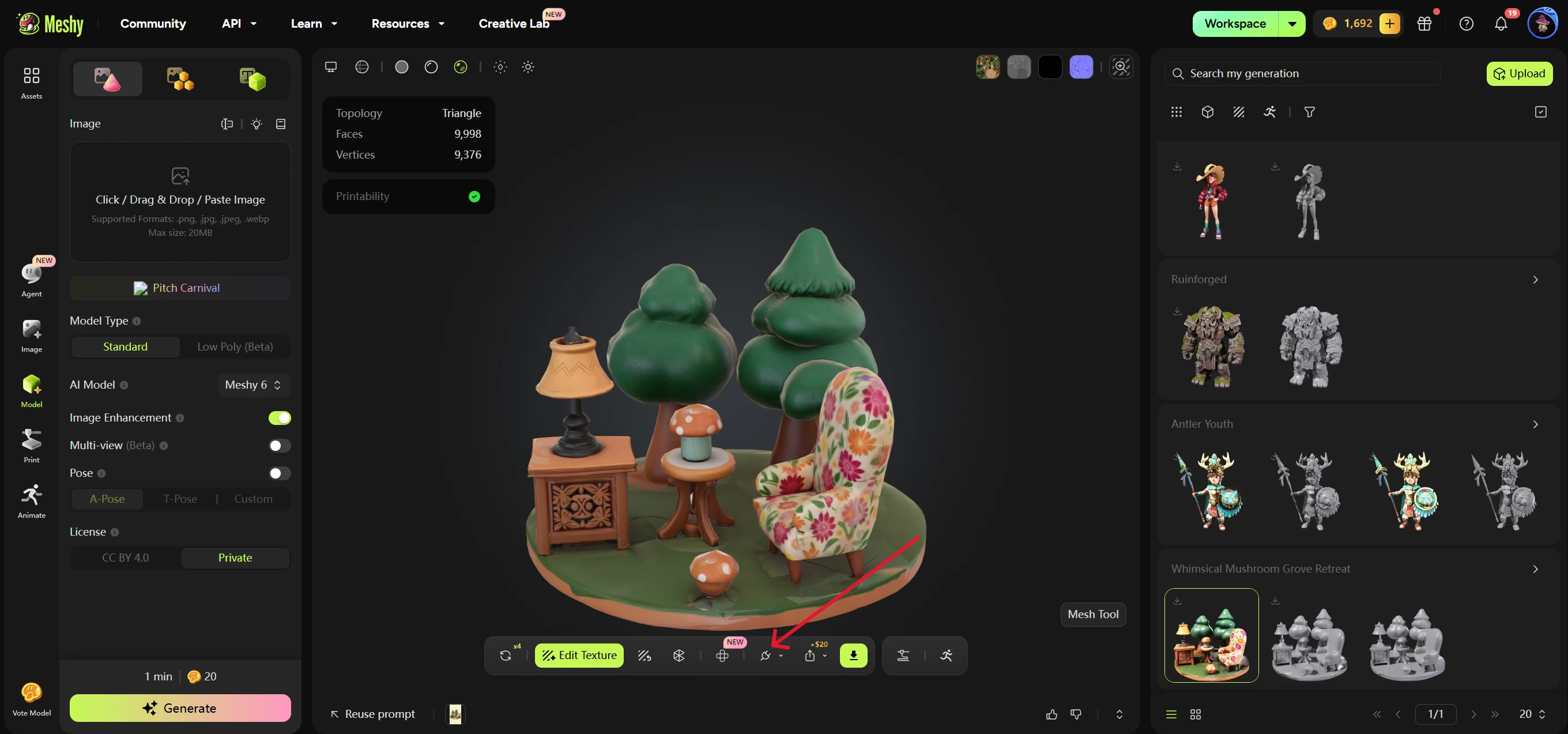
Na pasku narzędzi podglądu kliknij DCC Bridge (ikona wtyczki).
-
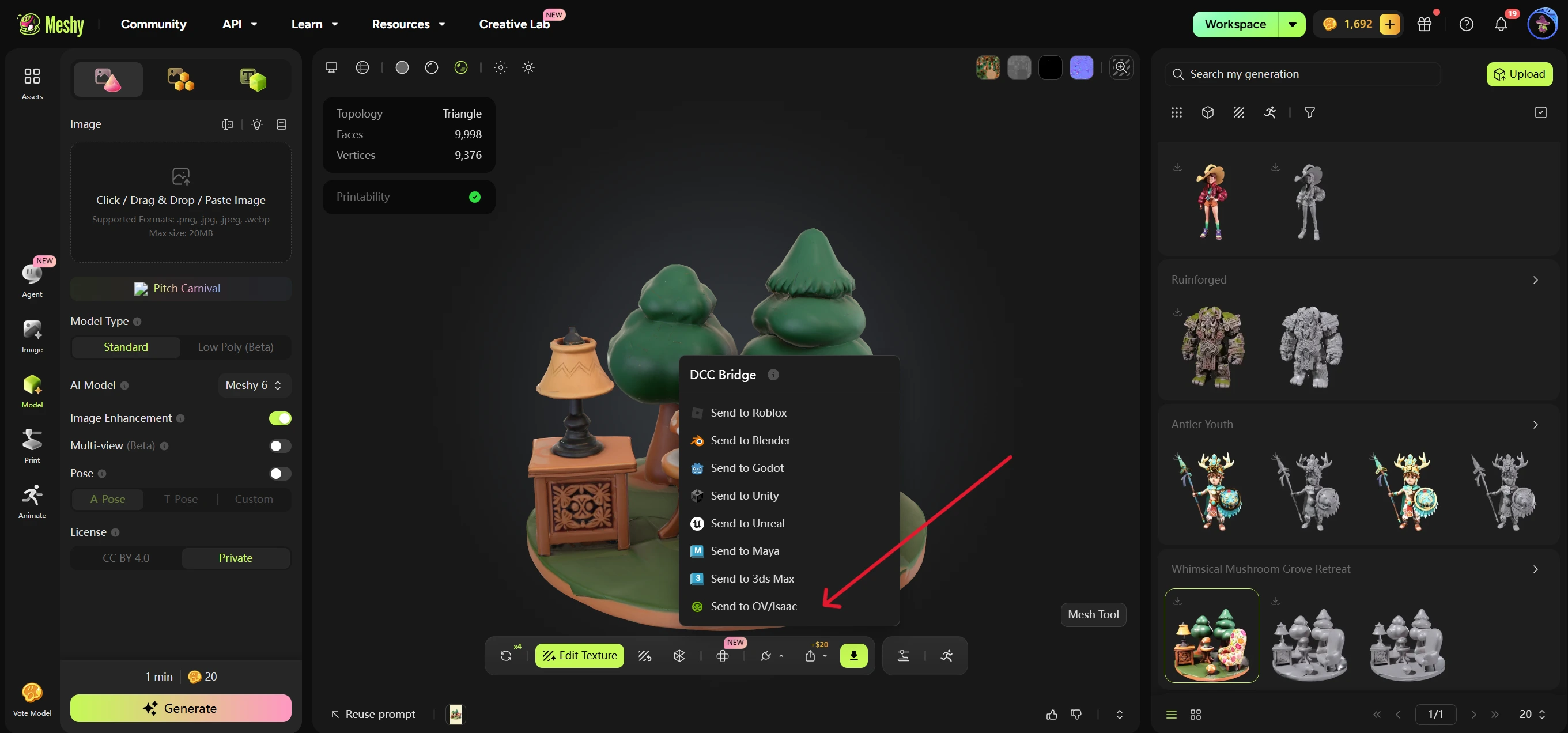
Kliknij Send to OV/Isaac. Meshy sprawdza, czy bridge jest uruchomiony, a następnie otwiera okno dialogowe Sim-Ready Properties.
-
Opcjonalnie: Zmień ustawienia Sim-Ready. Aby dowiedzieć się, co robi każde ustawienie, zobacz Ustawienia Sim-Ready.
-
W oknie dialogowym Sim-Ready Properties kliknij Send to OV/Isaac. Aby anulować bez wysyłania, kliknij Cancel.
Meshy wysyła model jako plik USDZ, z nazwą modelu i Twoimi ustawieniami Sim-Ready. Rozszerzenie pobiera plik i dodaje model do otwartego stage'u w /World, w prymitywie nazwanym tak jak model. Dopasowuje również oś "up" modelu oraz jednostki do stage'u.
Ustawienia Sim-Ready
Okno dialogowe Sim-Ready Properties ustawia, jak model zachowuje się w symulacji fizycznej i jak jest etykietowany. Możesz wysłać model bez zmiany jakichkolwiek ustawień.
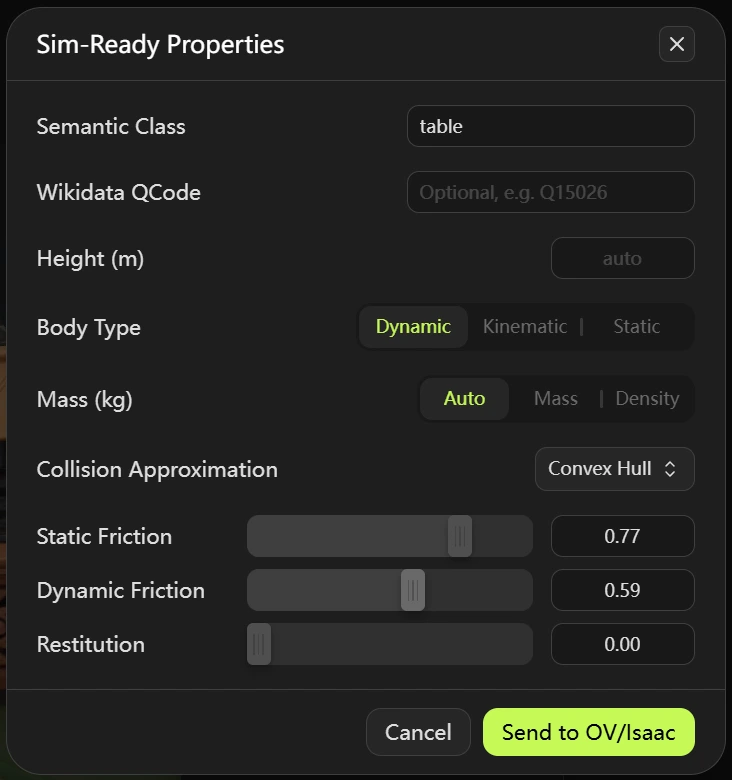
Okno dialogowe zawiera następujące ustawienia:
- Semantic Class: Opcjonalne. Etykieta klasy, np.
chair,tablelubrobot. Rozszerzenie zapisuje ją jako etykietę semantyczną, a także jako przestarzałą (legacy) etykietę klasy dla starszych wersji Isaac Sim. - Wikidata QCode: Opcjonalne. Identyfikator Wikidata, np.
Q15026. Zaczyna się odQ, po którym następuje liczba niezaczynająca się od0. - Height (m): Opcjonalne. Rzeczywista wysokość modelu w metrach. Jeśli pozostawisz to pole puste, rozszerzenie skaluje model zgodnie z jednostkami pliku i stage'u.
- Body Type: Dynamic (domyślnie), Kinematic lub Static.
- Mass (kg): Auto (domyślnie), Mass lub Density. Auto nie ustawia masy ani gęstości, więc silnik fizyki używa swoich wartości domyślnych oraz kształtu kolidera. Mass ustawia masę w kilogramach. Density ustawia gęstość w kg/m³, a etykieta zmienia się na Density (kg/m³). Ciało Static nie ma ustawienia masy.
- Collision Approximation: Convex Hull (domyślnie), Convex Decomposition, Mesh Simplification, Bounding Cube, Bounding Sphere lub Triangle Mesh. Dla ciała Dynamic lista pomija Mesh Simplification i Triangle Mesh. Kolizja SDF jest niedostępna.
- Static Friction, Dynamic Friction oraz Restitution: Wartości materiału fizycznego od
0do1dla kolideów modelu. Wartości domyślne to0.50,0.50i0.00.
Sprawdź import
Po tym, jak Meshy wyświetli komunikat "Model sent to omniverse", model pojawia się w otwartym stage'u w /World.
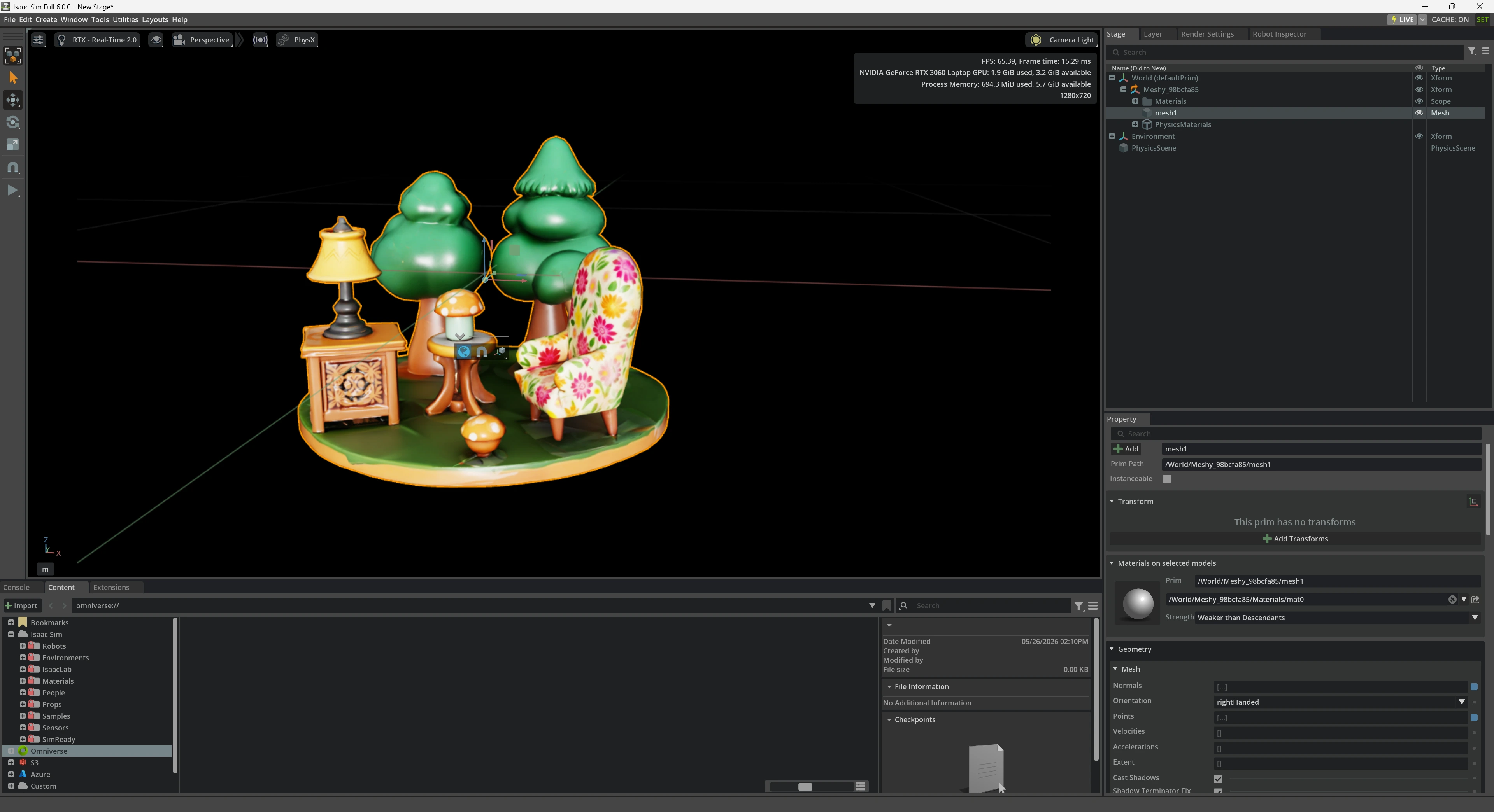
Rozszerzenie dodaje UsdPhysics.CollisionAPI i UsdPhysics.MeshCollisionAPI do każdej siatki w modelu. Dla ciała dynamicznego lub kinematycznego dodaje również UsdPhysics.RigidBodyAPI i UsdPhysics.MassAPI do prymitywu modelu.
Aby przetestować fizykę, kliknij Play w Isaac Sim. Ciało dynamiczne porusza się wraz z symulacją, a ciało statyczne pozostaje na miejscu. Ciało kinematyczne porusza się tylko dzięki animacji lub skryptowi, a inne ciała nadal z nim kolidują.
Wyślij animowany model
Animowany model wysyłasz w taki sam sposób jak statyczny. Meshy wysyła uriggowaną postać z wybraną animacją. Modele Smart Rig nie mają DCC Bridge, więc nie możesz ich wysyłać.
Rozwiązywanie problemów
Poniższa tabela zawiera listę typowych problemów, ich przyczyn oraz sposobów ich rozwiązania.
| Problem | Przyczyna | Rozwiązanie |
|---|---|---|
| Meshy wyświetla "Failed to send model to omniverse", zanim otworzy się okno dialogowe Sim-Ready Properties | Isaac Sim lub aplikacja Kit nie jest otwarta, lub rozszerzenie jest wyłączone. | Otwórz aplikację i włącz MESHY BRIDGE w Window > Extensions. Następnie wyślij model ponownie. |
Okno dialogowe się otwiera, ale wysyłka się nie powodzi, a http://127.0.0.1:5331/status w przeglądarce nie pokazuje "dcc": "omniverse" | Inna aplikacja używa portu 5331, więc rozszerzenie nie może uruchomić swojego bridge'a. | Zamknij drugą aplikację, a następnie wyłącz i ponownie włącz MESHY BRIDGE w Window > Extensions. Sprawdź, czy strona statusu pokazuje "dcc": "omniverse". |
Meshy wyświetla "Failed to send model to omniverse" po kliknięciu Send to OV/Isaac w oknie dialogowym, a strona statusu pokazuje "dcc": "omniverse" | Żaden stage USD nie jest otwarty. Console aplikacji pokazuje no active USD stage. | Otwórz lub utwórz stage za pomocą File > New, a następnie wyślij model ponownie. |
| Send to OV/Isaac w oknie dialogowym jest niedostępne | Wikidata QCode, Height (m) lub wartość masy bądź gęstości jest nieprawidłowa. | Wprowadź QCode w formacie Q15026 oraz wysokość, masę lub gęstość większą niż 0. |
| Send to OV/Isaac w menu DCC Bridge jest niedostępne | Używasz aplikacji webowej Meshy na macOS lub Linux. | Użyj aplikacji webowej Meshy na Windows. |
Następne kroki
- Aby dodać animację do postaci przed jej wysłaniem, zobacz Animacja.