Niestandardowe umiejętności
Zamień rutynową czynność, którą powtarzasz, we własne narzędzie. Niestandardowa umiejętność działa tak samo jak wbudowana. Każdy agent na Twoim komputerze może ją znaleźć, wczytać i wywołać w Twojej aplikacji.
Przegląd
Każdy konektor udostępnia swoje narzędzia w umiejętnościach, takich jak scena, importuj i materiały. Możesz dodać własne obok nich, na przykład raport sceny, zasadę dla importu obowiązującą w Twojej firmie czy masową zmianę nazw. Umiejętność to folder składający się z trzech części:
- Plik
SKILL.md, który ją opisuje. - Plik
tools.yaml, który zawiera listę jej narzędzi. - Skrypty, które działają wewnątrz aplikacji.
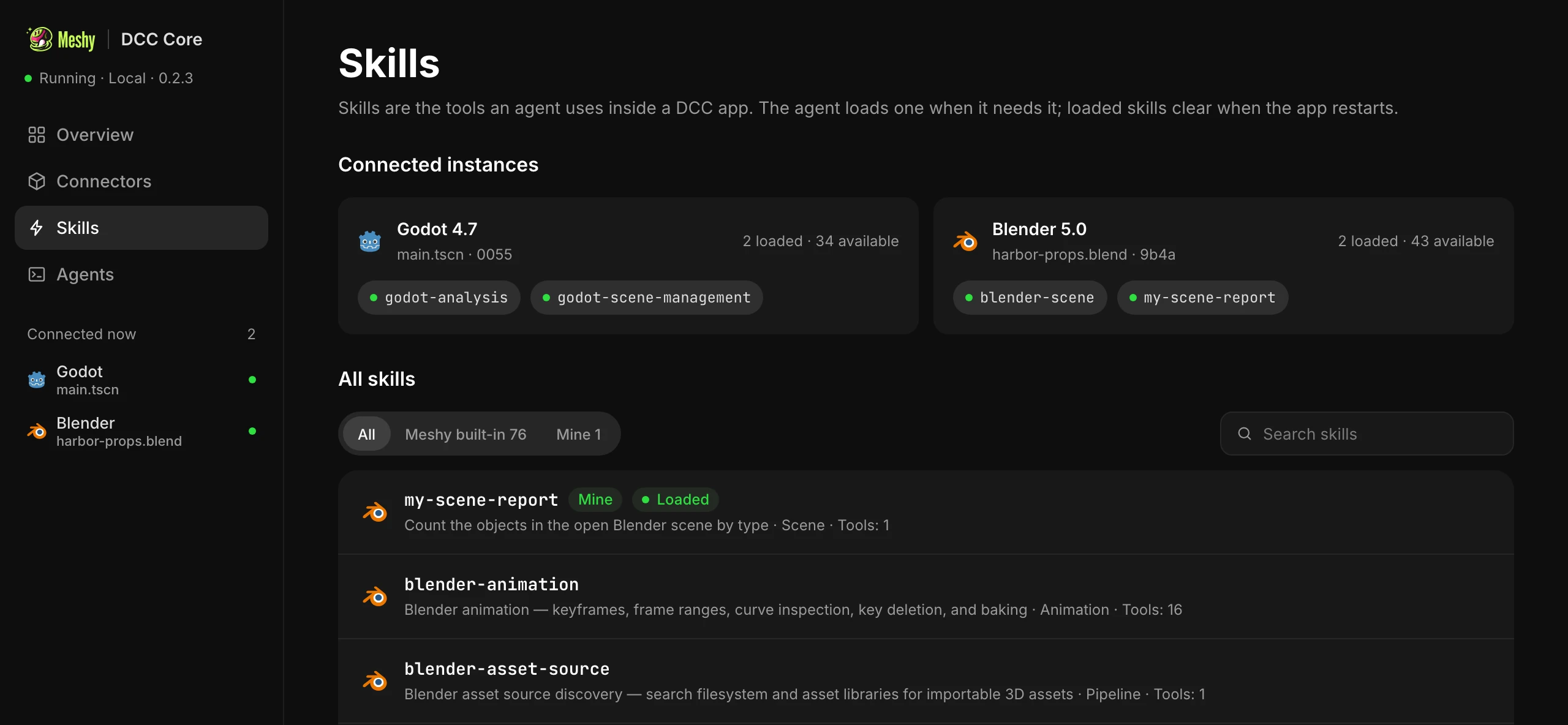
Niestandardowe umiejętności działają w Blenderze. Strona Skills w oknie Meshy DCC Core pokazuje każdą umiejętność, jej pochodzenie oraz informację, która otwarta aplikacja ją wczytała.
Poproś agenta, aby go napisał
Umiejętność Meshy DCC zawiera przewodnik dotyczący pisania umiejętności, dzięki czemu Twój agent może napisać ją za Ciebie. Opisz daną rutynową czynność, na przykład:
- Napisz mi umiejętność dla Blendera, która zlicza obiekty w otwartej scenie według typu.
- Dodaj do mojej umiejętności scene-report narzędzie, które wyświetla listę siatek przekraczających 50 000 wielokątów.
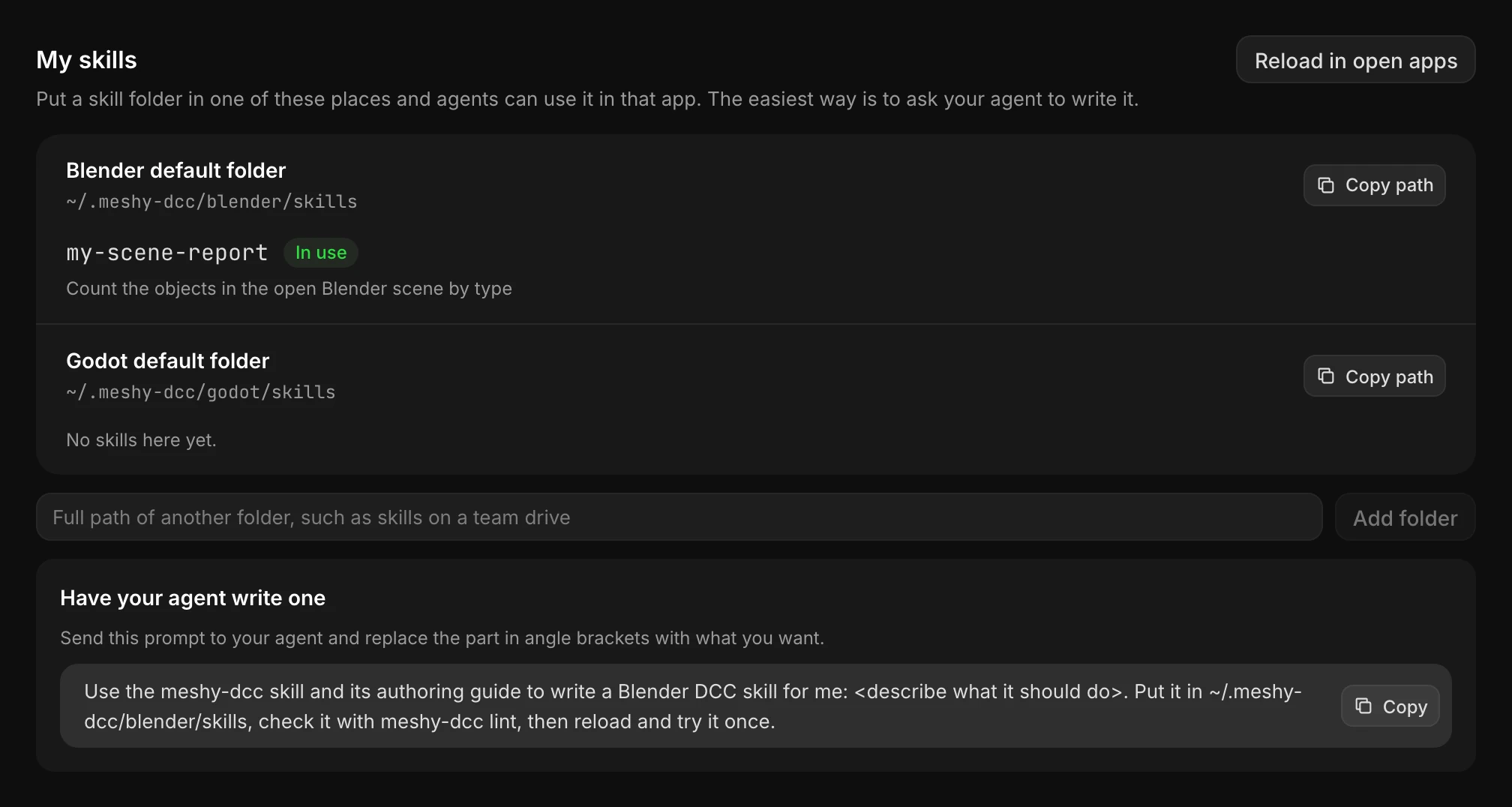
Agent zapisuje pliki w Twoim folderze umiejętności, sprawdza je, ponownie wczytuje otwarte aplikacje i testuje nowe narzędzie. Aby skopiować gotowy prompt, przejdź do sekcji My skills na stronie Skills.
Twój folder umiejętności
Poniższa tabela pokazuje folder odczytywany przez każdą aplikację.
| Aplikacja | Folder |
|---|---|
| Blender | ~/.meshy-dcc/blender/skills/ |
Nazwij każdy folder umiejętności, używając małych liter połączonych myślnikami, i zacznij ją od my- lub prefiksu Twojego studia, na przykład my-scene-report. Nie używaj ponownie nazwy wbudowanej umiejętności. Jeśli to zrobisz, Meshy DCC Core użyje wbudowanej umiejętności i zignoruje Twoją kopię.
Aby sprawdzić umiejętność przed jej wczytaniem, uruchom:
meshy-dcc lint ~/.meshy-dcc/blender/skills/my-scene-report
Wczytaj nową umiejętność
Otwarte aplikacje wykrywają nowe i zmienione umiejętności podczas ponownego wczytywania. Aby je ponownie wczytać, przejdź do strony Skills i kliknij Reload in open apps. Każda umiejętność wyświetla jeden z poniższych stanów:
- In use: wczytana i gotowa w otwartych aplikacjach.
- Waiting for reload: znajduje się na dysku, ale nie została jeszcze wczytana. Jeśli umiejętność pozostaje w tym stanie po ponownym wczytaniu, oznacza to błąd. Aby zobaczyć błąd, uruchom
meshy-dcc lintna jej folderze. - Same name as a built-in skill; rename it: wygrywa wbudowana umiejętność. Nadaj swojej inną nazwę.
- App not open: aplikacja, do której należy, nie jest uruchomiona.
Umiejętności, które są już wczytane, pozostają wczytane po kolejnych ponownych wczytaniach, a zmieniona umiejętność wczytuje się ponownie samoczynnie.
Udostępnij umiejętności swojemu zespołowi
Aby udostępnić umiejętności swojemu zespołowi, przechowuj je we wspólnym folderze. Na stronie Skills wpisz pełną ścieżkę folderu i kliknij Add folder. Otwarte aplikacje wczytują go natychmiast, a jego umiejętności pojawiają się dla każdego agenta na tym komputerze.