Meshy for Roblox
Wysyłaj modele z aplikacji webowej Meshy do swojego inwentarza Roblox i używaj ich w Roblox Studio, bez konieczności instalowania jakiejkolwiek aplikacji.
Zanim zaczniesz
-
Potrzebujesz planu Meshy Pro lub wyższego.
-
Potrzebujesz globalnego konta Roblox. Aby je utworzyć, przejdź na stronę Roblox.
-
Meshy nie działa z kontami Roblox z kontynentalnych Chin (
roblox.qq.comlubroblox.cn), którymi zarządza regionalny partner z odrębnym systemem kont. Z kontynentalnych Chin potrzebujesz serwera proxy lub VPN, aby uzyskać dostęp doroblox.com, a także globalnego konta Roblox. Funkcja Send to Roblox nie jest dostępna na meshy.cn.
Nie musisz niczego instalować. Łączysz swoje konto Roblox w przeglądarce i wysyłasz modele z aplikacji webowej Meshy. Meshy przesyła każdy model jako zasób GLB do Twojego inwentarza w Creator Hub. Aby poznać kolejne kroki, zobacz Bridge to Roblox.
Jeśli nadal korzystasz z aplikacji desktopowej Meshy Roblox Bridge, nadal działa ona poprawnie, ale nie jest już potrzebna. Aby dowiedzieć się więcej, zobacz Korzystanie ze starszej aplikacji desktopowej.
Zezwól na uruchomienie starszej aplikacji na macOS
Ta sekcja dotyczy wyłącznie starszej aplikacji desktopowej. Jeśli wysyłasz modele z aplikacji webowej Meshy bez użycia tej aplikacji, możesz ją pominąć.
Meshy udostępnia aplikację desktopową Meshy Roblox Bridge poza Mac App Store, a Apple mogło jej nie notaryzować. W związku z tym macOS Gatekeeper może zablokować otwarcie aplikacji, wyświetlając ostrzeżenie, że Apple nie może zweryfikować tej aplikacji. Treść ostrzeżenia zależy od wersji systemu macOS.
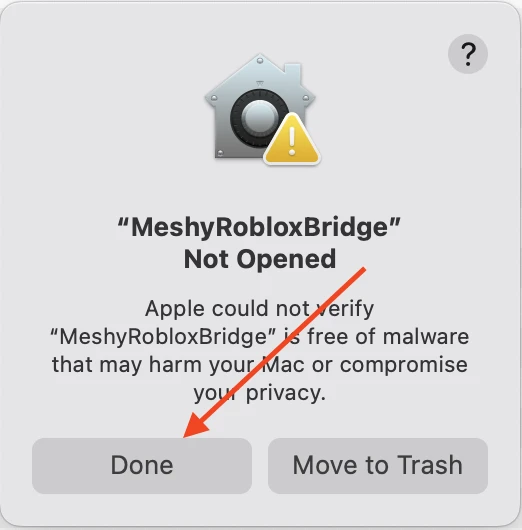
Aby zezwolić na uruchomienie aplikacji w Ustawieniach systemowych, co jest zalecanym sposobem, wykonaj poniższe kroki:
-
W oknie dialogowym z ostrzeżeniem kliknij Done.
-
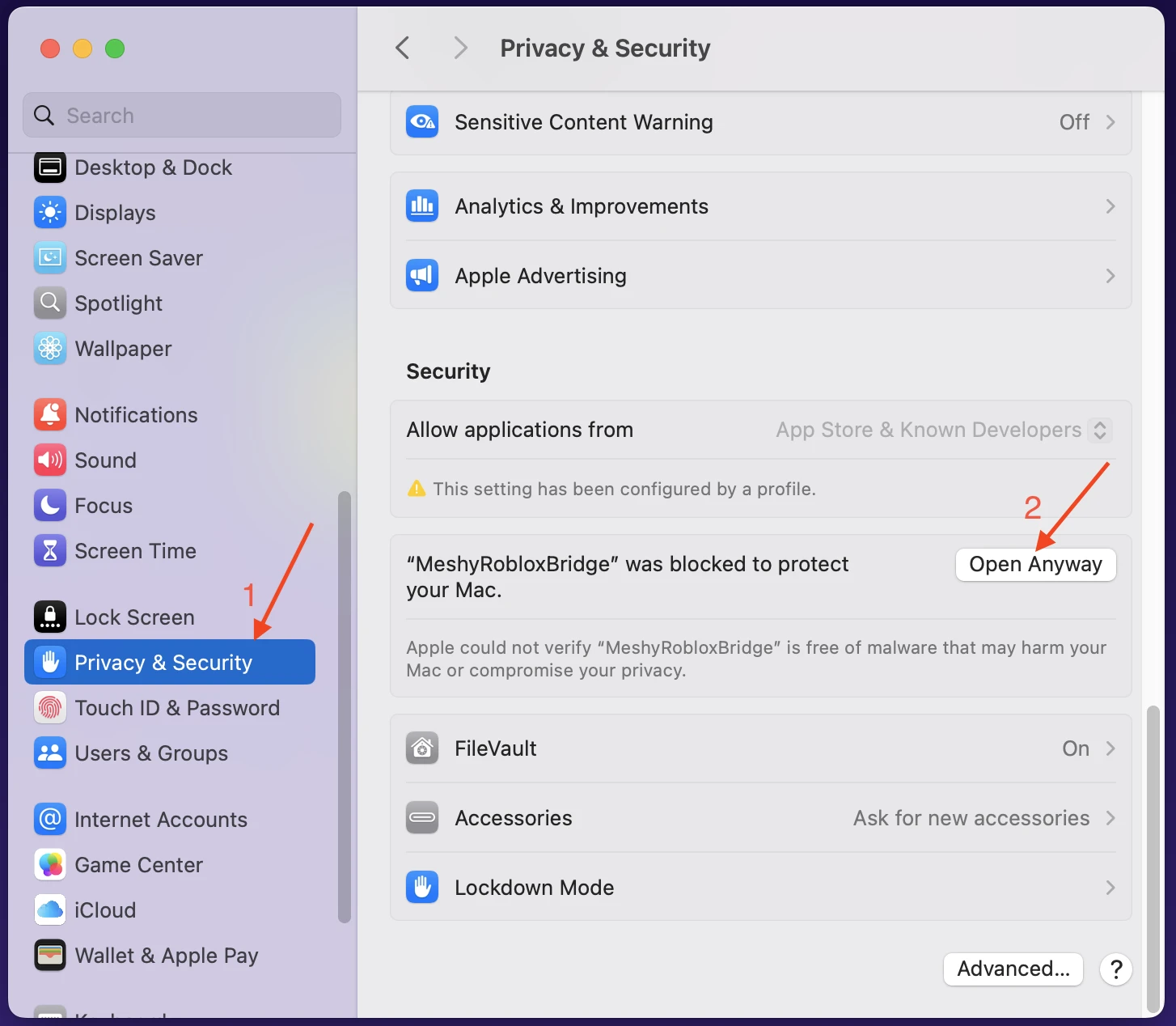
Przejdź do System Settings > Privacy & Security.
-
W sekcji Security znajdź komunikat informujący, że aplikacja MeshyRobloxBridge została zablokowana, i kliknij Open Anyway.
-
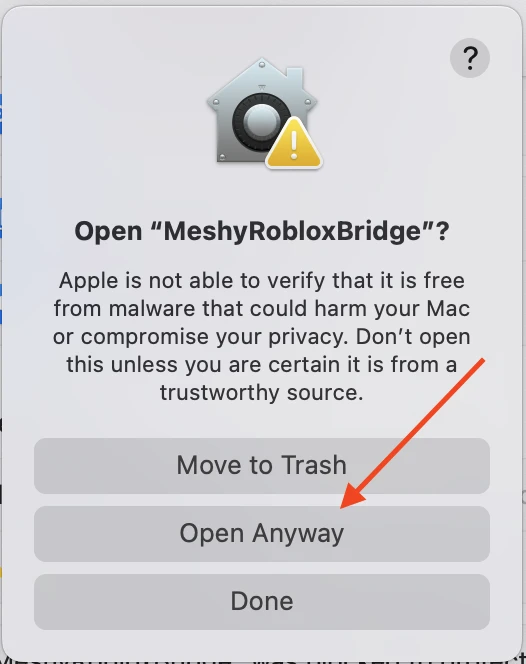
W oknie dialogowym potwierdzenia kliknij Open Anyway.
-
Wpisz nazwę użytkownika i hasło administratora, a następnie kliknij OK.
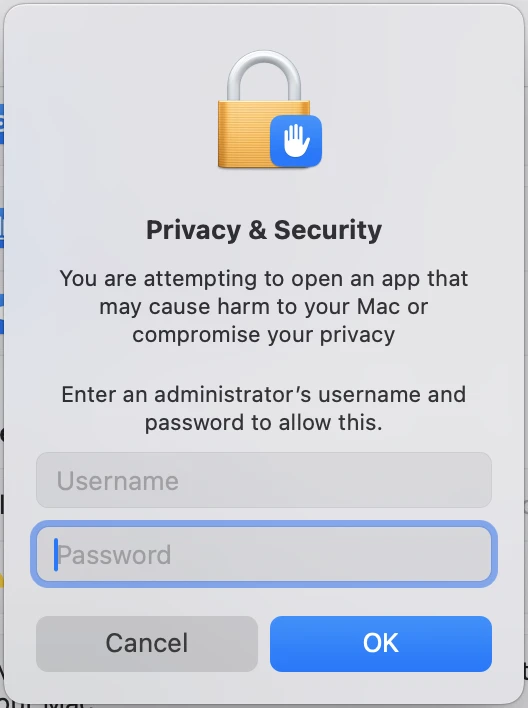
Aplikacja się otworzy, a w jej oknie zobaczysz stan Server jako Running.
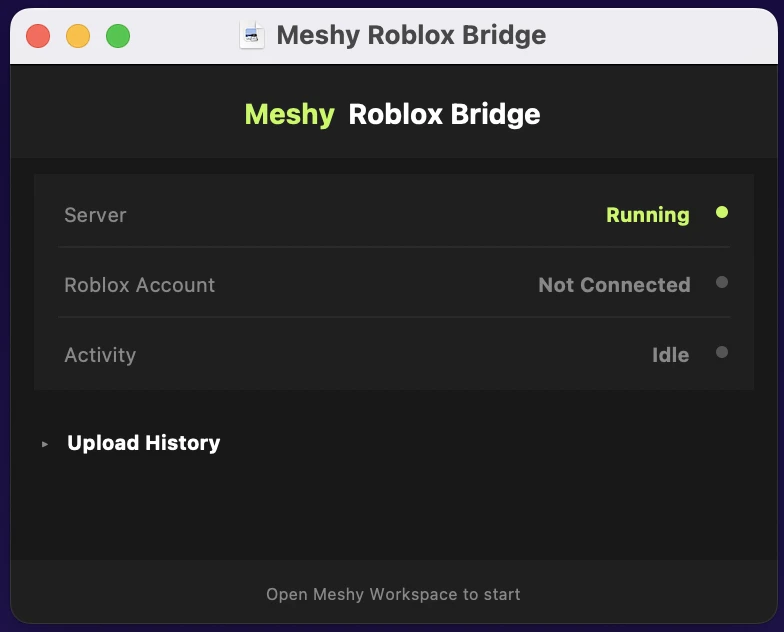
Aby zamiast tego zezwolić na uruchomienie aplikacji w Terminalu, otwórz Terminal i uruchom następujące polecenie:
xattr -cr /path/to/MeshyRobloxBridge.app
Zastąp /path/to/MeshyRobloxBridge.app ścieżką do aplikacji, na przykład ~/Downloads/MeshyRobloxBridge.app. Po wykonaniu polecenia kliknij dwukrotnie aplikację, aby ją otworzyć.
Musisz zezwolić na uruchomienie aplikacji tylko raz. Po wyrażeniu zgody macOS nie będzie już ponownie wyświetlać ostrzeżenia Gatekeeper dla tej aplikacji.
Następne kroki
- Aby połączyć swoje konto Roblox i wysłać pierwszy model, zobacz Bridge to Roblox.