Edycja modelu
Wydrąż, zorientuj i przeskaluj model w Blenderze pod kątem druku 3D za pomocą panelu Edit wtyczki Meshy.
Zanim zaczniesz
-
Zainstaluj wtyczkę Meshy w Blenderze. Aby poznać kroki, zobacz Meshy for Blender.
-
Zapisz plik Blendera przed wprowadzeniem dużych zmian. Każdą edycję możesz cofnąć za pomocą
Ctrl+Z(Cmd+Zna macOS).
Hollow
Hollow tworzy przesuniętą powierzchnię wewnątrz lub na zewnątrz modelu. Po zaznaczeniu opcji Hollow Duplicate tworzy wydrążoną kopię modelu. Wydrążony model zużywa mniej materiału do druku i nadaje się do skorup do odlewania, lżejszych modeli oraz pojemników lub wazonów.
Hollow wymaga zamkniętej, szczelnej siatki. Jeśli model ma otwory, najpierw uruchom Utwórz manifold. Aby poznać kroki, zobacz Czyszczenie modelu. Aby sprawdzić, czy ścianki są wystarczająco grube, uruchom kontrolę Thickness w panelu Analyze.
Aby wydrążyć model, wykonaj następujące kroki:
-
Zaznacz model.
-
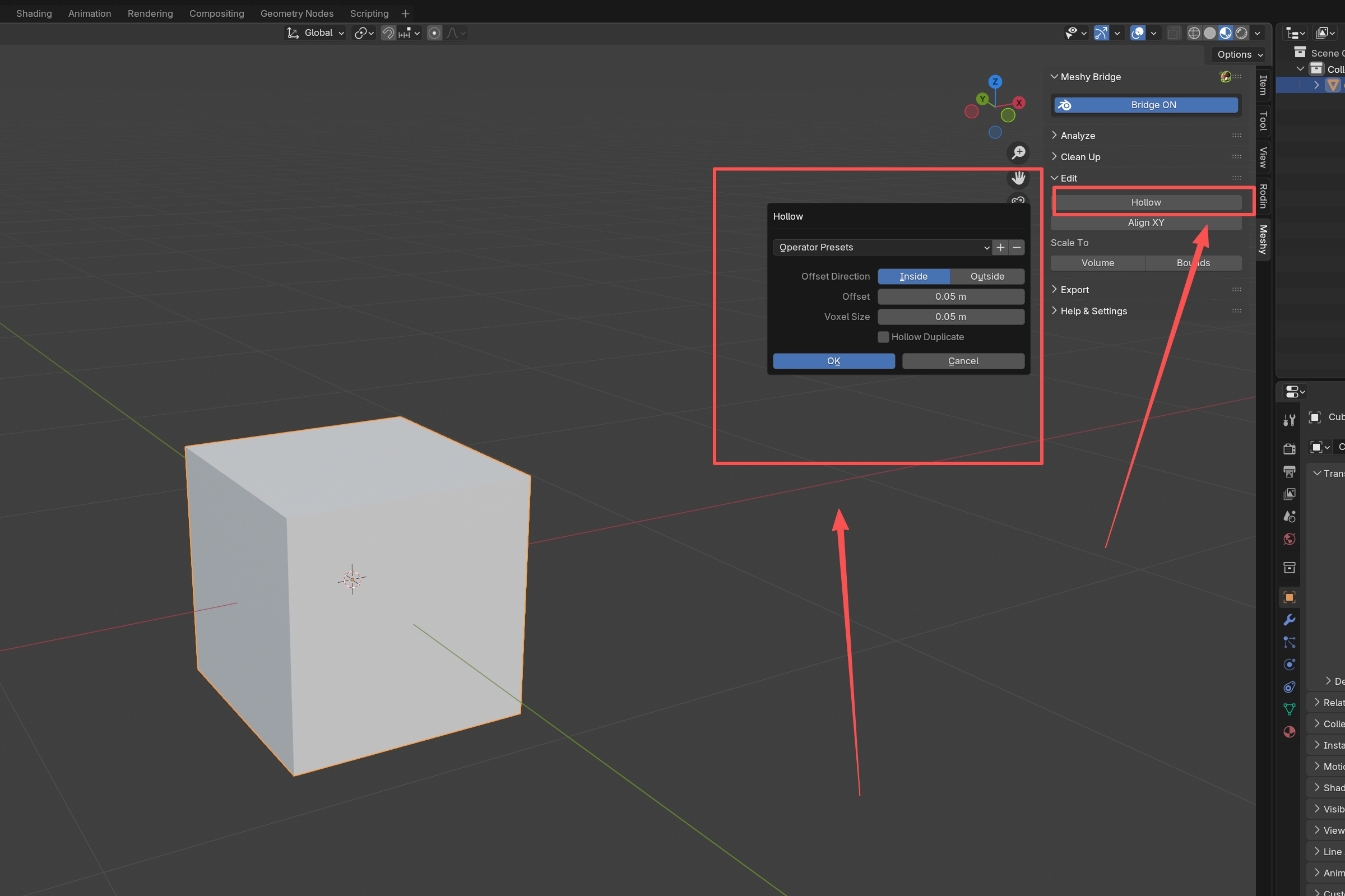
Na karcie Meshy rozwiń panel Edit.
-
Kliknij Hollow. Otworzy się okno dialogowe Hollow.
-
Ustaw opcje:
-
Offset Direction: opcja Inside tworzy przesuniętą powierzchnię wewnątrz modelu, a Outside tworzy ją na zewnątrz. Domyślną wartością jest Inside.
-
Offset: grubość ścianki, czyli odległość między powierzchnią modelu a przesuniętą powierzchnią. Wartość domyślna to
1.0, w jednostce długości sceny, czyli 1 m w domyślnej scenie. Przy opcji Inside musi być mniejsza niż połowa grubości modelu. Zacznij od małej wartości i zwiększaj ją w razie potrzeby. -
Voxel Size: rozmiar wokseli, których wtyczka używa do budowy powierzchni. Mniejsze wartości, takie jak
0.1do0.5, zachowują drobne detale, ale wydłużają czas przetwarzania. Większe wartości, takie jak1.0do2.0, przetwarzają szybciej. Wartość domyślna to1.0, w jednostce długości sceny. -
Hollow Duplicate: czy utworzyć również wydrążoną kopię modelu. Domyślnie wyłączone.
-
-
Kliknij OK.
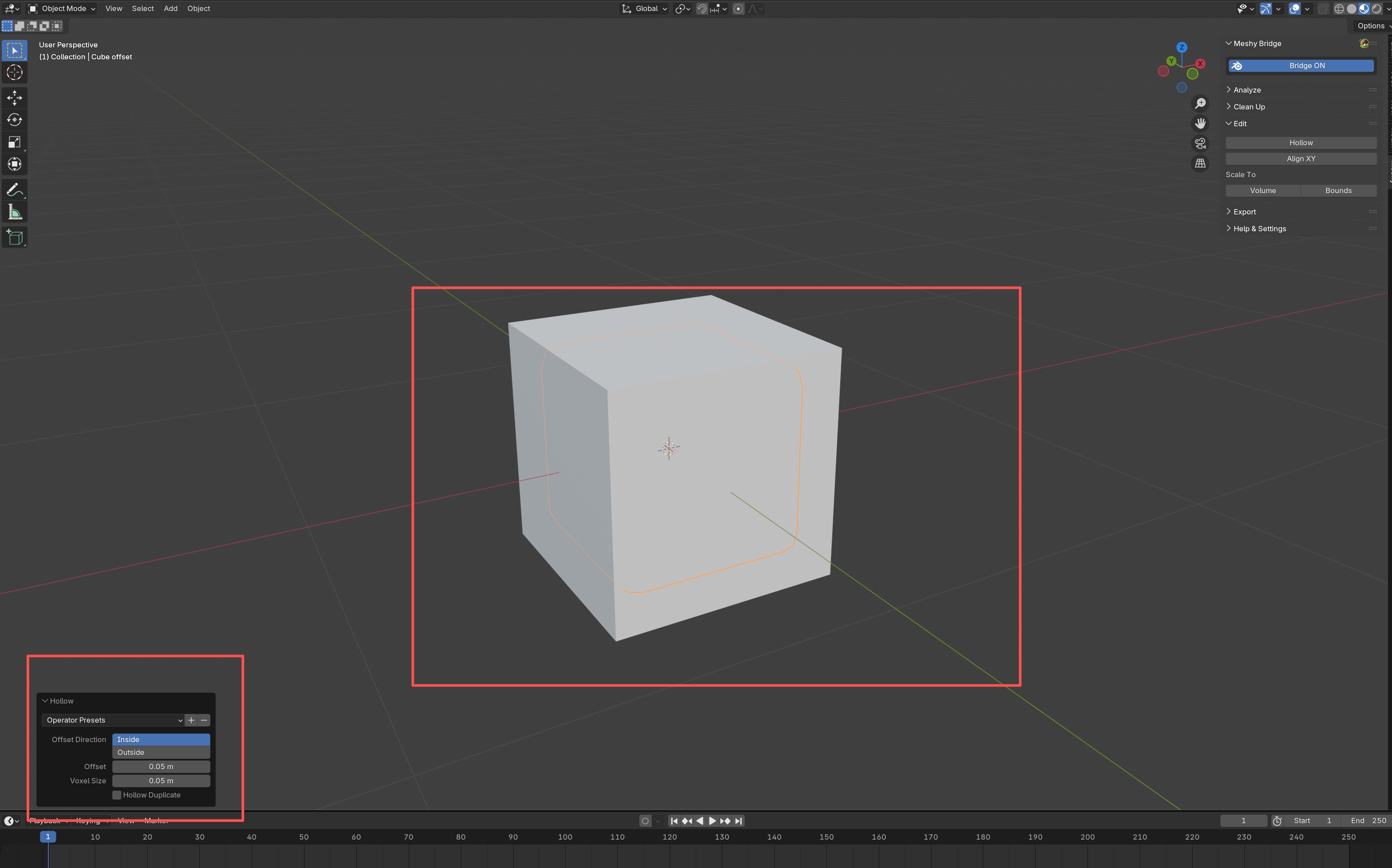
Wtyczka dodaje wynik jako nowy obiekt i pozostawia oryginalny model bez zmian:
-
Bez opcji Hollow Duplicate nowy obiekt zawiera tylko przesuniętą powierzchnię. Jego nazwa pochodzi od nazwy modelu, na przykład
Cube offset. -
Z opcją Hollow Duplicate nowy obiekt łączy powierzchnię modelu i przesuniętą powierzchnię w wydrążoną skorupę. Jego nazwa pochodzi od nazwy modelu, na przykład
Cube hollow.
Aby zmienić opcje po kliknięciu OK, użyj panelu Hollow, który Blender otwiera w widoku.
Align XY
Align XY obraca obiekt tak, aby wybrane ściany były skierowane w dół, równolegle do płaszczyzny XY. Użyj tej funkcji, aby model stał płasko na stole roboczym drukarki.
Aby wyrównać model, wykonaj następujące kroki:
-
Zaznacz model.
-
Naciśnij
Tab, aby przełączyć się do trybu edycji (Edit Mode). -
Zaznacz ściany, które powinny dotykać stołu roboczego, zazwyczaj ściany dolne.
-
W panelu Edit kliknij Align XY.
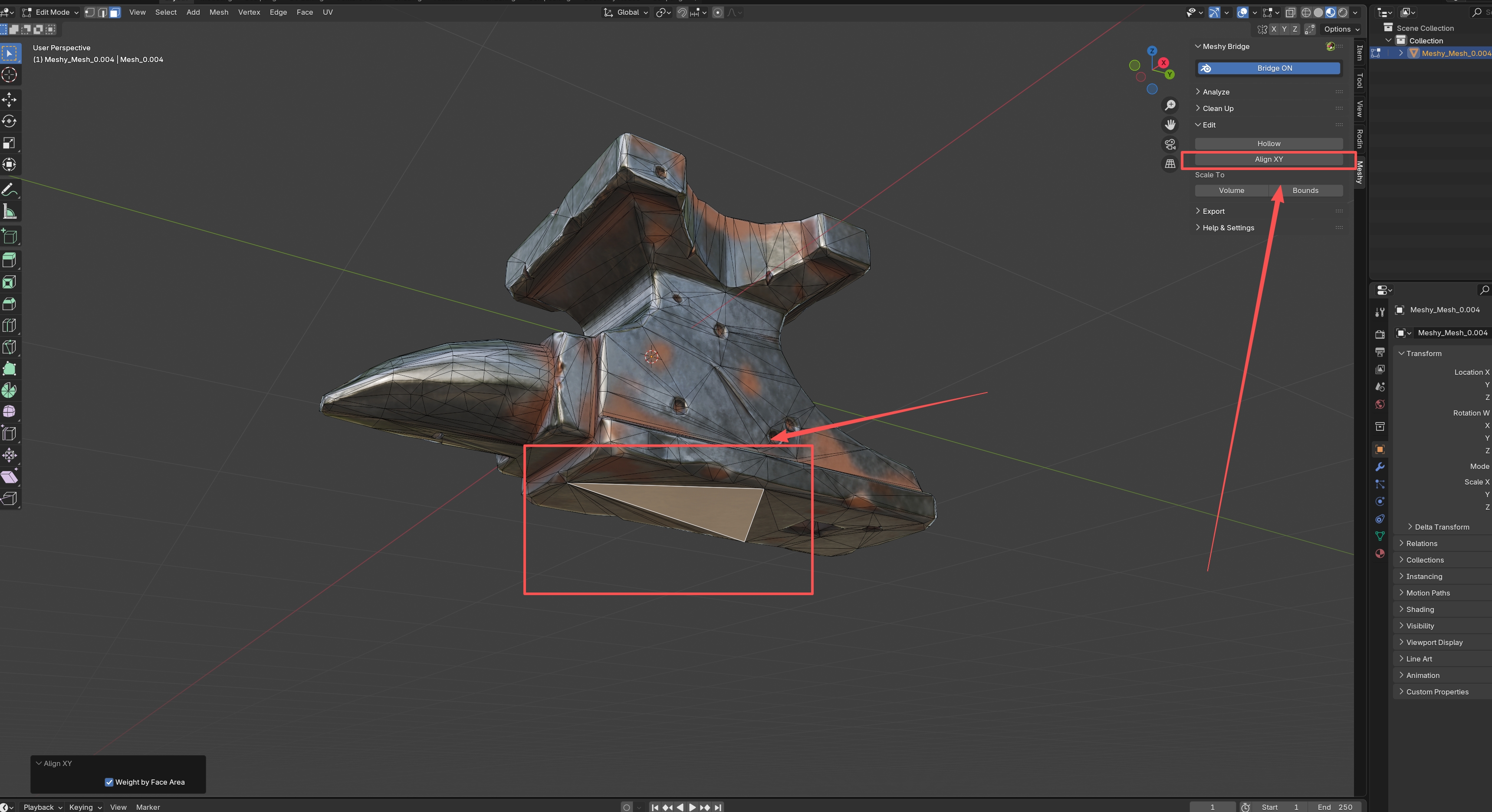
Wtyczka obraca model tak, aby wybrane ściany były równoległe do płaszczyzny XY.
Weight by Face Area nadaje większym ścianom większy wpływ na obrót. Opcja jest domyślnie zaznaczona i daje bardziej stabilne wyniki w przypadku modeli ze ścianami o różnych rozmiarach. Aby ją odznaczyć, użyj panelu Align XY, który Blender otwiera w widoku.
Aby wyrównać kilka obiektów jednocześnie, zaznacz je wszystkie. Każdy obiekt musi mieć zaznaczone ściany, w przeciwnym razie wtyczka go pomija.
Scale to Volume
Scale to Volume skaluje równomiernie zaznaczone obiekty, aż ich objętość będzie zgodna z wprowadzoną wartością. Użyj tej funkcji, aby spełnić wymóg dotyczący rozmiaru, dopasować objętość do innego modelu lub zaplanować, ile materiału zużyje wydruk.
Aby przeskalować model do określonej objętości, wykonaj następujące kroki:
-
Upewnij się, że Blender jest w trybie obiektu (Object Mode). W trybie edycji narzędzie mierzy całą siatkę, ale skaluje tylko zaznaczoną geometrię. Aby przełączyć mode, naciśnij
Tab. -
Zaznacz model. Jeśli zaznaczysz kilka obiektów siatki, wtyczka użyje ich łącznej objętości.
-
W panelu Edit, w sekcji Scale To, kliknij Volume. Otworzy się okno dialogowe z bieżącą objętością w polu Volume.
-
Wprowadź żądaną objętość.
-
Kliknij OK.
Wtyczka skaluje obiekty o ten sam współczynnik na każdej osi, a Blender wyświetla współczynnik skalowania.
Scale to Bounds
Scale to Bounds skaluje równomiernie zaznaczone obiekty tak, aby ich najdłuższy bok odpowiadał wprowadzonej długości. Użyj tej funkcji, aby dopasować model do stołu roboczego drukarki lub spełnić ograniczenie rozmiaru.
Aby przeskalować model do określonej długości, wykonaj następujące kroki:
-
Upewnij się, że Blender jest w trybie obiektu (Object Mode). W trybie edycji narzędzie mierzy całą siatkę, ale skaluje tylko zaznaczoną geometrię. Aby przełączyć mode, naciśnij
Tab. -
Zaznacz model. Jeśli zaznaczysz kilka obiektów siatki, wtyczka zmierzy je razem.
-
W panelu Edit, w sekcji Scale To, kliknij Bounds. Otworzy się okno dialogowe z bieżącym najdłuższym bokiem w polu Length.
-
Wprowadź żądaną długość, na przykład rozmiar stołu roboczego drukarki.
-
Kliknij OK.
Wtyczka zachowuje proporcje modelu, a Blender wyświetla współczynnik skalowania oraz oś najdłuższego boku.
Rozwiązywanie problemów
Poniższa tabela zawiera listę typowych problemów, ich przyczyny oraz sposoby ich rozwiązania.
| Problem | Przyczyna | Rozwiązanie |
|---|---|---|
| Hollow wyświetla komunikat „Make sure target mesh has closed surface and offset value is less than half of target thickness” | Siatka ma otwory lub wartość Offset jest zbyt duża w stosunku do grubości modelu. | Uruchom Utwórz manifold w panelu Clean Up lub zmniejsz wartość Offset, a następnie kliknij ponownie Hollow. |
Align XY wyświetla Skipping object <name>. No faces selected, z nazwą obiektu | Obiekt nie ma zaznaczonych ścian, więc wtyczka go pomija. | W trybie edycji zaznacz ściany, które powinny być skierowane w dół, a następnie kliknij ponownie Align XY. |
Kolejne kroki
-
Aby wyeksportować edytowany model do druku, zobacz Eksport modelu.
-
Aby ponownie sprawdzić model po edycji, zobacz Analiza modelu.