Bridge to Cascadeur
Wyślij model z aplikacji webowej Meshy prosto do otwartej sceny w Cascadeur, gotowy do animacji.
Zanim zaczniesz
-
Potrzebujesz planu Pro lub wyższego. W planach Free i Starter kliknięcie Send to Cascadeur otwiera opcje uaktualnienia.
-
Potrzebujesz Cascadeur w wersji 2026.2.3 lub nowszej. Szczegóły znajdziesz w Meshy for Cascadeur.
Uruchom bridge
Aby uruchomić bridge w Cascadeur, wykonaj następujące kroki:
-
Otwórz Cascadeur i utwórz lub otwórz scenę.
-
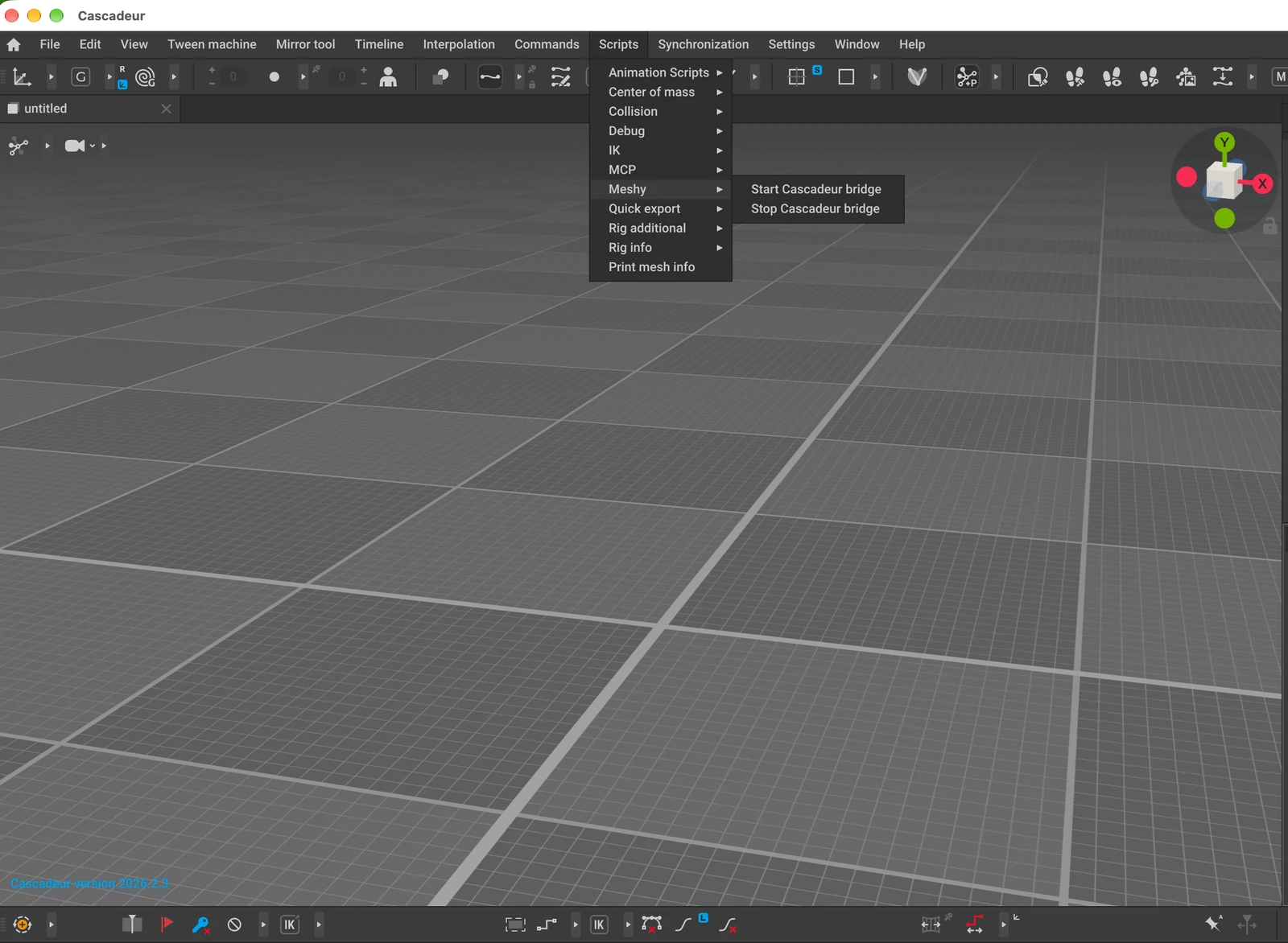
Kliknij Scripts > Meshy > Start Cascadeur bridge.
-
W zakładce Event log sprawdź, czy bridge nasłuchuje na porcie
5333.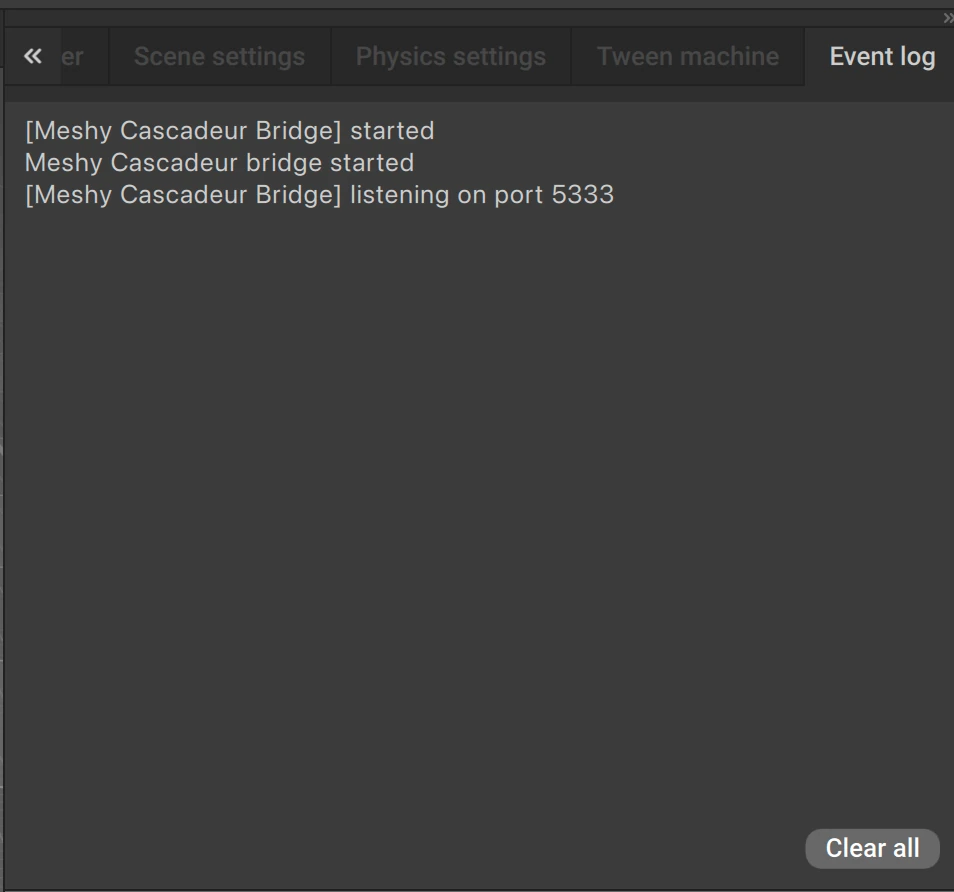
Trzymaj Cascadeur otwarty podczas wysyłania modeli z Meshy. Uruchamiaj bridge ponownie za każdym razem, gdy otwierasz Cascadeur. Aby go zatrzymać, kliknij Scripts > Meshy > Stop Cascadeur bridge.
Wyślij model
Aby wysłać model do Cascadeur, wykonaj następujące kroki:
-
W aplikacji webowej Meshy na komputerze otwórz model w przeglądarce podglądu. DCC Bridge nie jest dostępny na urządzeniach mobilnych.
-
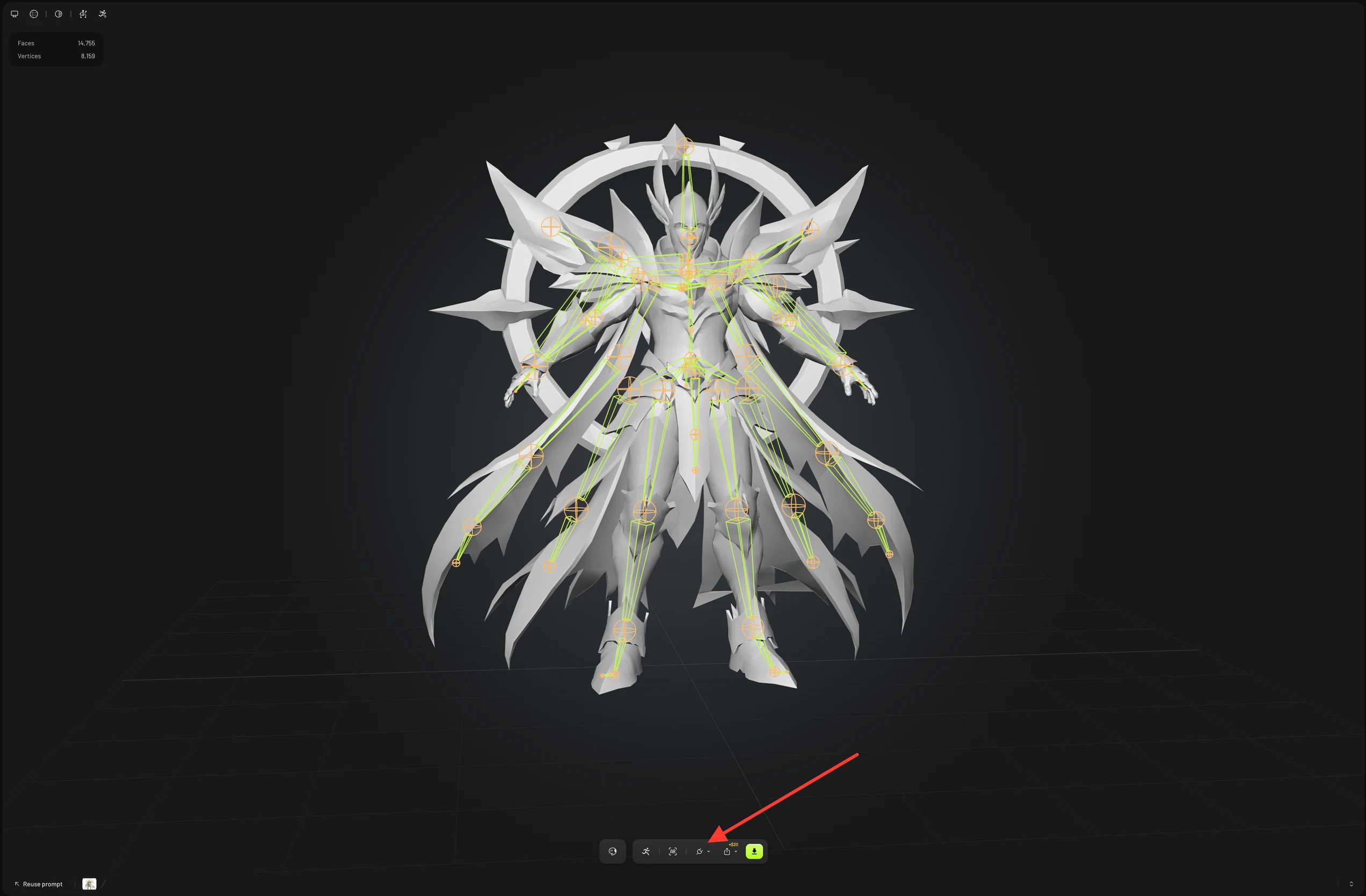
Na pasku narzędzi podglądu kliknij DCC Bridge (ikona wtyczki).
-
Kliknij Send to Cascadeur.
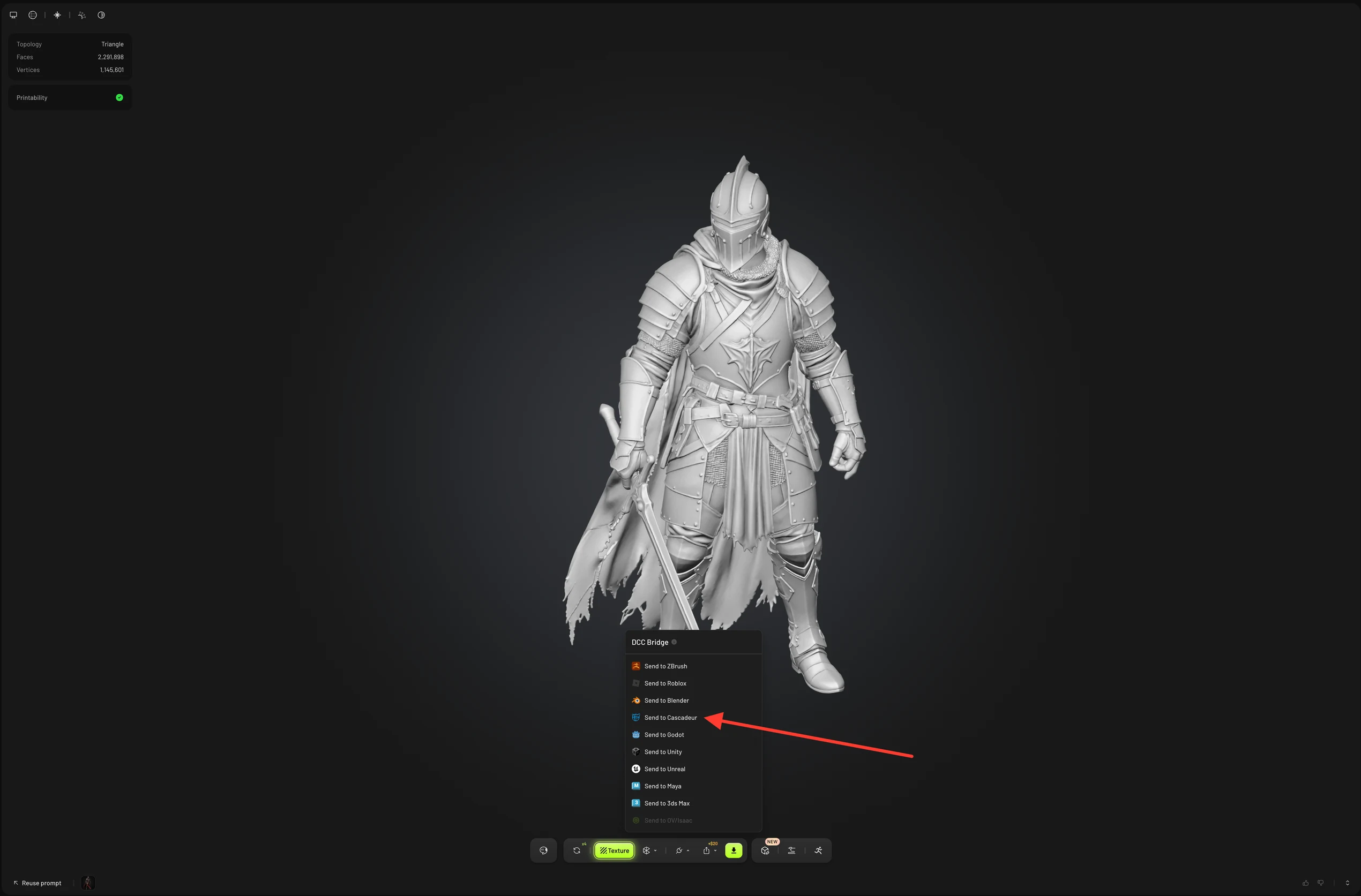
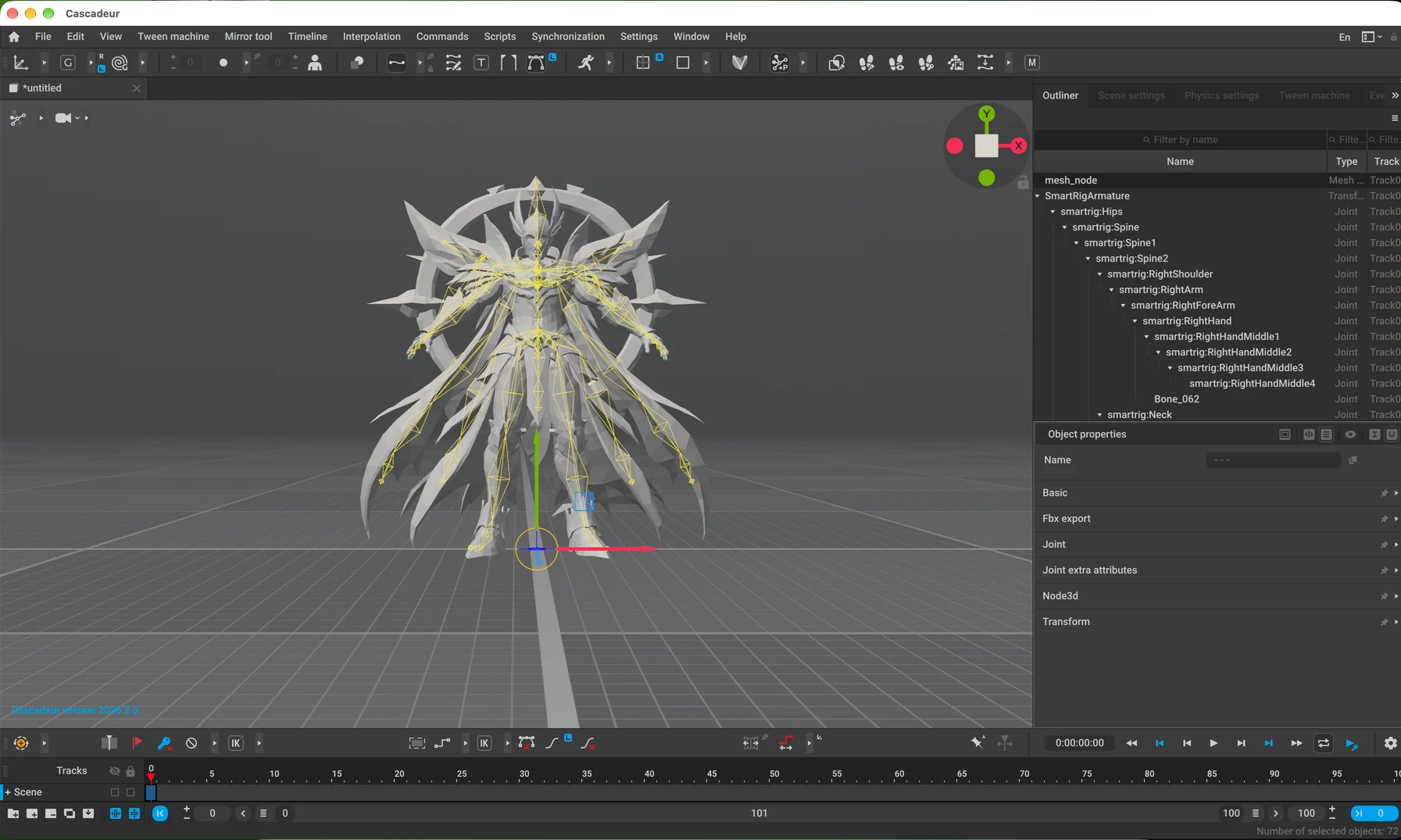
Meshy wysyła model jako plik GLB, a Cascadeur importuje go do otwartej sceny. W przypadku riggowanej lub animowanej postaci Meshy wysyła siatkę wraz ze szkieletem i skórą, gotową do animacji w Cascadeur. Animacje Meshy nie są dołączane. Model bez riggu, taki jak rekwizyt, wysyłasz w ten sam sposób.
Inne sposoby wysyłania
Model możesz wysłać również z tych miejsc:
-
Na liście swoich generacji kliknij Actions (ikona trzech kropek) na karcie modelu, a następnie kliknij DCC Bridge > Send to Cascadeur.
-
W sekcji Community otwórz model udostępniony przez innego użytkownika, kliknij DCC Bridge, a następnie kliknij Send to Cascadeur.
Rozwiązywanie problemów
Poniższa tabela zawiera listę typowych problemów, ich przyczyny oraz sposoby ich rozwiązania.
| Problem | Przyczyna | Rozwiązanie |
|---|---|---|
| Meshy wyświetla komunikat „Failed to send model to cascadeur” | Cascadeur nie jest otwarty, bridge nie działa lub przeglądarka blokuje dostęp do sieci lokalnej. | W Cascadeur kliknij Scripts > Meshy > Start Cascadeur bridge i sprawdź w Event log, czy widoczny jest port 5333. Jeśli przeglądarka poprosi o dostęp do sieci lokalnej, zezwól na to dla Meshy. Następnie wyślij model ponownie. |
| Meshy wyświetla komunikat „Model sent to cascadeur”, ale model się nie pojawia | Cascadeur pobiera i importuje model po jego przekazaniu przez Meshy, a pobieranie lub import nie powiodły się. | Sprawdź Event log w Cascadeur pod kątem błędów pobierania lub importu. |
Następne kroki
- Aby dodać szkielet do postaci przed jej wysłaniem, zobacz Rigging.