Meshy for ZBrush
Zainstaluj wtyczkę Meshy w ZBrush, aby móc wysyłać modele z aplikacji webowej Meshy do ZBrush i wykorzystywać je jako punkt wyjścia do rzeźbienia.
Zanim zaczniesz
-
Potrzebujesz ZBrush 2025.1 lub nowszego. Wtyczka korzysta z Python API ZBrush, którego wcześniejsze wersje nie mają.
-
Potrzebujesz systemu macOS lub Windows. Każda wersja do pobrania zawiera własne środowisko uruchomieniowe Pythona, więc nie musisz instalować Pythona osobno.
-
Potrzebujesz konta Meshy. Aby wysyłać modele za pomocą bridge’a, potrzebujesz planu Pro lub wyższego.
Instalacja wtyczki
Aby zainstalować wtyczkę, wykonaj następujące kroki:
-
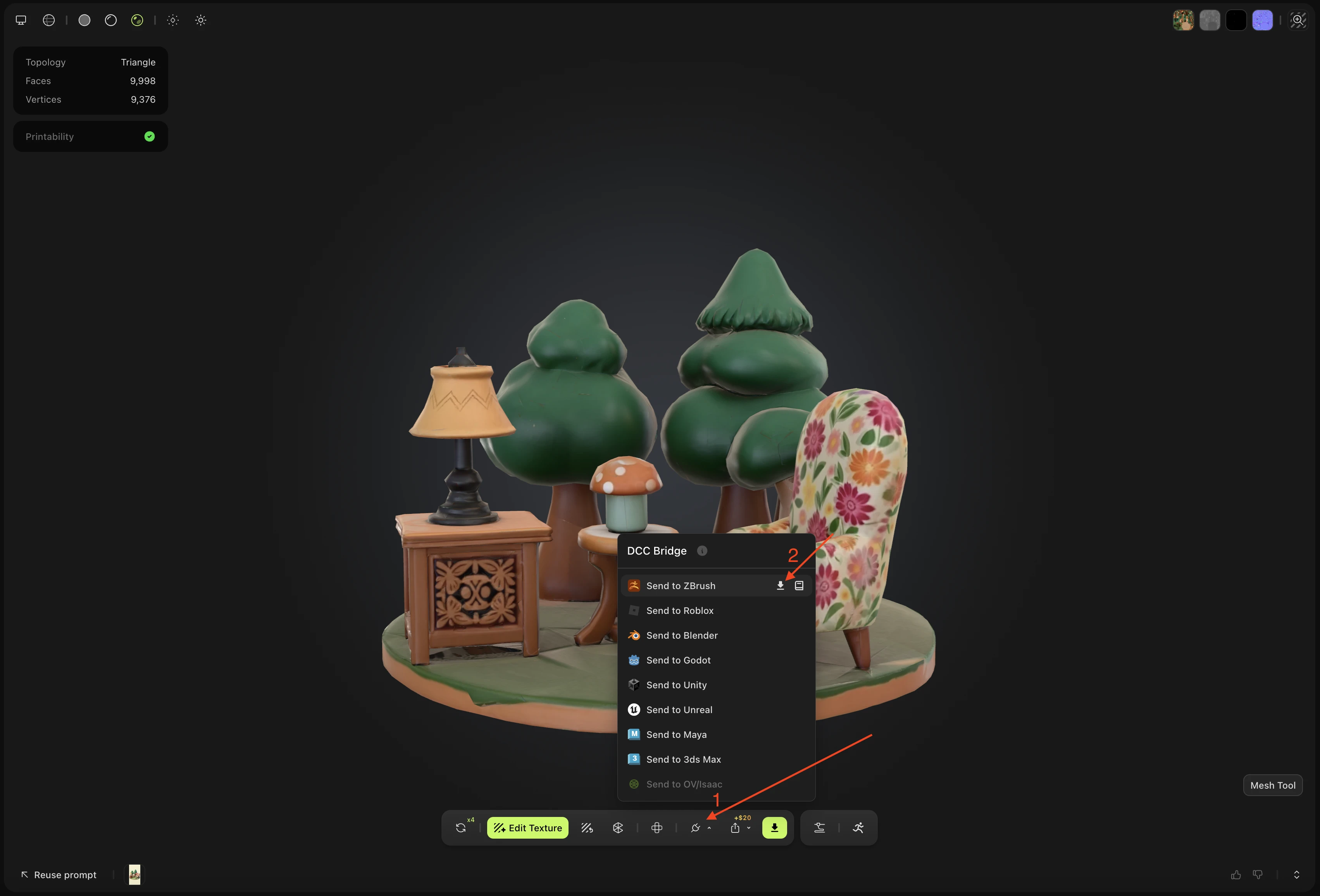
W aplikacji webowej Meshy otwórz model, który nie jest animowany, a następnie na pasku narzędzi podglądu kliknij DCC Bridge (ikonę wtyczki). W przypadku modelu animowanego opcja Send to ZBrush nie pokazuje ikony pobierania.
-
Najedź wskaźnikiem na Send to ZBrush, a następnie kliknij Download Plugin (ikonę pobierania). Otworzy się strona integracji Meshy for ZBrush.
-
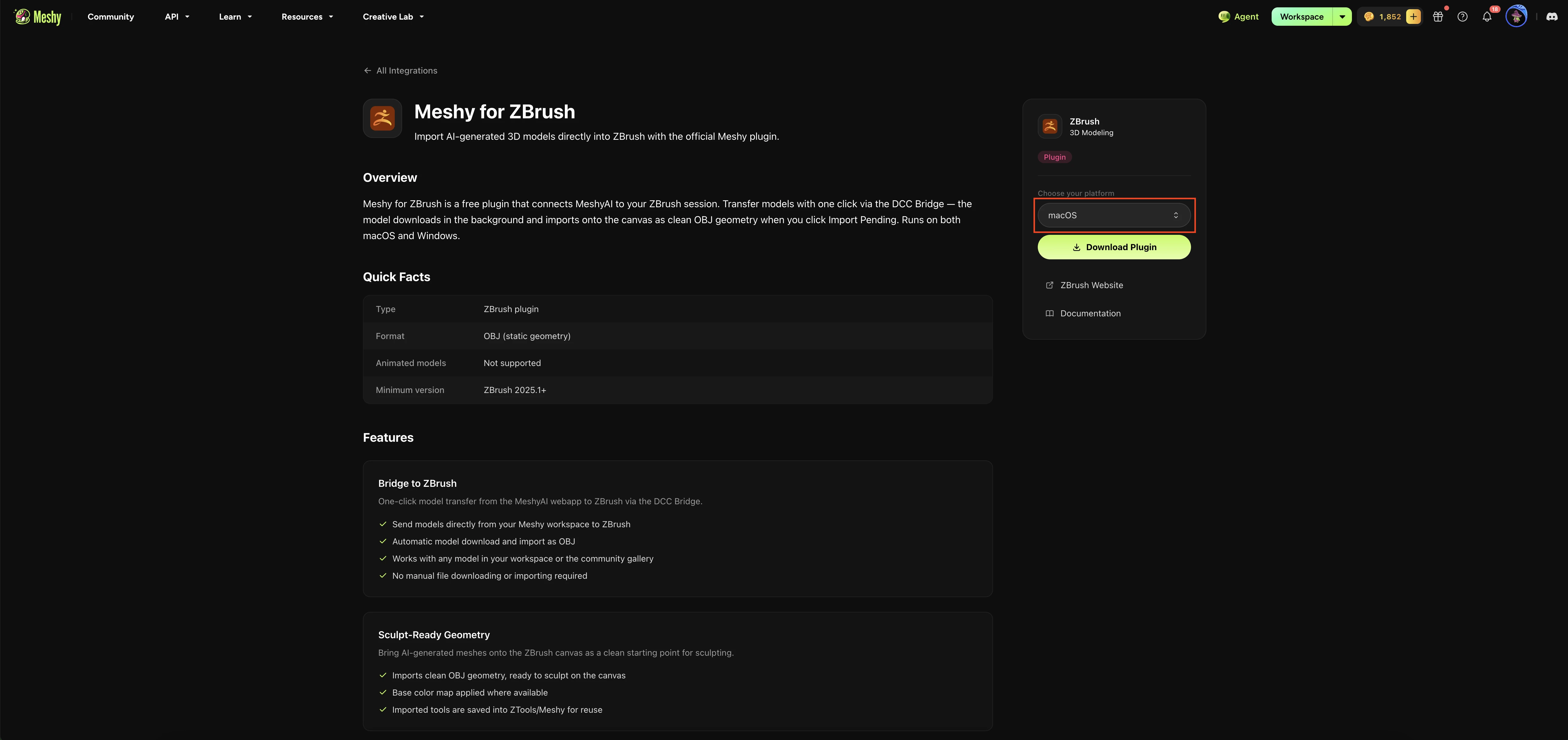
W sekcji Choose your platform wybierz macOS lub Windows, a następnie kliknij Download Plugin.
-
Otwórz pobrany plik. Na macOS otwórz plik
.dmg. Na Windows rozpakuj plik.zip. -
Skopiuj plik
MeshyBridge.zscoraz folderMeshyBridgeDatado folderuZData/ZPlugs64w instalacji ZBrush. Na przykład:- macOS:
/Applications/Maxon ZBrush 2026/ZData/ZPlugs64 - Windows:
C:\Program Files\Maxon ZBrush 2026\ZData\ZPlugs64

- macOS:
-
Tylko na macOS usuń flagę kwarantanny z folderu
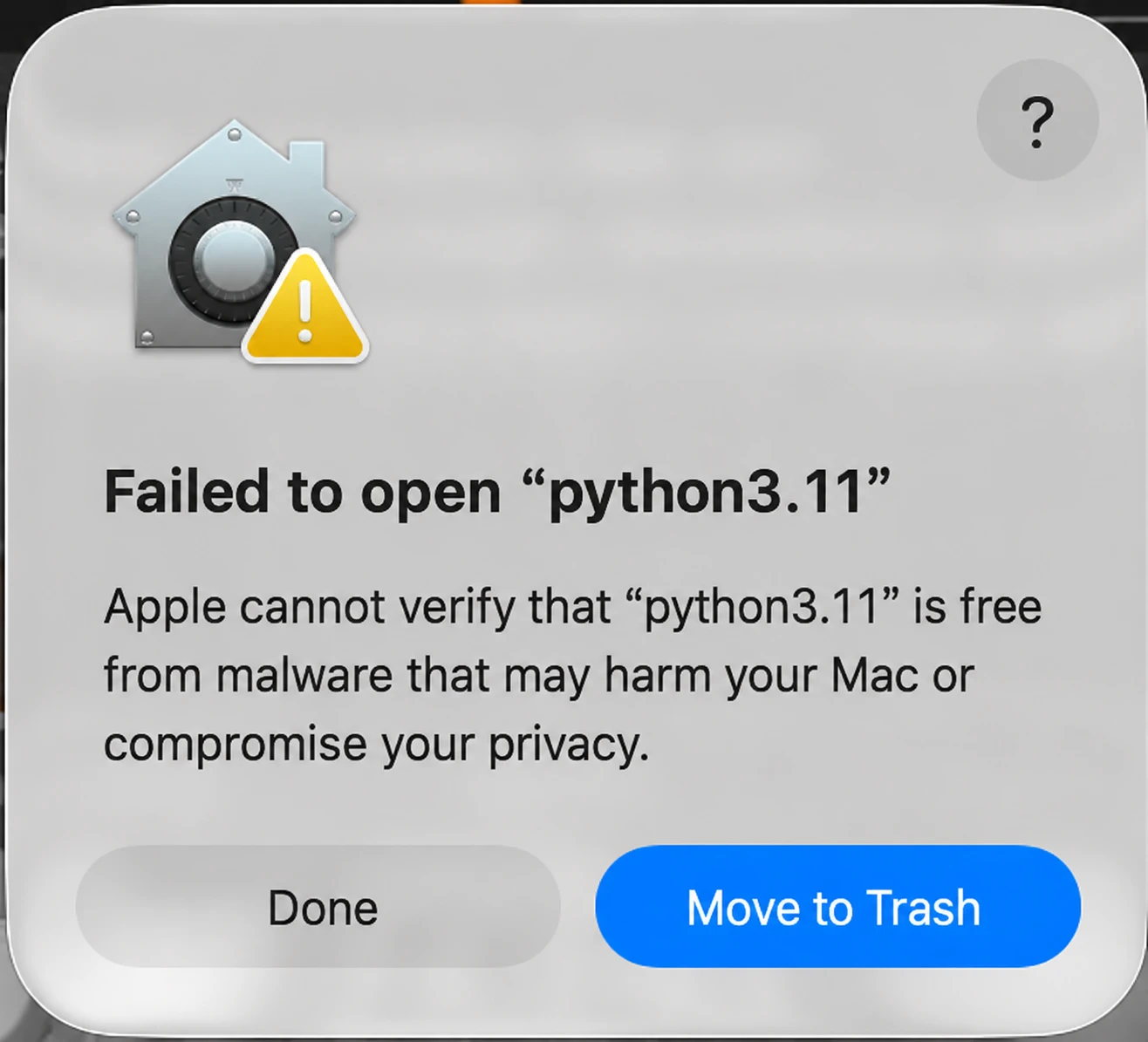
MeshyBridgeData, aby ZBrush mógł uruchomić środowisko Pythona dołączone do wtyczki. macOS poddaje to środowisko kwarantannie, ponieważ kompilacja nie jest notaryzowana. W Terminalu uruchom jednorazowo następujące polecenie:xattr -dr com.apple.quarantine "/Applications/Maxon ZBrush 2026/ZData/ZPlugs64/MeshyBridgeData"Jeśli pominiesz ten krok, macOS zablokuje środowisko uruchomieniowe Pythona i wyświetli błąd podobny do poniższego:
-
Uruchom ponownie ZBrush.
-
Kliknij Zplugin > Meshy Bridge > Load Meshy Bridge.
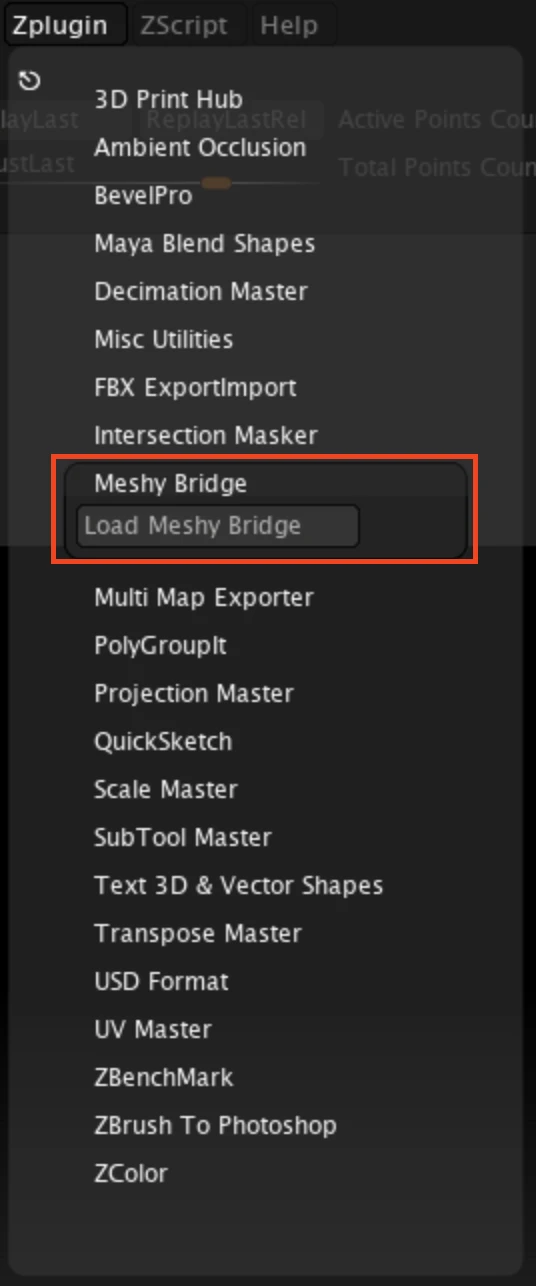
Po kilku sekundach na pasku menu ZBrush pojawi się menu Meshy. Zawiera ono wszystkie elementy sterujące bridge’em.
Następne kroki
- Aby wysłać swój pierwszy model z Meshy do ZBrush, zobacz Bridge to ZBrush.