Wtyczka Meshy dla Codex
Zainstaluj wtyczkę Meshy w Codex, aby generować i teksturować modele 3D z poziomu czatu oraz zapisywać pliki w swoim projekcie.
Przegląd
Wtyczka Meshy znajduje się w katalogu wtyczek wspólnym dla ChatGPT i Codex i działa w Work oraz Codex, ale nie w Chat. Aby tworzyć modele w czacie ChatGPT, pracować z modelami utworzonymi na stronie internetowej Meshy lub pominąć instalację, użyj Meshy 3D — drugiej wtyczki Meshy dostępnej w tym samym katalogu. Aby porównać obie wtyczki, zobacz Której wtyczki Meshy użyć.
Wtyczka Meshy ma dwie umiejętności:
- Meshy 3D Generation: Tekst na 3D, Obraz na 3D i Wiele obrazów na 3D, teksturowanie i reteksturowanie przy użyciu AI, remesh do zadanego budżetu wielokątów, rozwijanie UV, automatyczny rigging i animacja postaci humanoidalnych oraz eksport do GLB, FBX, OBJ, STL lub USDZ.
- Meshy 3D Printing: analiza i naprawa drukowalności, jednokolorowe i wielokolorowe pliki 3MF, dopasowywanie do rzeczywistych wymiarów, produkty Creative Lab, takie jak figurki, lampy, breloki i magnesy na lodówkę, oraz przekazywanie do zainstalowanego slicera.
Obie umiejętności uruchamiają Meshy CLI na Twoim komputerze. CLI to pakiet meshy-cli dostępny w npm. Logujesz się raz w przeglądarce i nigdy nie wklejasz klucza API do czatu.
Wtyczka zapisuje pliki w folderze, który nazwiesz, wraz z renderowanym podglądem i identyfikatorami zadań, których Codex potrzebuje do dalszych edycji. Umiejętności są open source i dostępne w repozytorium meshy-3d-agent na GitHub.
Zanim zaczniesz
-
Potrzebujesz Codex w aplikacji desktopowej ChatGPT lub w Codex CLI. Wtyczka Meshy nie działa w ChatGPT w przeglądarce internetowej. W obszarze roboczym firmowym lub edukacyjnym administrator może musieć zezwolić na wtyczki.
-
Potrzebujesz Node.js w wersji 22.12 lub nowszej, wraz z npm. Aby sprawdzić swoją wersję, uruchom
node --version. Jeśli Node.js nie jest zainstalowany lub masz starszą wersję, zainstaluj aktualne wydanie LTS ze strony Node.js. -
Aby generować modele, potrzebujesz płatnego planu Meshy. Każde zadanie generowania zużywa kredyty Meshy. Lokalne kroki związane z drukiem, takie jak przeskalowanie modelu lub otwarcie go w slicerze, nie wymagają logowania.
Zainstaluj wtyczkę
Aby zainstalować wtyczkę w aplikacji desktopowej ChatGPT, wykonaj poniższe kroki:
-
W aplikacji desktopowej ChatGPT przełącz się na Codex.
-
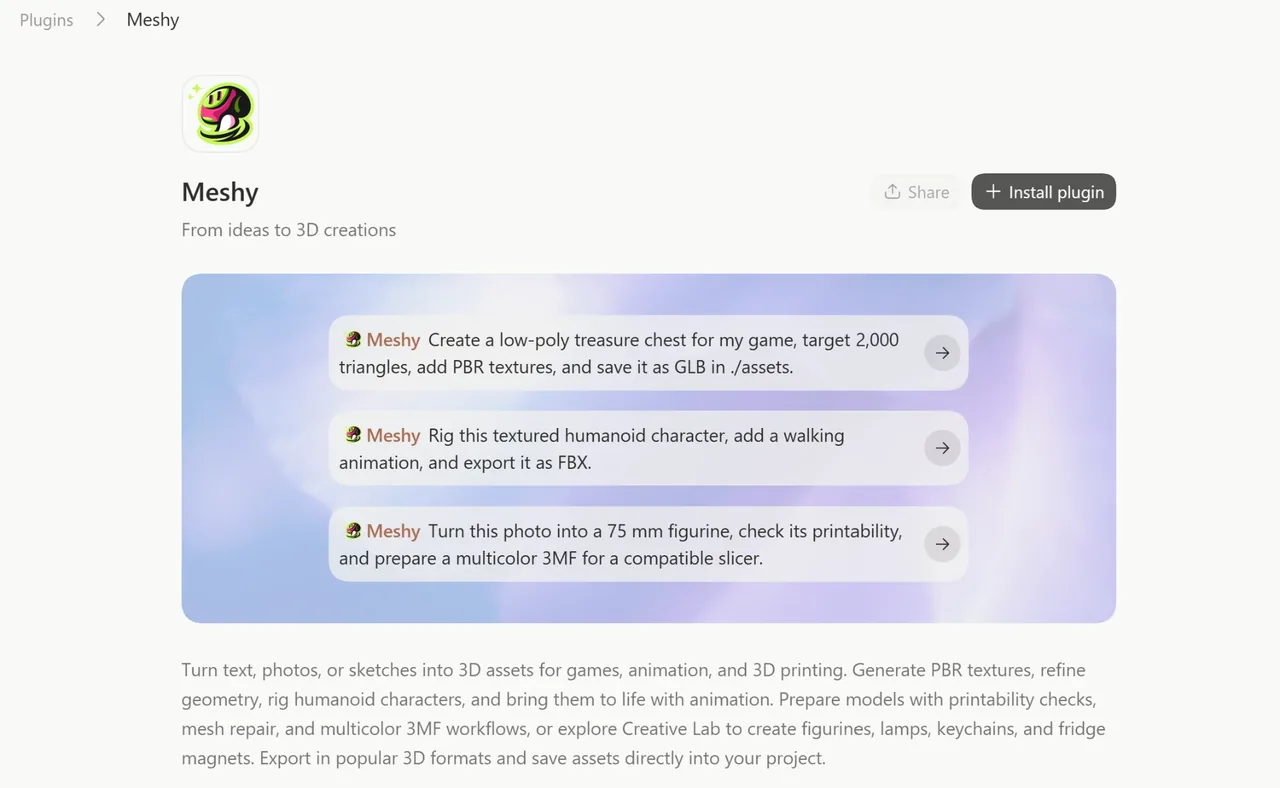
Otwórz Plugins.
-
Wyszukaj Meshy, a następnie otwórz wtyczkę Meshy.
-
Kliknij Install plugin.
-
Rozpocznij nowy czat. Codex ładuje wtyczki tylko w czatach otwartych po instalacji.
Aby zainstalować wtyczkę w Codex CLI, wykonaj poniższe kroki:
-
Uruchom
/plugins. -
Zainstaluj Meshy.
-
Rozpocznij nową sesję.
Aby potwierdzić instalację, wpisz @ w nowym czacie i poszukaj Meshy, albo zapytaj Codex, jakie umiejętności Meshy są dostępne.
Aby zobaczyć poradnik krok po kroku, zobacz How to Use Meshy Plugin in Codex.
Zaloguj się
Przy pierwszej prośbie o model wtyczka sprawdza obecność Meshy CLI i zapisanej sesji Meshy. Jeśli nie znajdzie sesji, Codex wyświetla link do logowania Meshy oraz jednorazowy kod.
Aby się zalogować, wykonaj poniższe kroki:
-
Otwórz link.
-
Jeśli strona poprosi o kod, wpisz kod w polu Device code dokładnie tak, jak pokazuje go Codex, a następnie kliknij Continue.
-
Jeśli Meshy poprosi Cię o zalogowanie, zaloguj się na swoje konto Meshy.
-
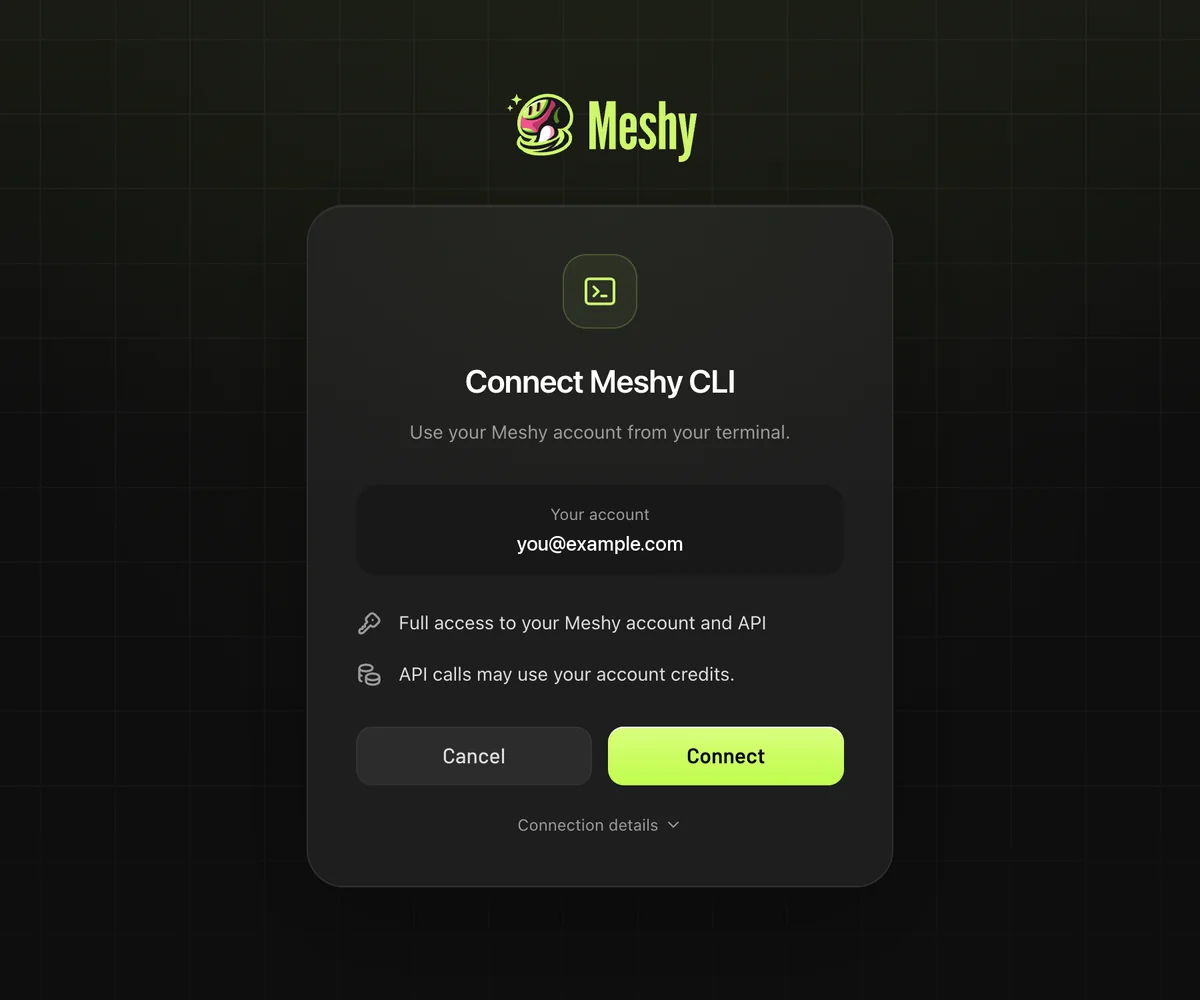
Na stronie Connect Meshy CLI kliknij Connect. Strona pokaże komunikat Meshy CLI authorized.
-
Wróć do Codex. Codex kontynuuje żądanie, które złożyłeś.
Kod wygasa po 10 minutach. Jeśli wygaśnie, poproś Codex o nowy. Meshy CLI zapisuje sesję na Twoim komputerze i ponownie z niej korzysta w kolejnych czatach. Jeśli w Twoim środowisku ustawiono MESHY_API_KEY, CLI używa tego klucza API zamiast sesji przeglądarki.
W Codex CLI pierwsze uruchomienie może poprosić o dostęp do sieci. Zatwierdź go, aby Meshy CLI mógł połączyć się z Meshy API.
Przykładowe polecenia
Wspomnij @Meshy lub opisz zadanie własnymi słowami. Na przykład:
- Stwórz skrzynię ze skarbem w stylu low-poly do mojej gry, docelowo 2000 trójkątów, dodaj tekstury PBR i zapisz jako GLB w ./assets.
- Zamień to zdjęcie na teksturowany model 3D i zachowaj jego proporcje. (dołącz obraz)
- Dodaj rig do tej teksturowanej postaci humanoidalnej, dodaj animację chodzenia i wyeksportuj jako FBX.
- Reteksturuj ./assets/chest.glb na postarzany brąz i zapisz obok oryginału.
- Zamień to zdjęcie na figurkę o wysokości 75 mm, sprawdź jej drukowalność i przygotuj wielokolorowy plik 3MF dla kompatybilnego slicera.
Kolejne prośby wykorzystują poprzedni wynik, na przykład zrób LOD o 1500 ścianach, teraz jako FBX lub przeskaluj do 150 mm. Jeśli nie podasz nazwy folderu, wtyczka zapisuje pliki w ./meshy_output.
Kredyty
Generowanie, teksturowanie, remesh, rigging, animacja i naprawa zużywają kredyty z Twojego konta Meshy według stawek API. Analiza drukowalności jest bezpłatna. Aby sprawdzić koszt każdego zadania, zobacz Cennik.
Przed wykonaniem płatnego kroku Codex szacuje jego koszt i pyta o zgodę, zanim wyda więcej niż zatwierdziłeś. Aby samodzielnie zatwierdzać każdy płatny krok, dodaj do swojego żądania frazę zapytaj mnie przed wydaniem kredytów. Aby w dowolnym momencie sprawdzić swoje saldo, zapytaj ile mam kredytów Meshy?
Rozwiązywanie problemów
Poniższa tabela zawiera najczęstsze problemy, ich przyczyny oraz sposoby rozwiązania.
| Problem | Przyczyna | Rozwiązanie |
|---|---|---|
Meshy nie pojawia się po wpisaniu @ | Jesteś w ChatGPT w przeglądarce internetowej, albo czat był otwarty przed instalacją wtyczki. | Użyj aplikacji desktopowej ChatGPT lub Codex CLI. Uruchom ponownie Codex i otwórz nowy czat. |
| Codex prosi o klucz API | Wtyczka go nie potrzebuje. Logowanie odbywa się przez przeglądarkę. | Odmów i poproś Codex, aby zalogował się przez przeglądarkę. Nigdy nie wklejaj klucza API do czatu. |
Nie znaleziono node lub npm | Node.js nie jest zainstalowany, albo Codex nie może go znaleźć. | Zainstaluj Node.js w wersji 22.12 lub nowszej ze strony Node.js, a następnie uruchom ponownie Codex. |
| Kod logowania wygasł | Kod jest ważny przez 10 minut. | Poproś Codex o ponowne rozpoczęcie logowania. |
| Codex nie może wygenerować modelu z powodu planu lub kredytów | Generowanie wymaga płatnego planu i wystarczającej liczby kredytów. | Sprawdź swój plan i saldo na stronie Subscription w aplikacji webowej Meshy. |
| Jesteś zalogowany na niewłaściwe konto Meshy | Meshy CLI ponownie wykorzystuje sesję zapisaną na Twoim komputerze. | Poproś Codex o uruchomienie meshy auth logout, a następnie zaloguj się ponownie. |
FAQ
- Czy wtyczka Meshy dla Codex jest bezpłatna?
- Instalacja wtyczki jest bezpłatna. Generowanie modeli 3D wymaga płatnego planu Meshy i zużywa kredyty Meshy według stawek API. Analiza drukowalności jest bezpłatna, a lokalne kroki, takie jak przeskalowanie modelu lub otwarcie go w slicerze, nie wymagają logowania.
- Czy potrzebuję klucza API Meshy?
- Nie. Wtyczka loguje się przez przeglądarkę za pomocą jednorazowego kodu, a Meshy CLI zapisuje sesję na Twoim komputerze. Nigdy nie wklejaj klucza API do czatu. Jeśli w Twoim środowisku jest już ustawiona zmienna MESHY_API_KEY, Meshy CLI użyje jej zamiast sesji przeglądarki.
- Gdzie są zapisywane moje modele?
- W folderze, który podasz w swoim żądaniu, albo w ./meshy_output, jeśli go nie podasz, wraz z obrazem podglądu i identyfikatorami zadań. Wtyczka zapisuje pliki na Twoim komputerze, a nie w aplikacji webowej Meshy.
- Jakie formaty plików może eksportować wtyczka?
- GLB, FBX, OBJ, STL i USDZ dla zasobów 3D oraz jednokolorowe lub wielokolorowe pliki 3MF do druku 3D.
- Czy wtyczka działa w ChatGPT w przeglądarce internetowej?
- Nie. Wtyczka Meshy działa w Work i Codex, w aplikacji desktopowej ChatGPT lub w Codex CLI.
- Czy wtyczka widzi modele, które utworzyłem na stronie internetowej Meshy?
- Nie. Wtyczka Meshy działa wyłącznie z zadaniami utworzonymi przez Meshy API, takimi jak te, które sama utworzyła. Aby przeglądać i pobierać modele z Twojego konta Meshy, w tym te ze strony internetowej Meshy, użyj Meshy 3D.
- Czy mogę używać tych samych umiejętności Meshy w Claude Code lub Cursor?
- Tak. Umiejętności są open source i dostępne w repozytorium meshy-3d-agent na GitHub, można je zainstalować w Claude Code, Cursor, Gemini CLI i innych agentach. Poproś swojego agenta, aby skorzystał z instrukcji pod adresem https://raw.githubusercontent.com/meshy-dev/meshy-3d-agent/main/INSTALL.md.
Następne kroki
-
Aby tworzyć modele w czacie ChatGPT, zobacz Meshy 3D for ChatGPT.
-
Aby używać tych samych umiejętności w Hermes Agent, zobacz Meshy skills for Hermes Agent.
-
Aby używać tych samych umiejętności w OpenClaw, zobacz Meshy skill for OpenClaw.
-
Aby wywoływać Meshy API z agenta AI przy użyciu własnego klucza API, zobacz Integracja z AI.