Bridge to Unity
Wyślij model z aplikacji webowej Meshy bezpośrednio do otwartej sceny w Unity, bez ręcznego pobierania i importowania pliku.
Zanim zaczniesz
-
Potrzebujesz planu Pro lub wyższego. W planach Free i Starter kliknięcie Send to Unity otwiera opcje uaktualnienia.
-
Zainstaluj wtyczkę Meshy w swoim projekcie Unity. Aby poznać kroki, zobacz Meshy for Unity.
Uruchom bridge
Aby uruchomić bridge w Unity, wykonaj poniższe kroki:
-
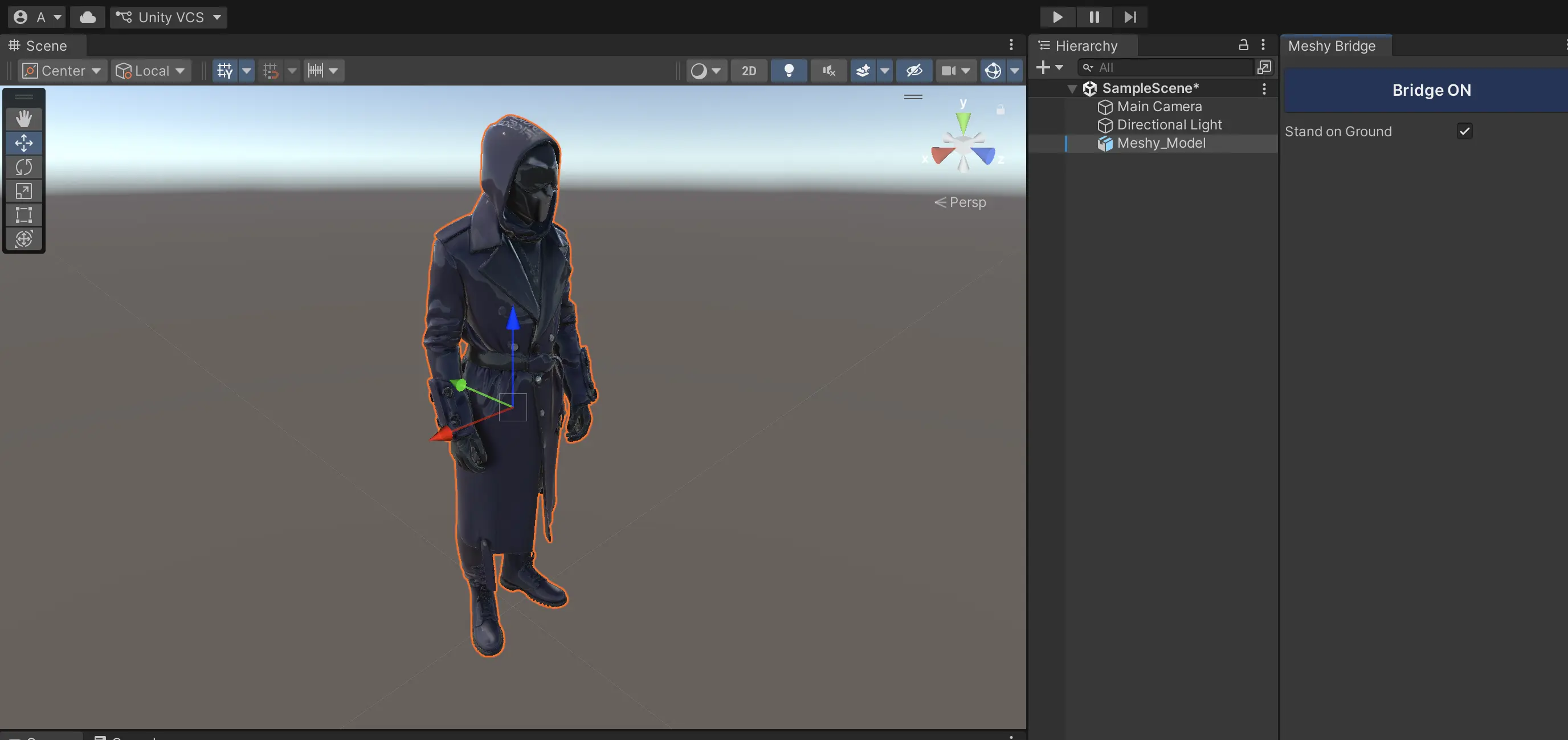
Na pasku menu Unity kliknij Meshy > Bridge. Otworzy się okno Meshy Bridge, a bridge zostanie uruchomiony. Przycisk pokazuje Bridge ON, gdy wtyczka oczekuje na modele z Meshy.
-
Jeśli przycisk pokazuje Run Bridge, kliknij go.
-
Opcjonalnie: Odznacz Ustaw na podłożu, jeśli nie chcesz, aby wtyczka umieszczała każdy zaimportowany model na płaszczyźnie Y=0. Opcja ta jest domyślnie zaznaczona.
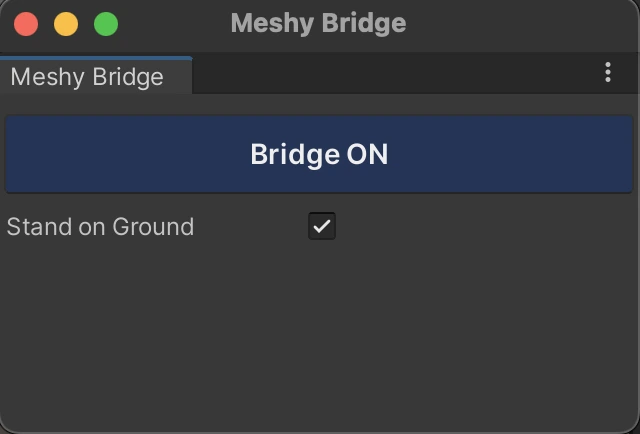
Trzymaj okno Meshy Bridge otwarte podczas wysyłania modeli. Aby zatrzymać bridge, kliknij Bridge ON lub zamknij okno.
Wyślij model
Aby wysłać model do Unity, wykonaj poniższe kroki:
-
W aplikacji webowej Meshy na komputerze otwórz model w przeglądarce. DCC Bridge nie jest dostępny na urządzeniach mobilnych.
-
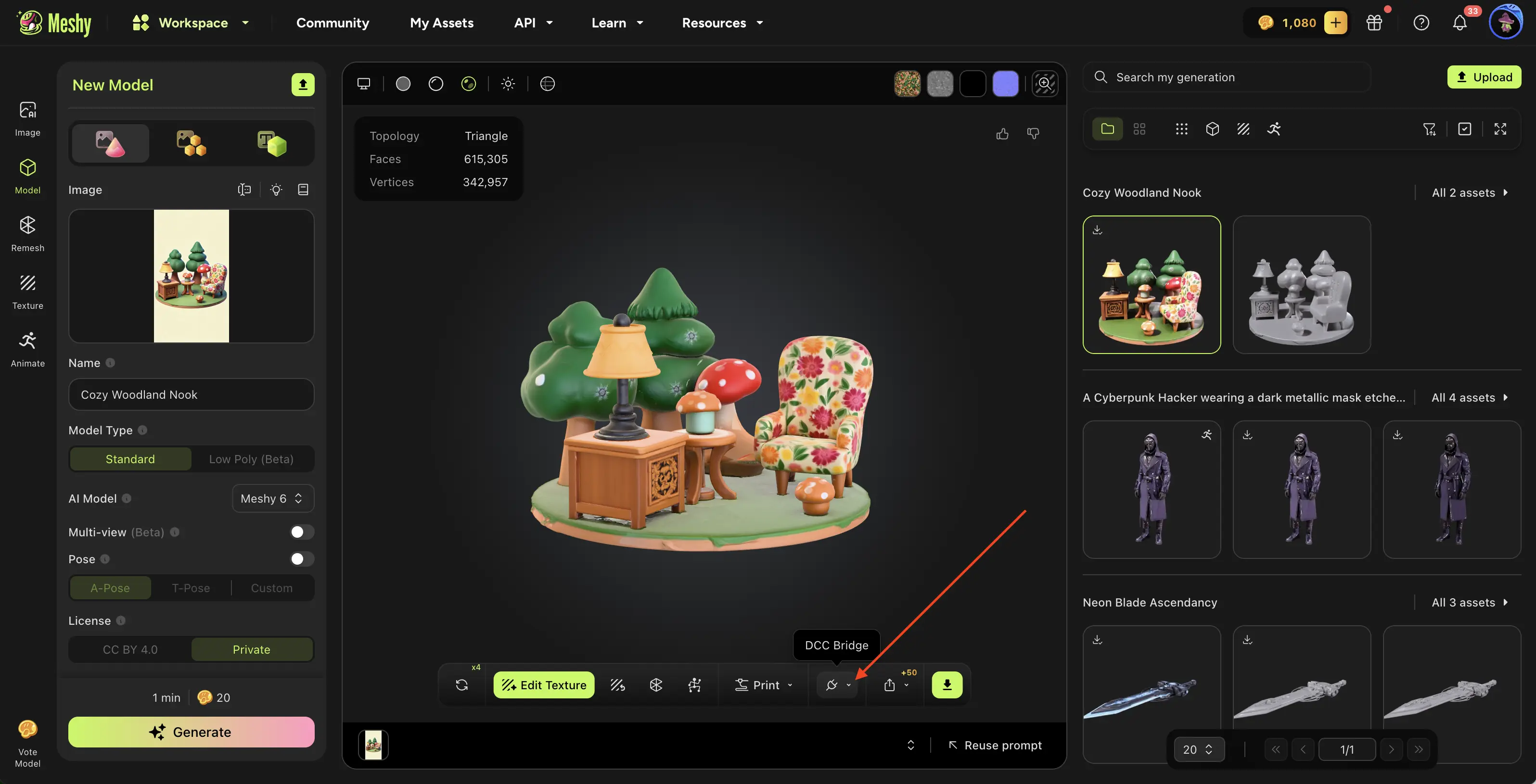
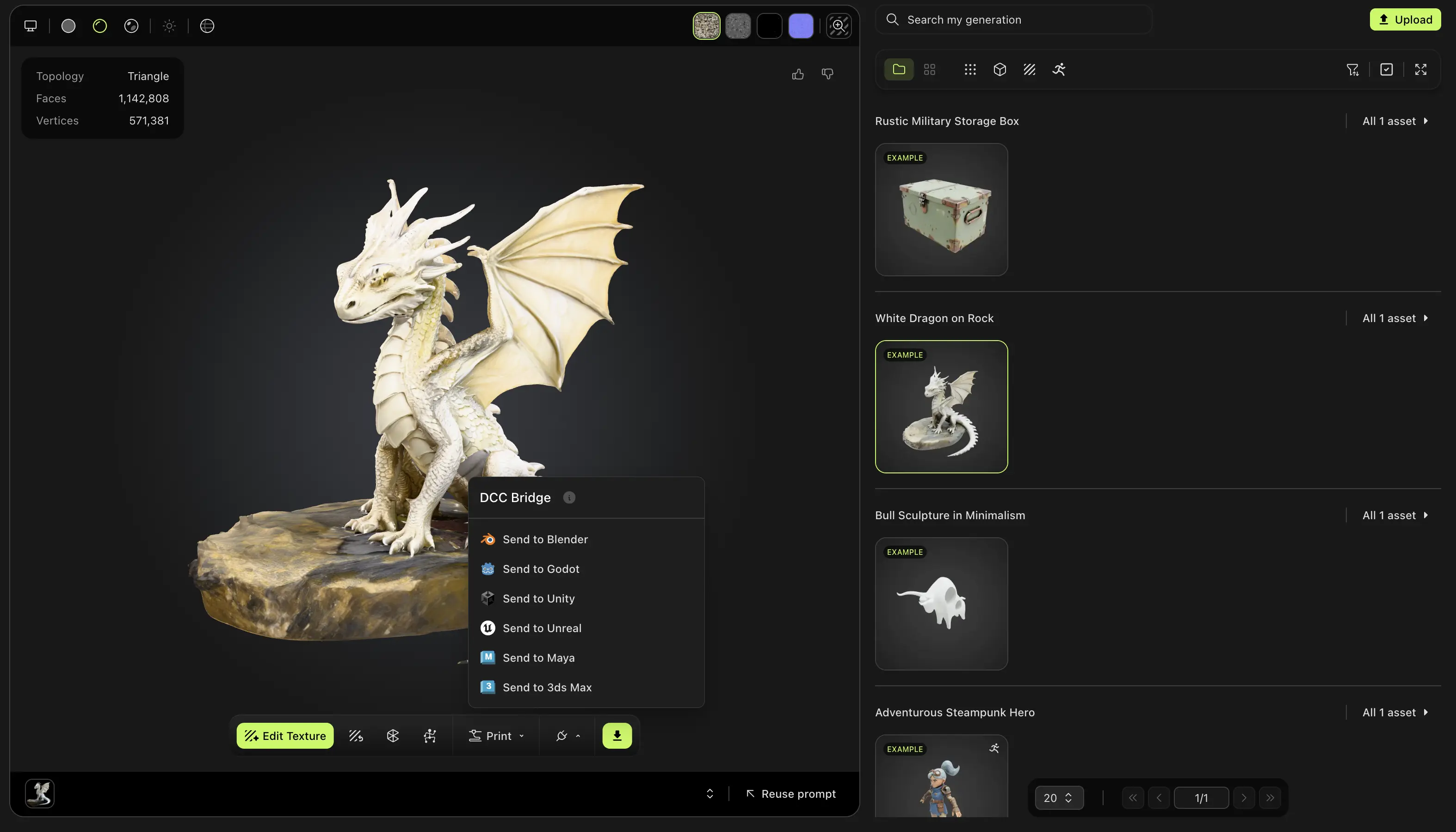
Na pasku narzędzi przeglądarki kliknij DCC Bridge (ikona wtyczki).
-
Kliknij Send to Unity.
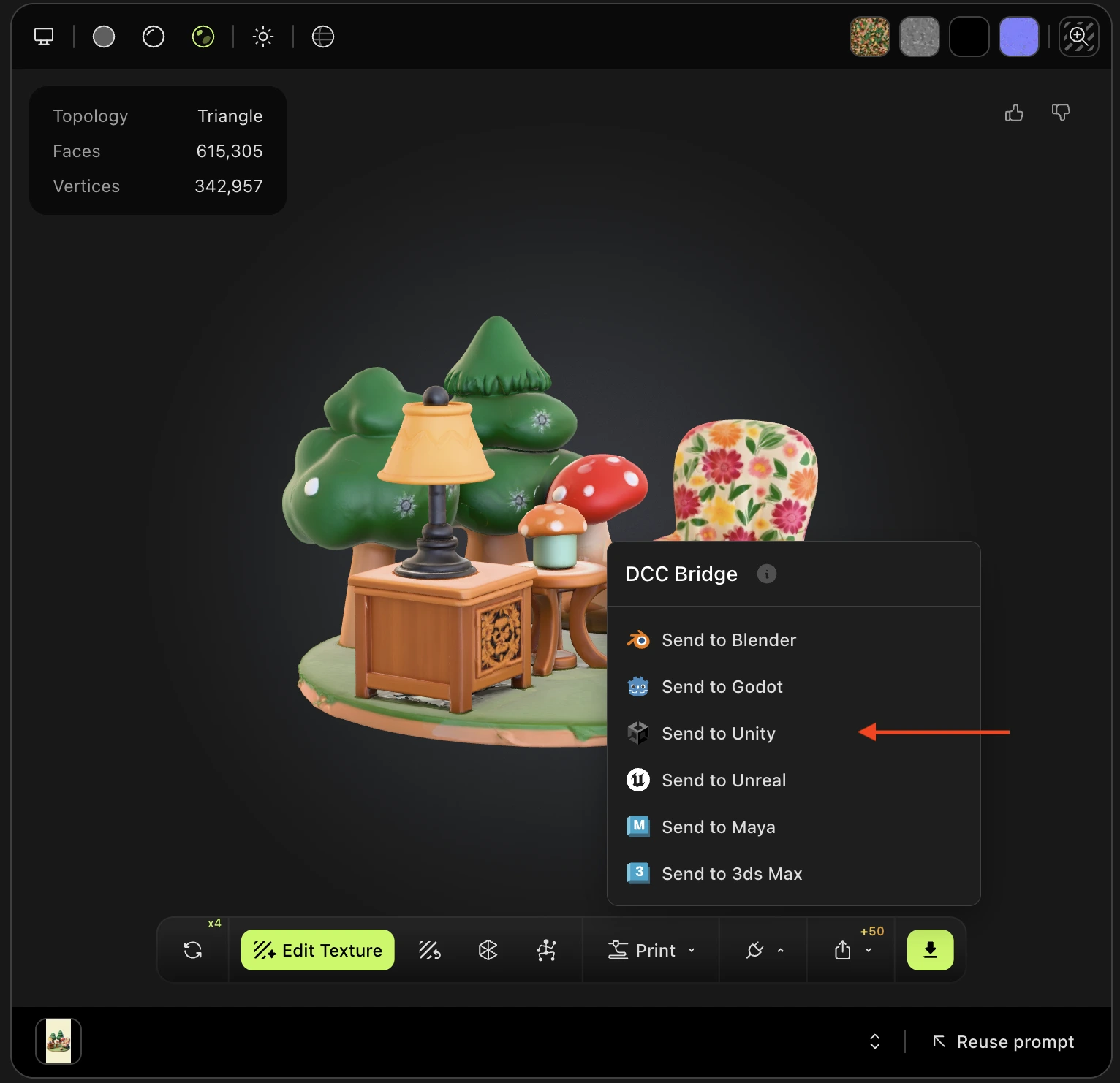
Meshy wysyła model jako plik FBX. Wtyczka zapisuje go w nowym folderze w Assets/MeshyImports, nazwanym na podstawie nazwy modelu, i dodaje go do otwartej sceny.
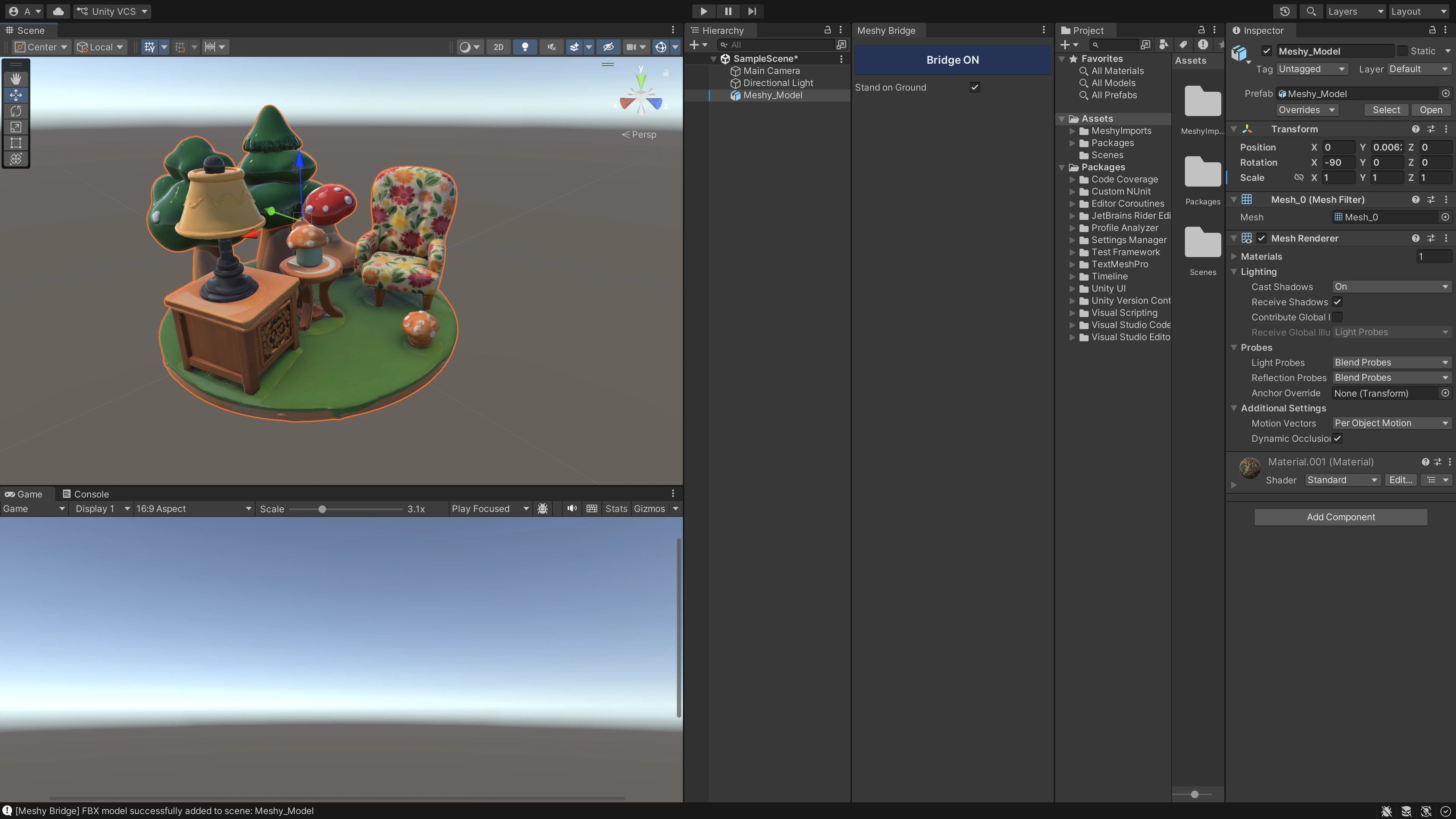
Gdy zaznaczona jest opcja Ustaw na podłożu, model spoczywa na płaszczyźnie Y=0.
Możesz wysłać dowolny model ze swoich generacji, niezależnie od tego, które narzędzie go utworzyło, z wyjątkiem wyniku Smart Rig lub modelu Ultra 4K.
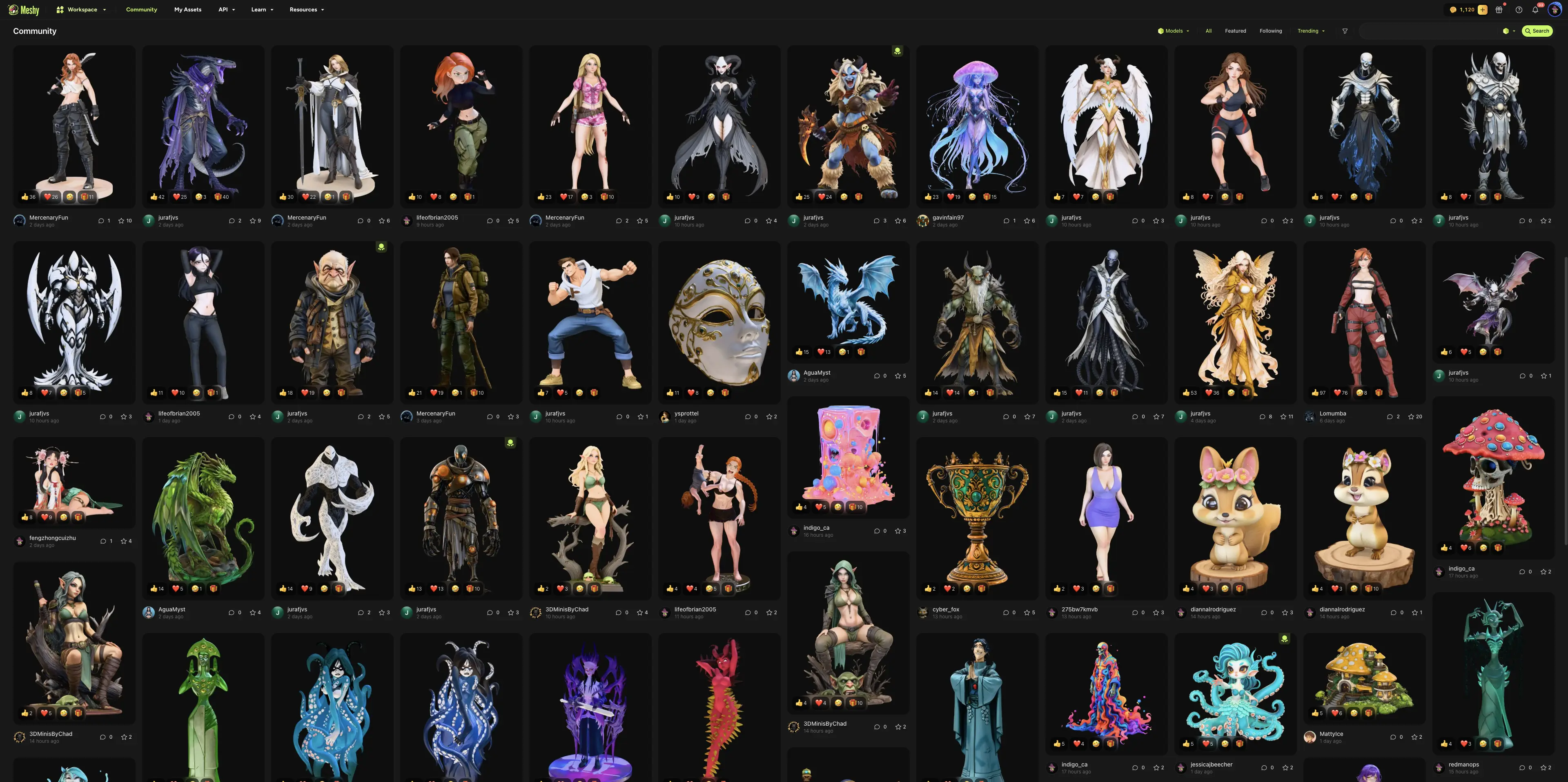
Możesz również wysłać model udostępniony przez innego użytkownika w sekcji Community. Otwórz model, kliknij DCC Bridge, a następnie kliknij Send to Unity.
Rozwiązywanie problemów
Poniższa tabela zawiera listę typowych problemów, ich przyczyn oraz sposobów ich rozwiązania.
| Problem | Przyczyna | Rozwiązanie |
|---|---|---|
| Meshy wyświetla komunikat „Failed to send model to unity” | Unity nie jest otwarte, okno Meshy Bridge jest zamknięte lub pokazuje Run Bridge, inna aplikacja używa portu 5326, albo przeglądarka blokuje dostęp do sieci lokalnej. | W Unity kliknij Meshy > Bridge. Jeśli przycisk pokazuje Run Bridge, kliknij go. Następnie wyślij model ponownie. Jeśli przeglądarka poprosi o dostęp do sieci lokalnej, zezwól na to dla Meshy. Jeśli wysyłanie nadal się nie powiedzie, zamknij inne aplikacje korzystające z portu 5326. |
Następne kroki
- Aby przenieść do Unity zrigowaną postać wraz z jej animacją, zobacz Animowane modele.