Bridge to ZBrush
Wyślij model z aplikacji webowej Meshy do ZBrush i zaimportuj go jako narzędzie do rzeźbienia, bez ręcznego pobierania i importowania pliku.
Zanim zaczniesz
-
Potrzebujesz planu Pro lub wyższego. W planach Free i Starter kliknięcie Send to ZBrush otwiera opcje uaktualnienia.
-
Zainstaluj wtyczkę Meshy w ZBrush 2025.1 lub nowszym. Aby poznać kroki, zobacz Meshy for ZBrush.
Uruchom bridge
Aby uruchomić bridge w ZBrush, wykonaj poniższe kroki:
-
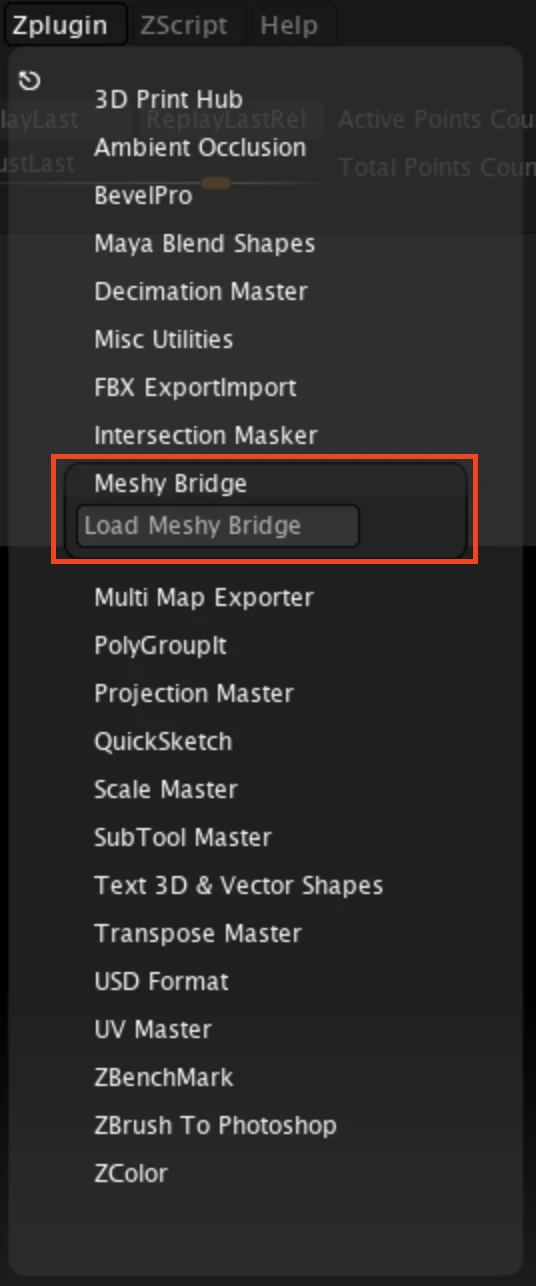
W ZBrush kliknij Zplugin > Meshy Bridge > Load Meshy Bridge.
-
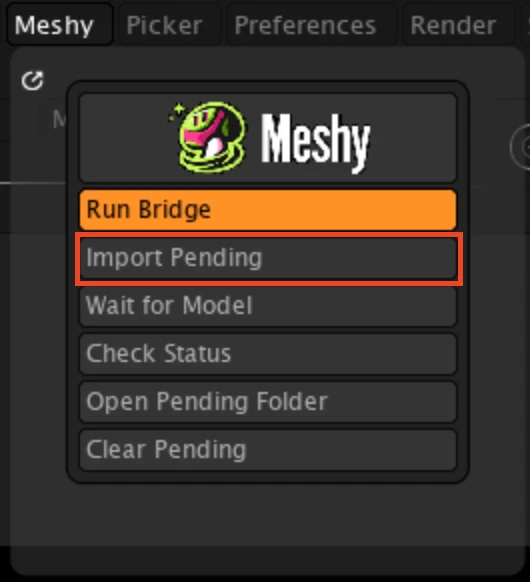
W menu Meshy sprawdź, czy przycisk Run Bridge jest pomarańczowy. Pomarańczowy kolor oznacza, że bridge jest włączony i oczekuje na modele z Meshy.
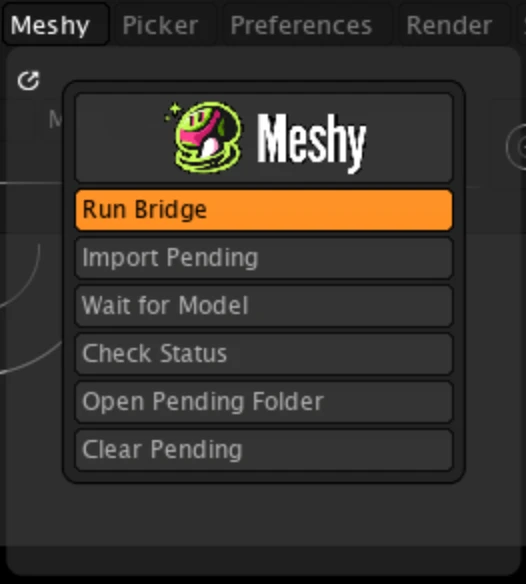
Wtyczka uruchamia bridge w momencie jego wczytania. Python w ZBrush nie może uruchomić serwera, dlatego bridge działa jako osobny proces w tle i zatrzymuje się po zamknięciu ZBrush. Aby wyłączyć lub włączyć bridge, kliknij Run Bridge.
Wyślij model
Aby wysłać model do ZBrush, wykonaj poniższe kroki:
-
W aplikacji webowej Meshy na komputerze otwórz model w przeglądarce (viewerze). DCC Bridge nie jest dostępny na urządzeniach mobilnych.
-
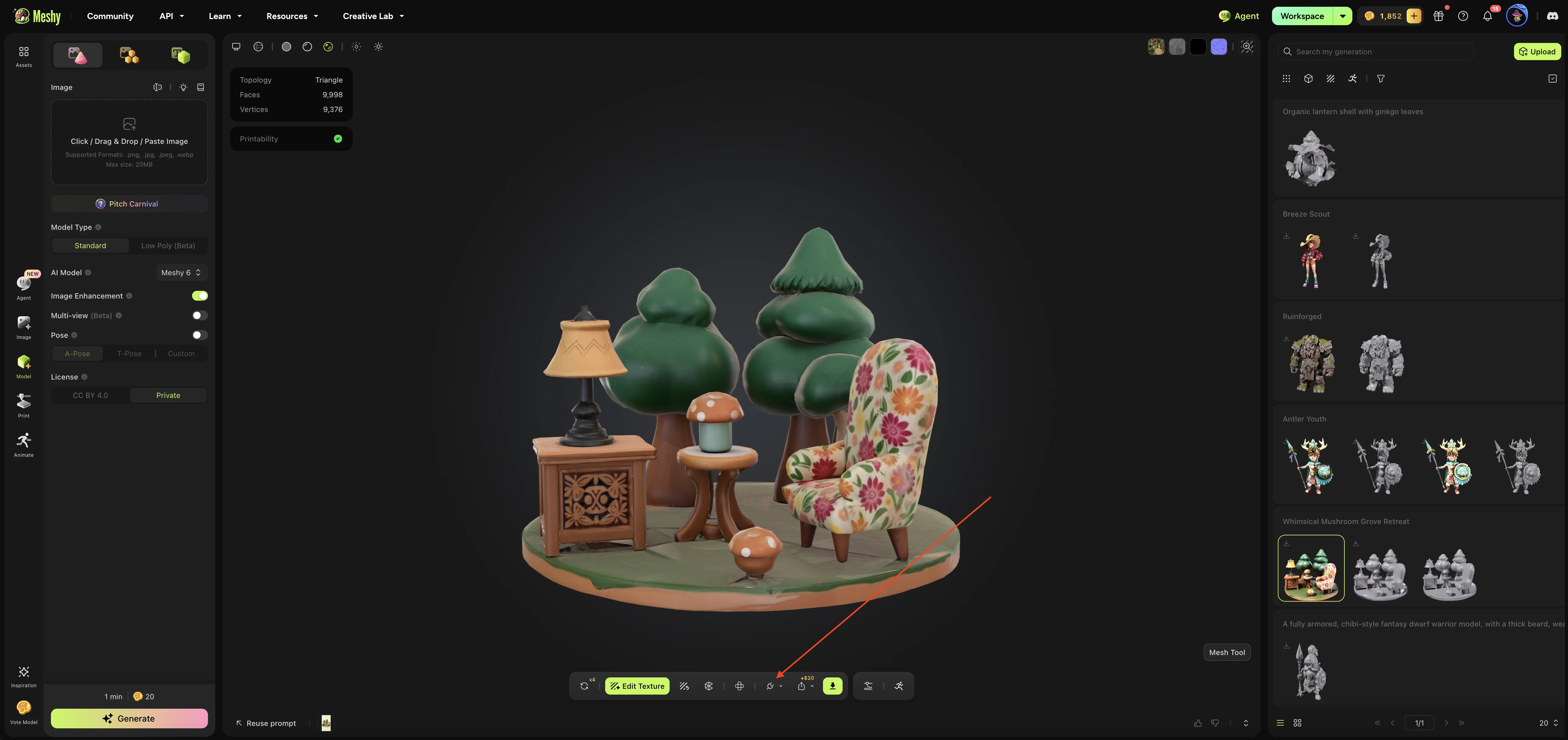
Na pasku narzędzi przeglądarki kliknij DCC Bridge (ikonę wtyczki).
-
Kliknij Send to ZBrush.
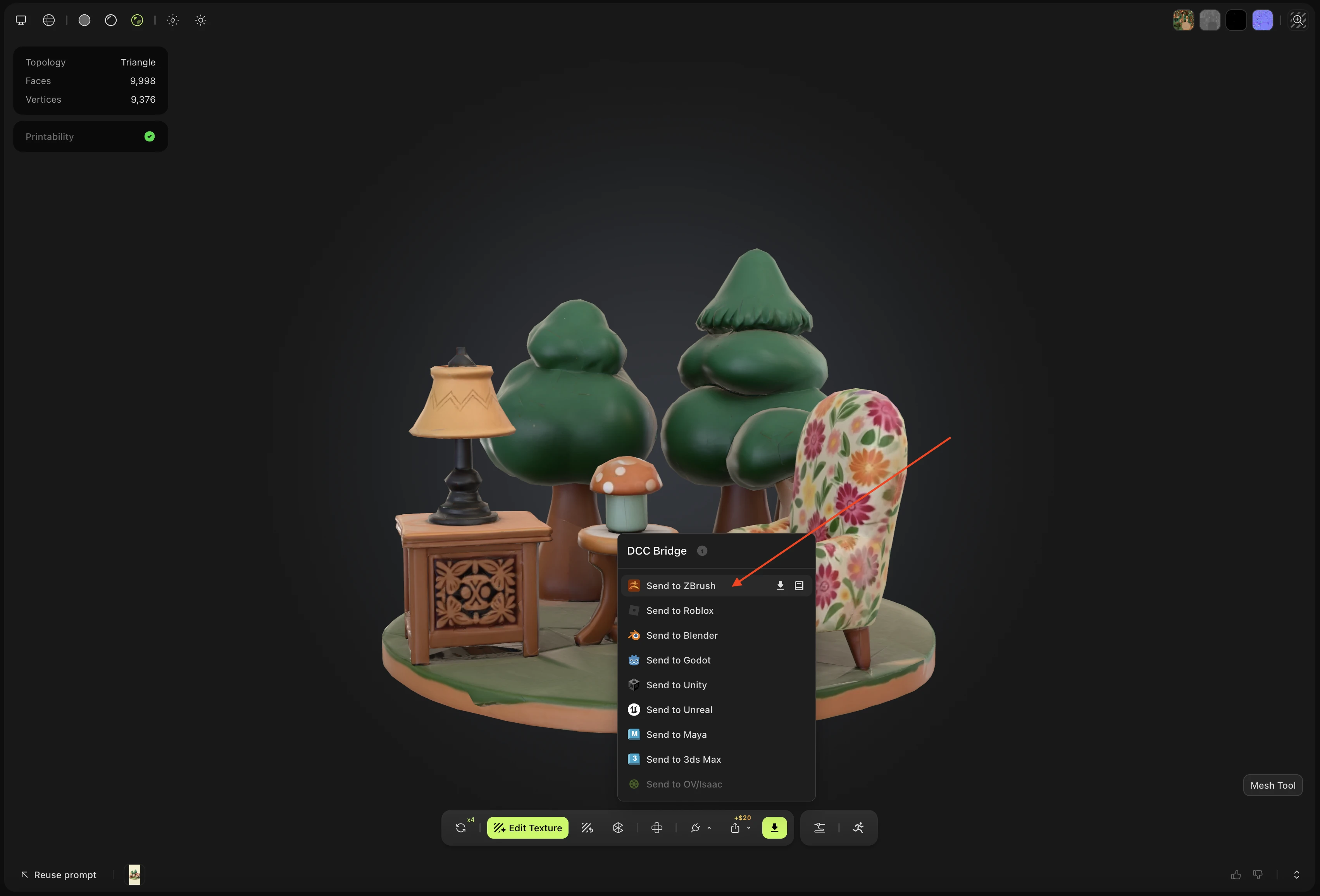
Meshy wysyła model jako plik OBJ. Wtyczka pobiera go w tle i przechowuje jako oczekujący model, dopóki go nie zaimportujesz.
Nie można wysłać animowanego modelu do ZBrush. Dla animowanego modelu opcja Send to ZBrush jest niedostępna. Zamiast tego pobierz model i zaimportuj go ręcznie.
Importuj oczekujące modele
Ze względu na ograniczenie wtyczki ZBrush, wtyczka nie importuje modelu od razu po jego dotarciu. Musisz zaimportować go samodzielnie.
Aby zaimportować modele wysłane przez Meshy, wykonaj poniższe kroki:
-
W menu Meshy kliknij Import Pending.
Wtyczka importuje każdy oczekujący model jako nowe narzędzie w palecie Tool. Model jest biały, z zastosowanym materiałem BasicMaterial. Wtyczka zapisuje też narzędzie w folderze
ZTools/Meshyw instalacji ZBrush lub wLightbox/Tools/Meshy, jeśli nie ma folderuZTools, dzięki czemu możesz go ponownie wykorzystać.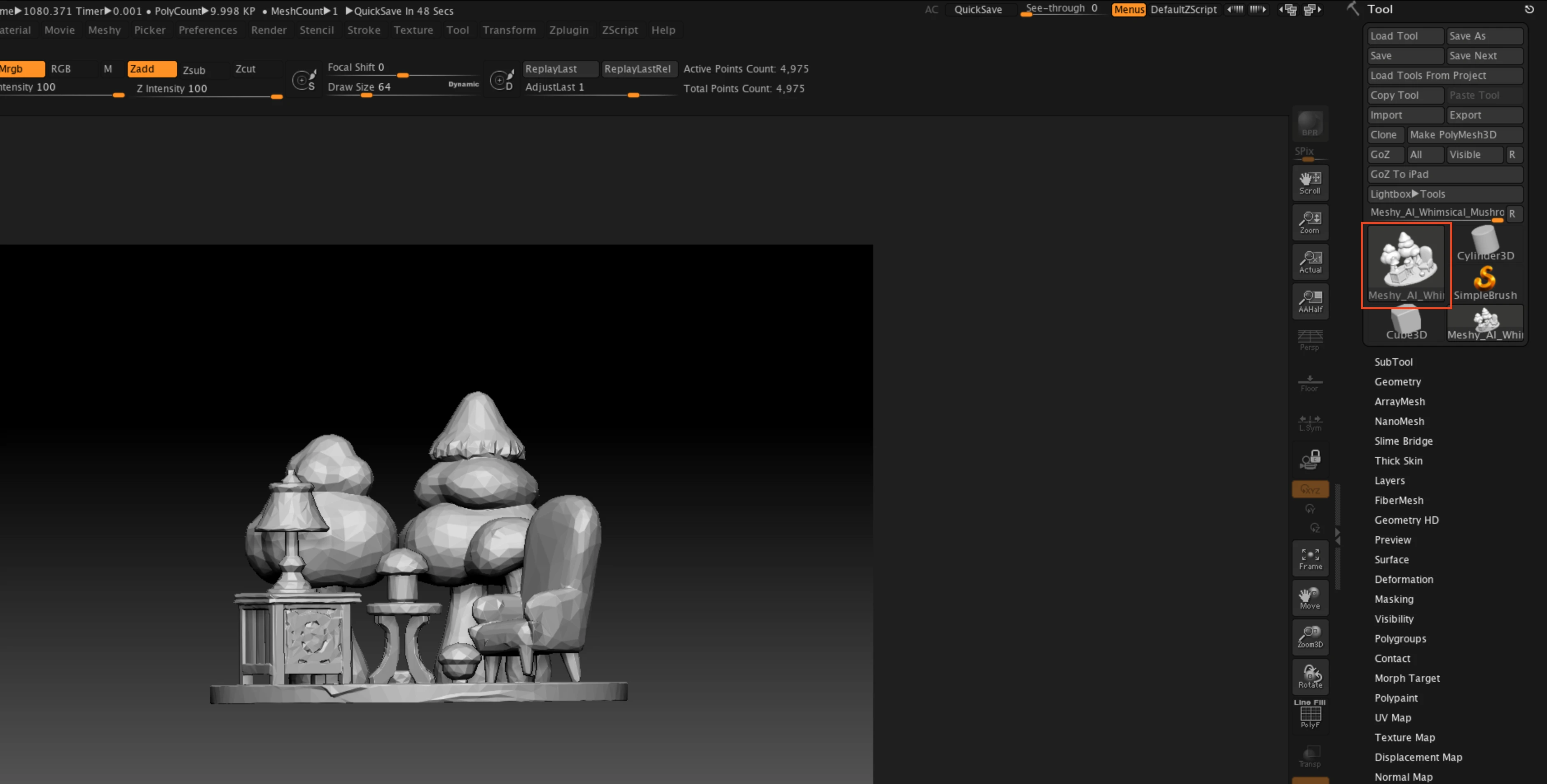
-
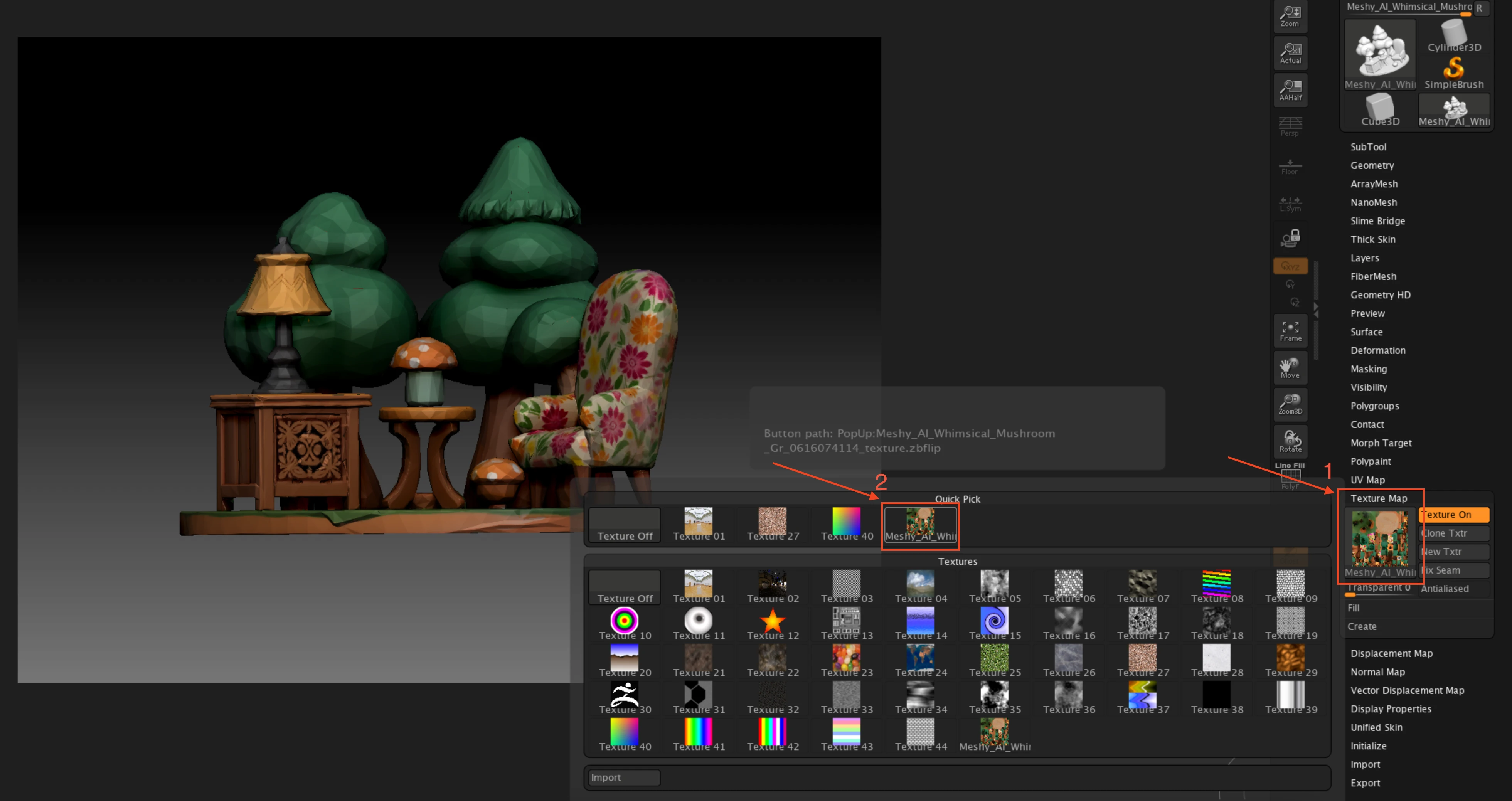
Opcjonalnie: aby wyświetlić kolor podstawowy modelu, kliknij Tool > Texture Map, a następnie wybierz teksturę, której nazwa odpowiada Twojemu modelowi. Wtyczka już wczytała teksturę i odwróciła ją pionowo na potrzeby ZBrush, więc nie musisz jej konfigurować.
Aby wtyczka zaimportowała kolejny model za Ciebie, kliknij Wait for Model przed jego wysłaniem. Przez kolejne 90 sekund ZBrush oczekuje na model z Meshy i importuje go, gdy ten dotrze. ZBrush nie reaguje na inne działania, dopóki model nie dotrze lub nie upłynie 90 sekund.

Inne sposoby wysyłania
Możesz wysłać dowolny nieanimowany model ze swoich generacji, niezależnie od tego, które narzędzie go utworzyło, z wyjątkiem wyniku Smart Rig lub modelu Ultra 4K.
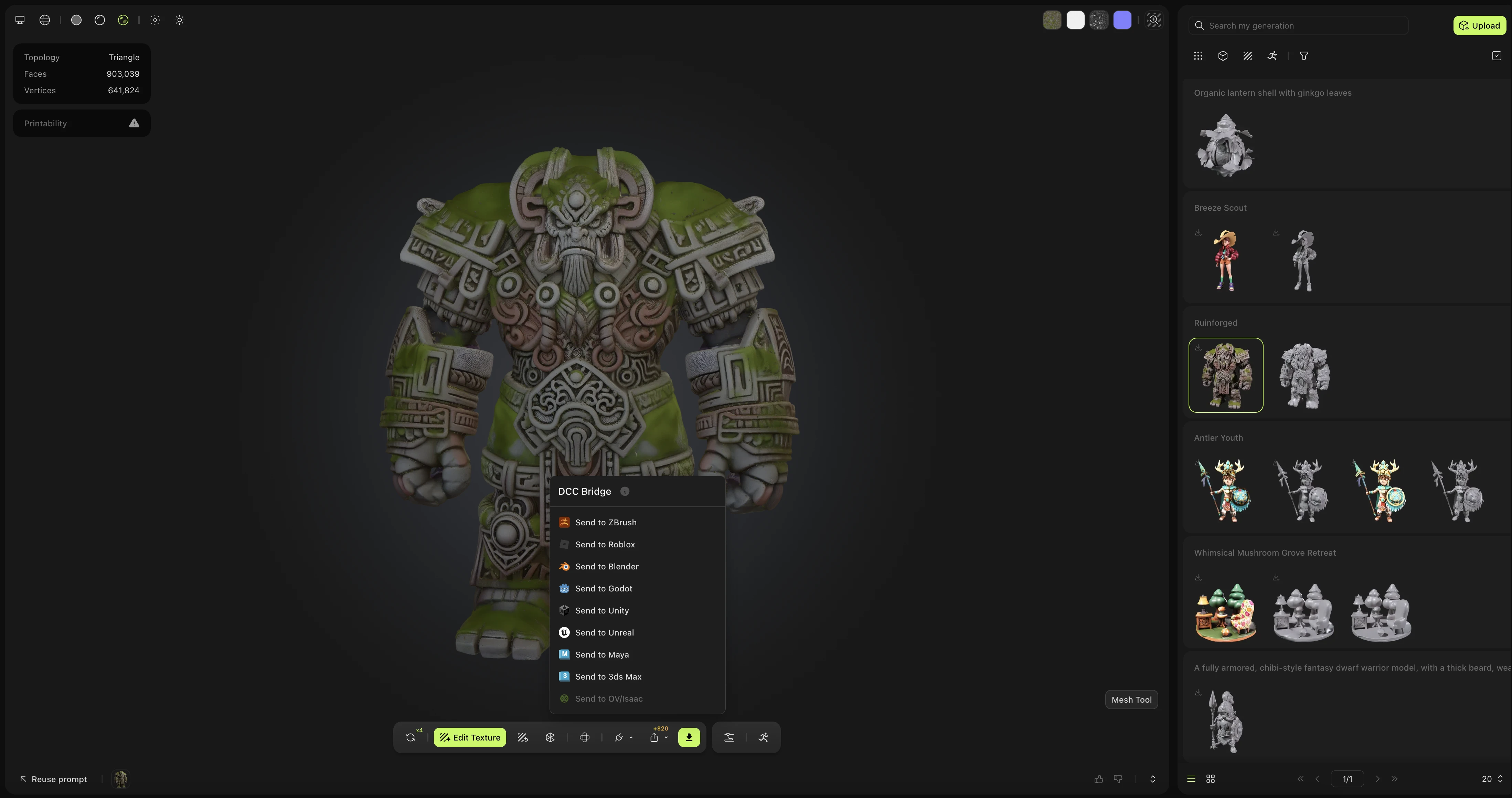
Z listy swoich generacji kliknij Actions (ikonę trzech kropek) na karcie modelu, a następnie kliknij DCC Bridge > Send to ZBrush.
Możesz też wysłać model udostępniony przez innego użytkownika w sekcji Community. Otwórz model, kliknij DCC Bridge, a następnie kliknij Send to ZBrush.
Rozwiązywanie problemów
Poniższa tabela zawiera listę typowych problemów, ich przyczyny oraz sposoby ich rozwiązania.
| Problem | Przyczyna | Rozwiązanie |
|---|---|---|
| Meshy wyświetla komunikat „Failed to send model to zbrush” | ZBrush nie jest otwarty, wtyczka nie jest wczytana lub bridge jest wyłączony. | W ZBrush kliknij Zplugin > Meshy Bridge > Load Meshy Bridge, sprawdź, czy przycisk Run Bridge jest pomarańczowy, a następnie wyślij model ponownie. |
| Przycisk Run Bridge jest pomarańczowy, ale Meshy wyświetla komunikat „Failed to send model to zbrush” | Inna aplikacja korzysta z portu 5332. Wtyczka nie potrafi odróżnić tej aplikacji od własnego bridge’a, więc przycisk Run Bridge nadal zmienia kolor na pomarańczowy. | Zamknij inną aplikację, a następnie kliknij dwukrotnie Run Bridge, aby wyłączyć i ponownie włączyć bridge. |
| Import Pending wyświetla komunikat „No pending models.” | Wysyłanie nie zostało zakończone lub nie powiodło się. | Poczekaj, aż Meshy wyświetli komunikat „Model sent to zbrush”, a następnie kliknij ponownie Import Pending. Aby sprawdzić, czy bridge działa i ile modeli oczekuje, kliknij Check Status. |
Następne kroki
- Aby zmniejszyć liczbę ścianek modelu przed jego wysłaniem, zobacz Remesh.