Meshy for 3ds Max
Uruchom skrypt wtyczki Meshy w 3ds Max, aby móc przesyłać modele z aplikacji webowej Meshy bezpośrednio do scen w 3ds Max.
Zanim zaczniesz
-
Pobierz wtyczkę, plik
.zip, ze strony integracji Meshy for 3ds Max. -
Potrzebujesz konta Meshy. Aby przesyłać modele za pomocą Bridge, potrzebujesz planu Pro lub wyższego.
Zainstaluj wtyczkę
Aby zainstalować wtyczkę, wykonaj następujące kroki:
-
Rozpakuj plik do folderu na swoim komputerze.
-
W 3ds Max kliknij Scripting > Run Script.
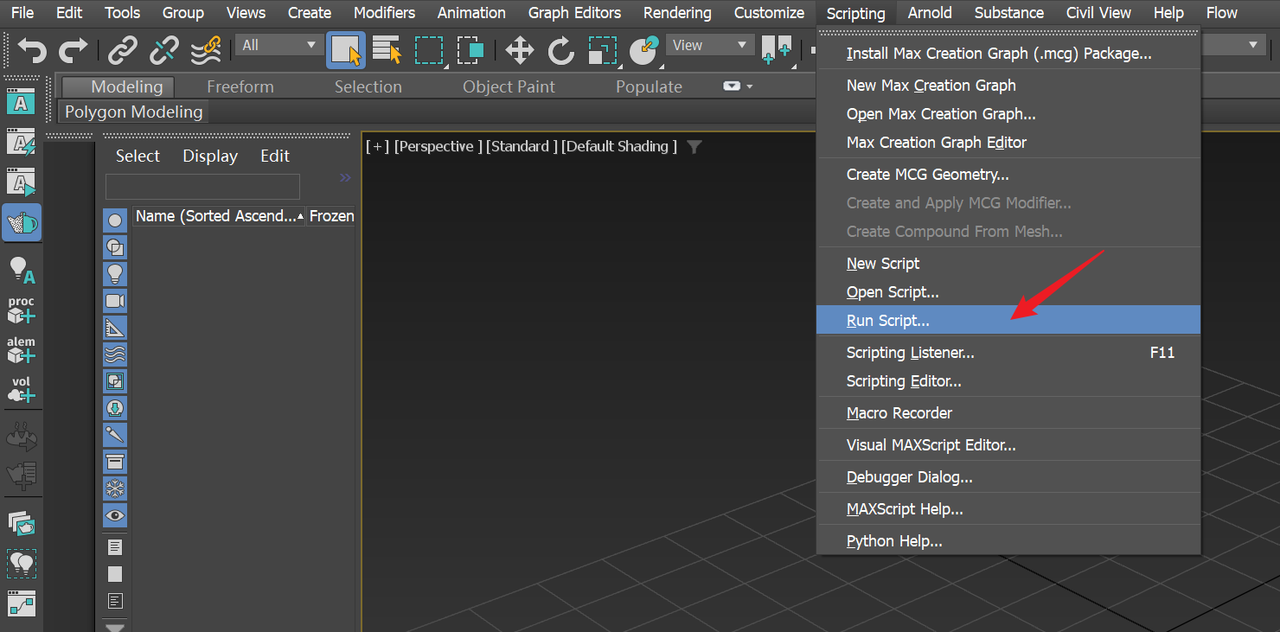
-
Wybierz plik
3dsmax_meshy_bridge.pyw folderzemeshy-3dsmax-plugin, który rozpakowałeś.
Otworzy się okno Meshy Bridge for 3ds Max. Służy ono do odbierania modeli.
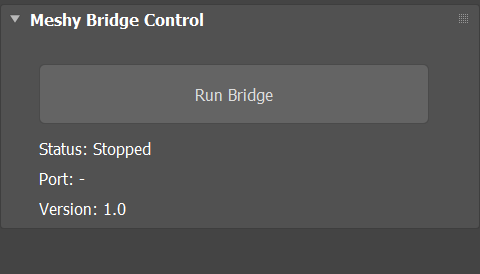
Skrypt nie dodaje menu do 3ds Max. Aby otworzyć okno w kolejnej sesji 3ds Max, uruchom skrypt ponownie.
Kolejne kroki
-
Aby przesłać swój pierwszy model z Meshy do 3ds Max, zobacz Bridge to 3ds Max.
-
Aby zaimportować riggowaną postać wraz z jej animacją, zobacz Animowane modele.