Bridge do Roblox
Wyślij model z aplikacji webowej Meshy do swojego ekwipunku Roblox, bez konieczności instalowania aplikacji, i użyj go w Roblox Studio.
Zanim zaczniesz
-
Potrzebujesz planu Pro lub wyższego. W planach Free i Starter kliknięcie Send to Roblox otwiera opcje aktualizacji planu.
-
Potrzebujesz globalnego konta Roblox. Aby poznać wymagania, zobacz Meshy for Roblox.
-
Model musi mieć rozmiar 20 MB lub mniejszy i nie może być riggowany ani animowany. Aby model nie przekroczył limitu, dokończ go w następującej kolejności: wygeneruj, wykonaj remesh, a następnie dodaj teksturę. Remeshing zmniejsza liczbę powierzchni i rozmiar pliku.
Połącz swoje konto Roblox
Konto Roblox łączysz przy pierwszym wysłaniu modelu. Aby je połączyć, wykonaj następujące kroki:
-
W aplikacji webowej Meshy na komputerze otwórz model w podglądzie. DCC Bridge nie jest dostępny na urządzeniach mobilnych.
-
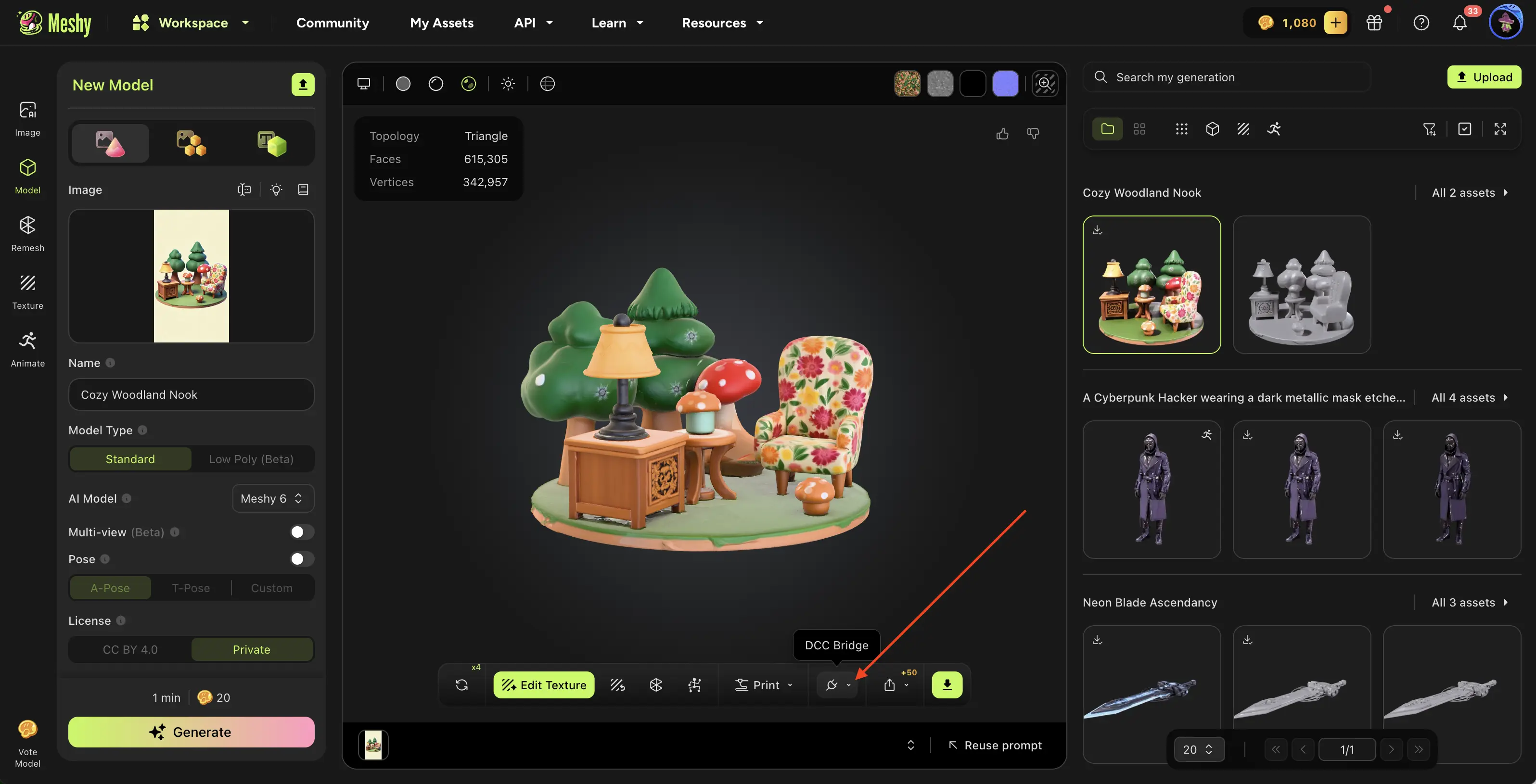
Na pasku narzędzi podglądu kliknij DCC Bridge (ikona wtyczki).
-
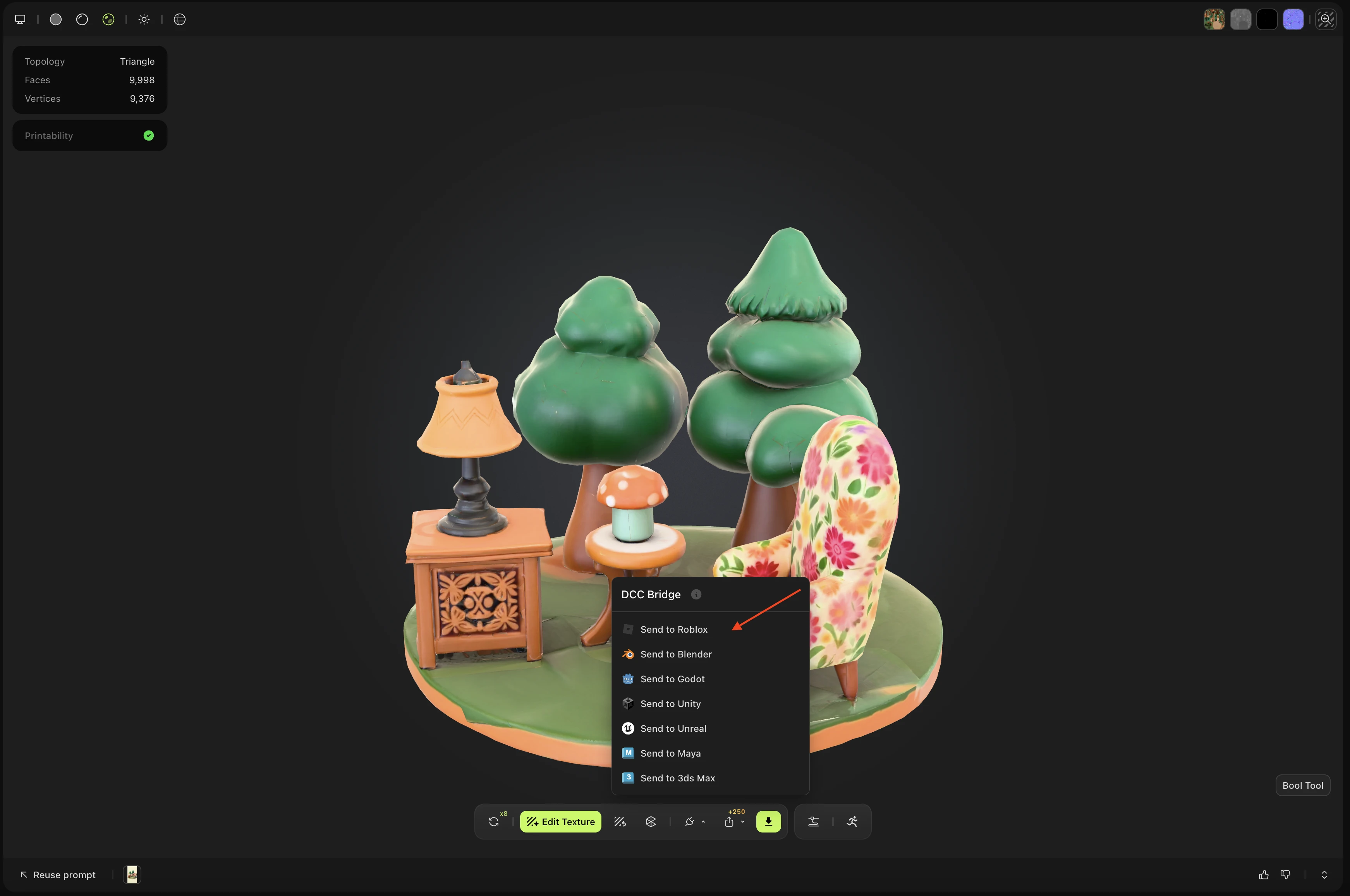
Kliknij Send to Roblox.
-
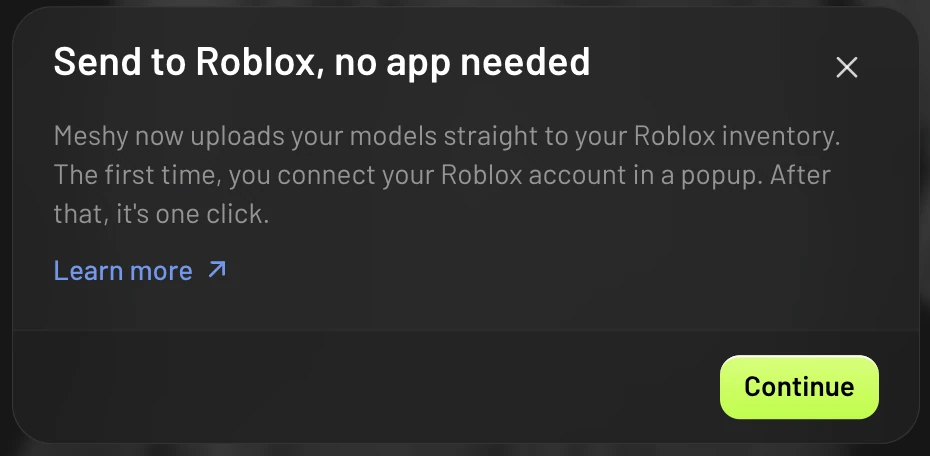
W oknie dialogowym Send to Roblox, no app needed kliknij Continue. Meshy pokazuje to okno dialogowe tylko przy pierwszym wysłaniu z przeglądarki.
-
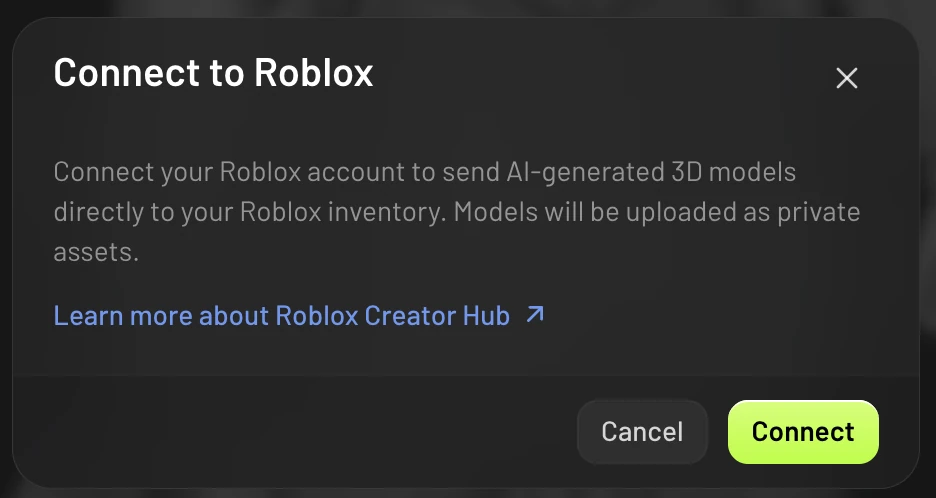
W oknie dialogowym Connect to Roblox kliknij Connect. Otworzy się wyskakujące okno autoryzacji Roblox.
-
W wyskakującym oknie zaloguj się do Roblox, jeśli zostaniesz o to poproszony, a następnie kliknij Continue.
-
W sekcji Accounts kliknij Select obok swojego konta Roblox, a następnie kliknij Continue.
-
Przejrzyj uprawnienia, a następnie kliknij Confirm and Give Access.
Poniższe obrazy pokazują kolejne strony wyskakującego okna autoryzacji Roblox w kolejności.
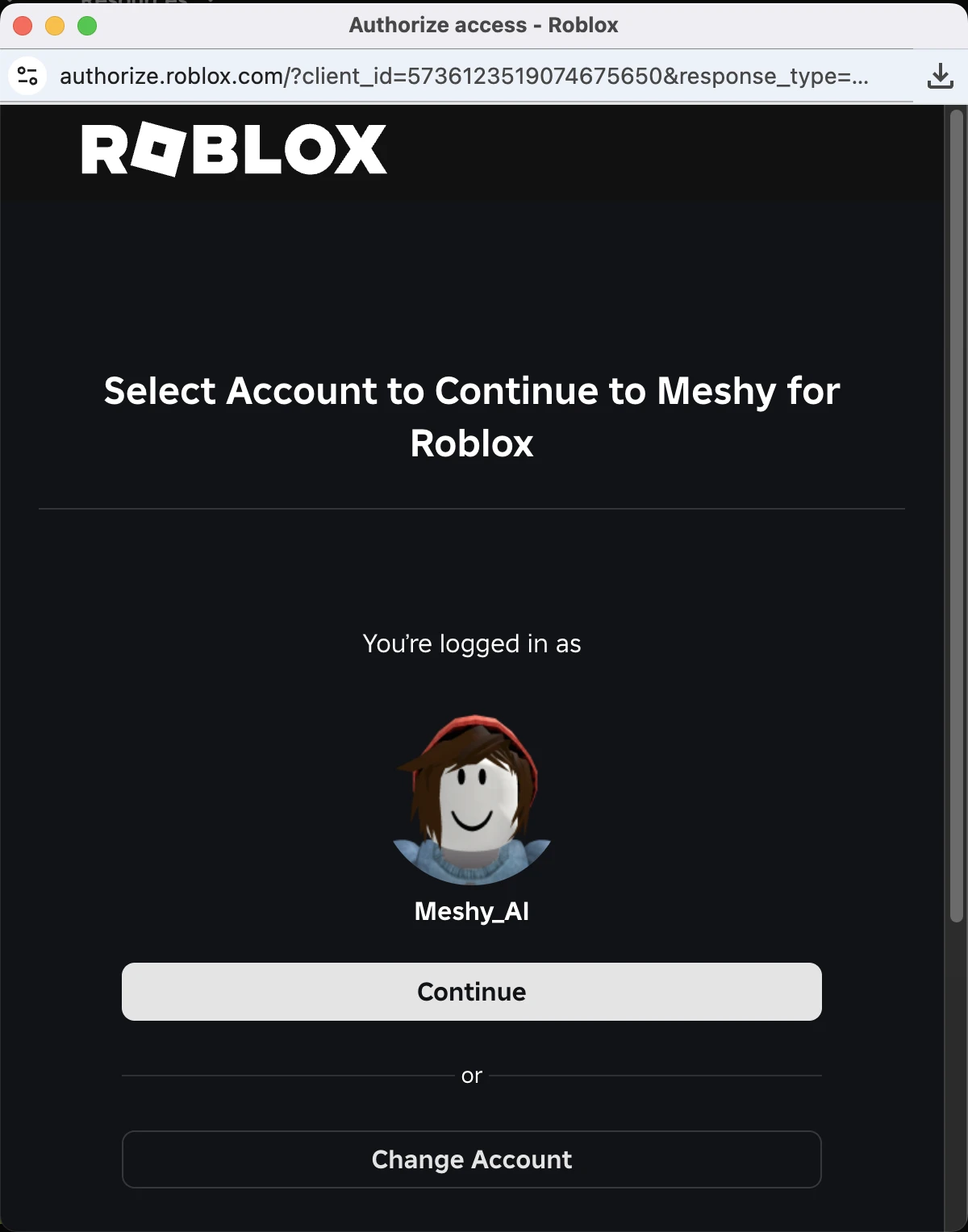
1. Zaloguj się i kontynuuj
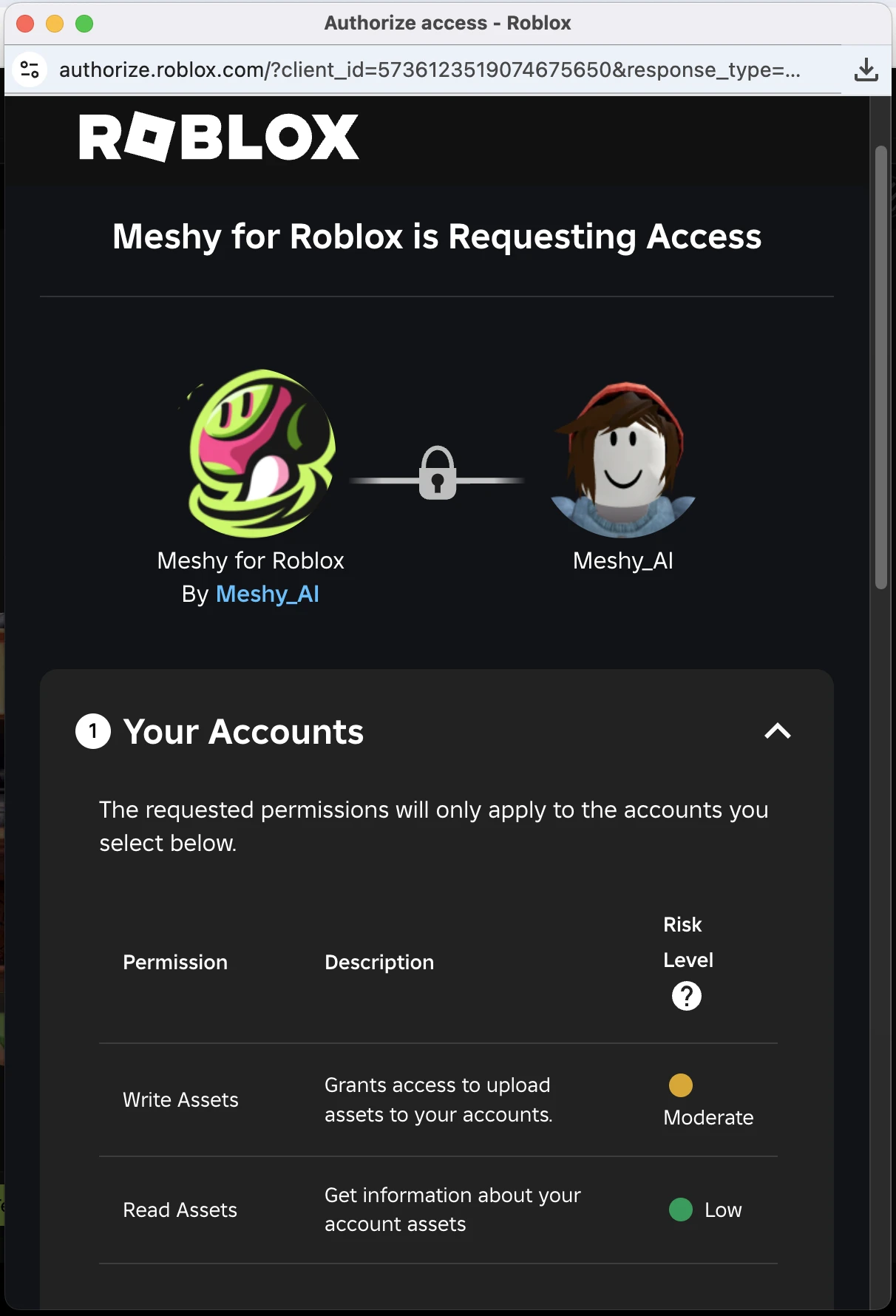
2. Przejrzyj wymagane uprawnienia
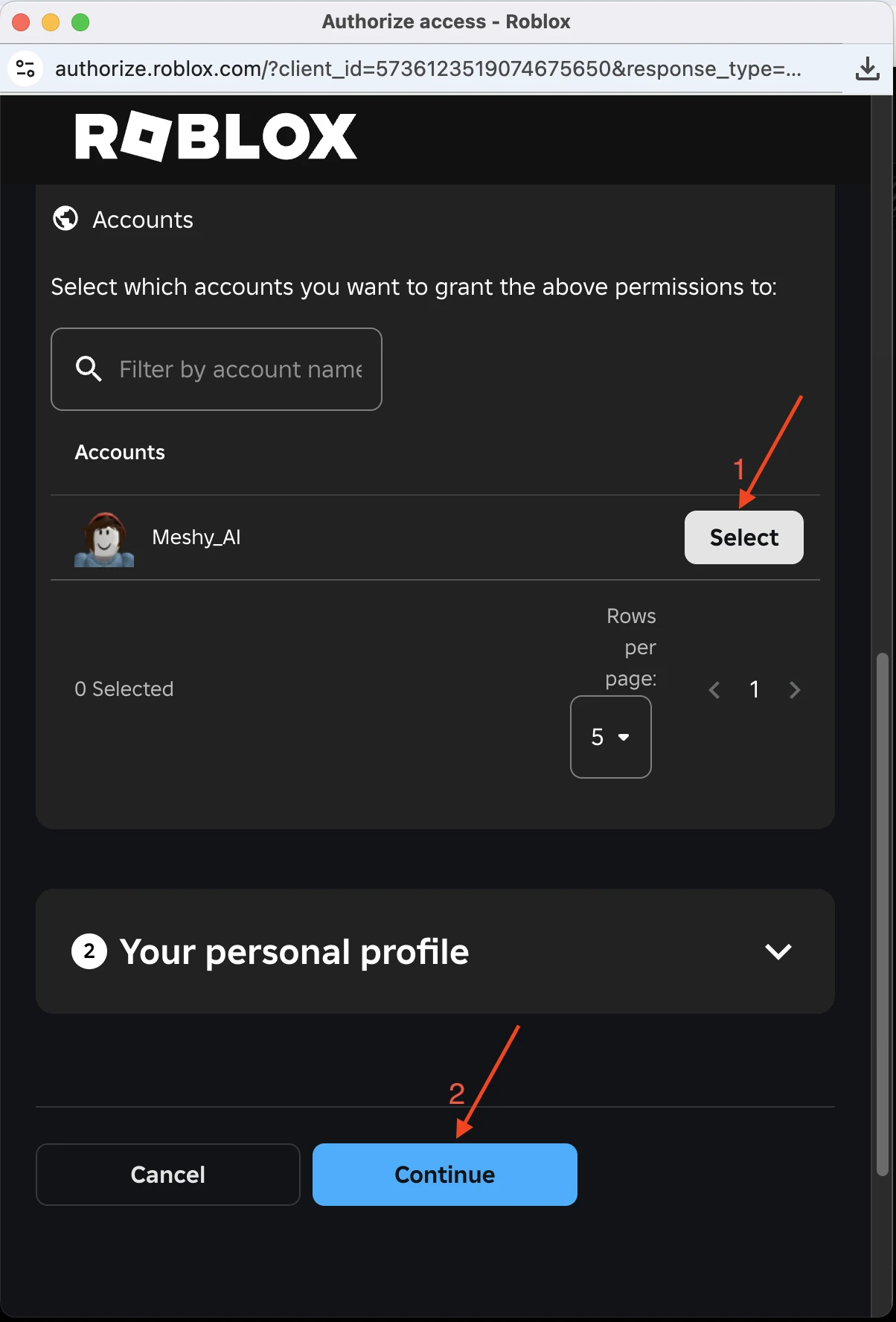
3. Wybierz konto i kontynuuj
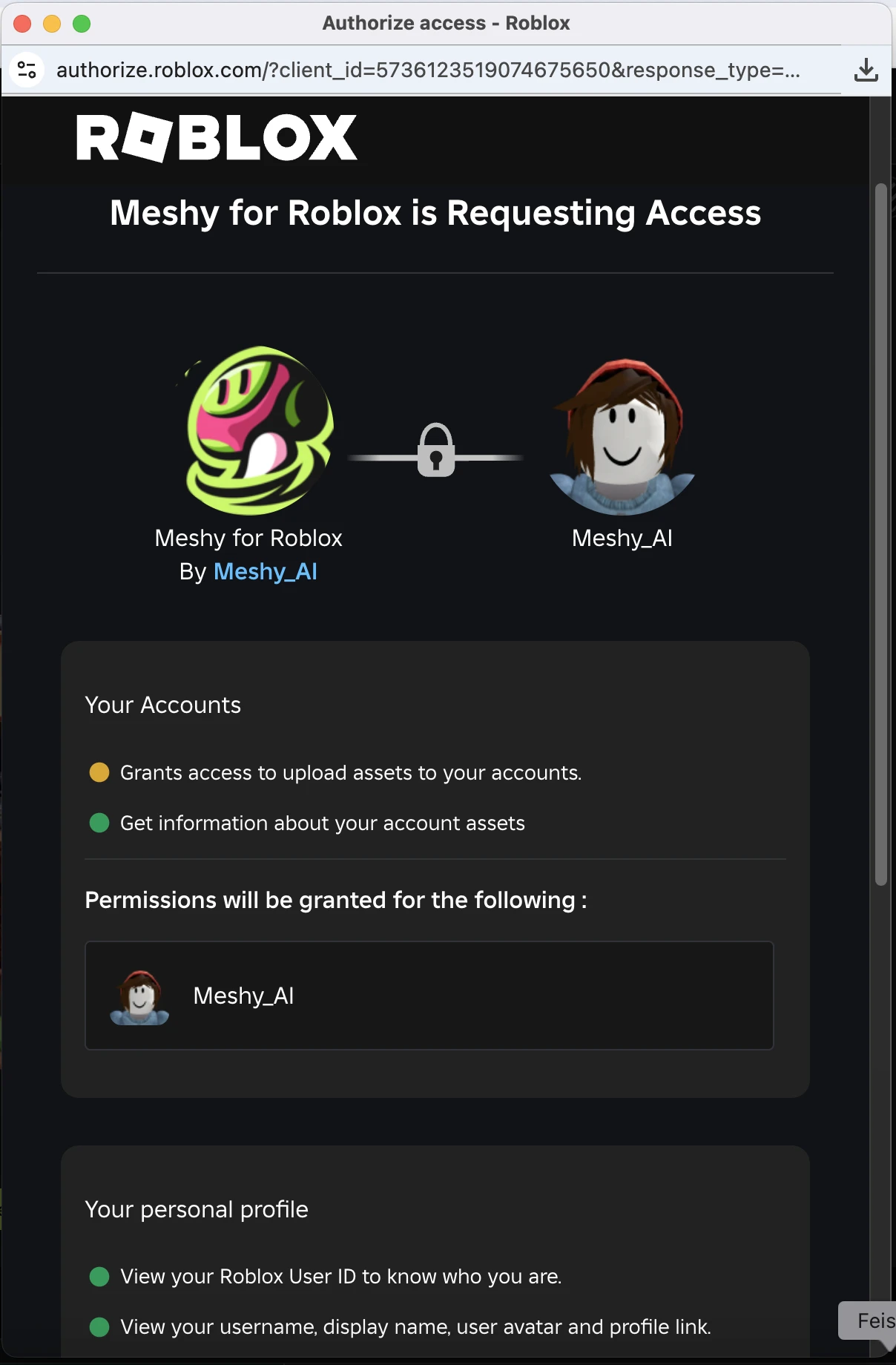
4. Przejrzyj uprawnienia
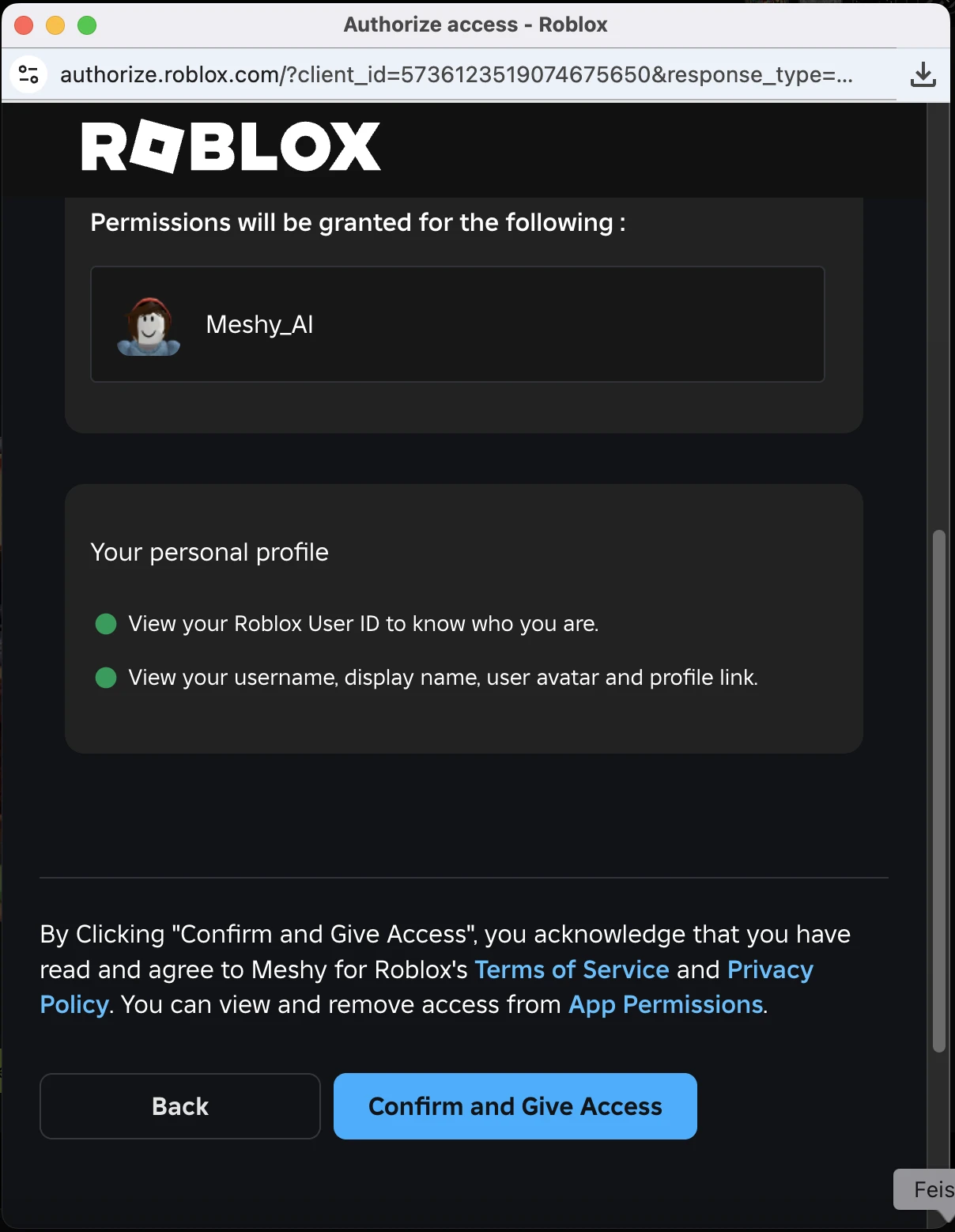
5. Potwierdź i udziel dostępu
Po potwierdzeniu wyskakujące okno zamyka się, a Meshy kontynuuje przesyłanie. Nie musisz ponownie klikać Send to Roblox.
Połączenie wykonujesz tylko raz. Meshy zachowuje połączenie z Twoim kontem Roblox na potrzeby kolejnych przesyłań.
Przełączanie się na inne konto Roblox
Aby wysyłać modele na inne konto Roblox, wykonaj następujące kroki:
-
Na pasku narzędzi przeglądarki kliknij DCC Bridge.
-
Najedź kursorem na Send to Roblox, a następnie kliknij Switch Account (ikona użytkownika). Ikona pojawia się tylko wtedy, gdy konto Roblox jest połączone.
-
W oknie dialogowym Roblox Account Connected kliknij Switch Account. Meshy rozłączy bieżące konto.
-
Kliknij Connect, a następnie udziel Meshy dostępu do innego konta w wyskakującym oknie Roblox. Jeśli w wyskakującym oknie widoczne jest poprzednie konto, najpierw kliknij Change Account.
Przełączenie konta powoduje odłączenie poprzedniego konta Roblox od Meshy. Zasoby, które zostały już przesłane, pozostają na tamtym koncie.
Wyślij model
Po połączeniu konta Roblox możesz wysyłać modele bez ponownej autoryzacji. Aby wysłać model, wykonaj następujące kroki:
-
W aplikacji webowej Meshy otwórz model w przeglądarce.
-
Na pasku narzędzi przeglądarki kliknij DCC Bridge, a następnie kliknij Send to Roblox.
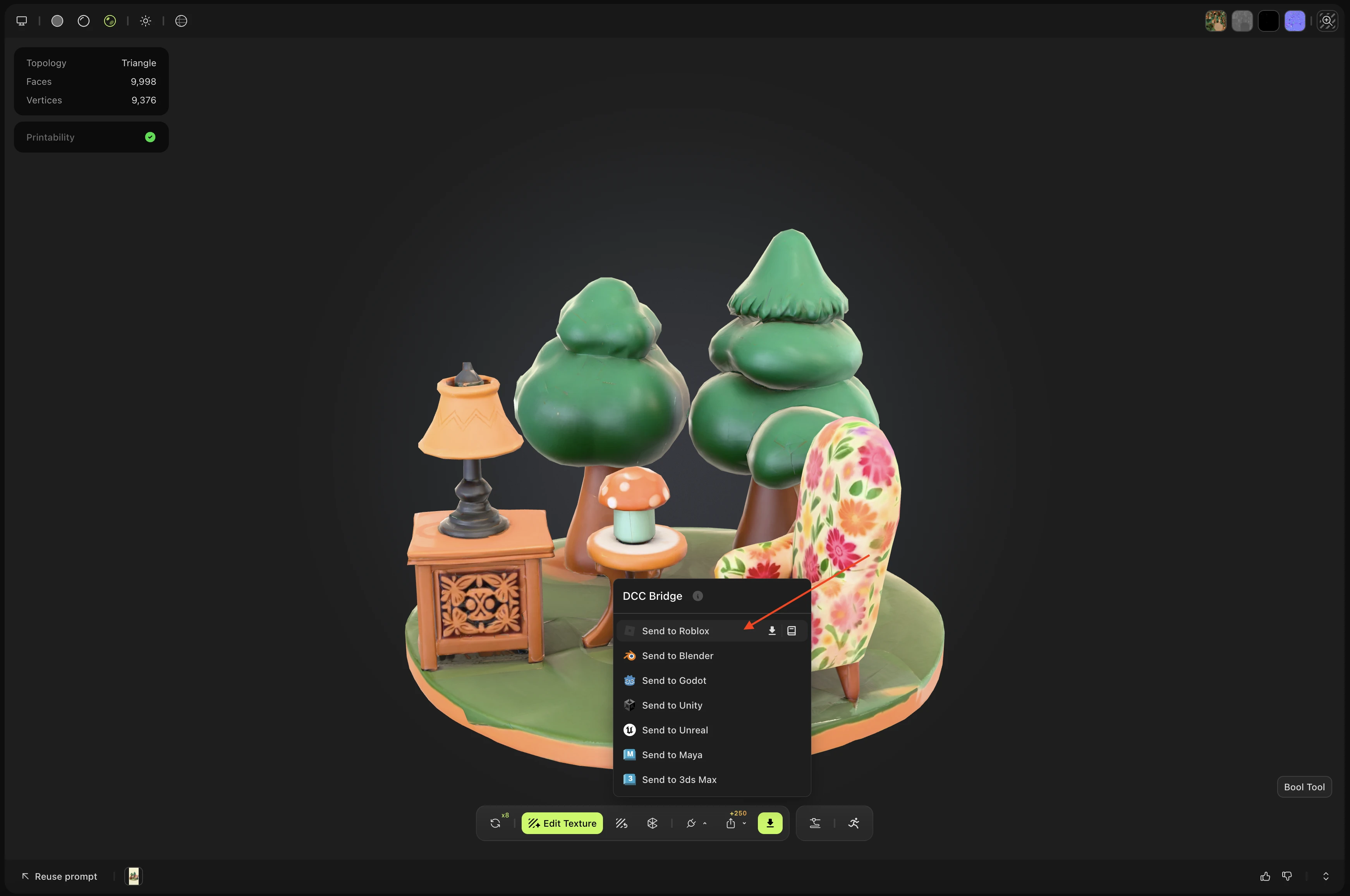
Meshy przesyła model do Twojego inwentarza Roblox jako prywatny zasób GLB. Nazwa zasobu zaczyna się od Meshy_.
Możesz wysłać dowolny statyczny model ze swoich generacji, niezależnie od narzędzia, które go utworzyło, z wyjątkiem wyniku Smart Rig lub modelu Ultra 4K.
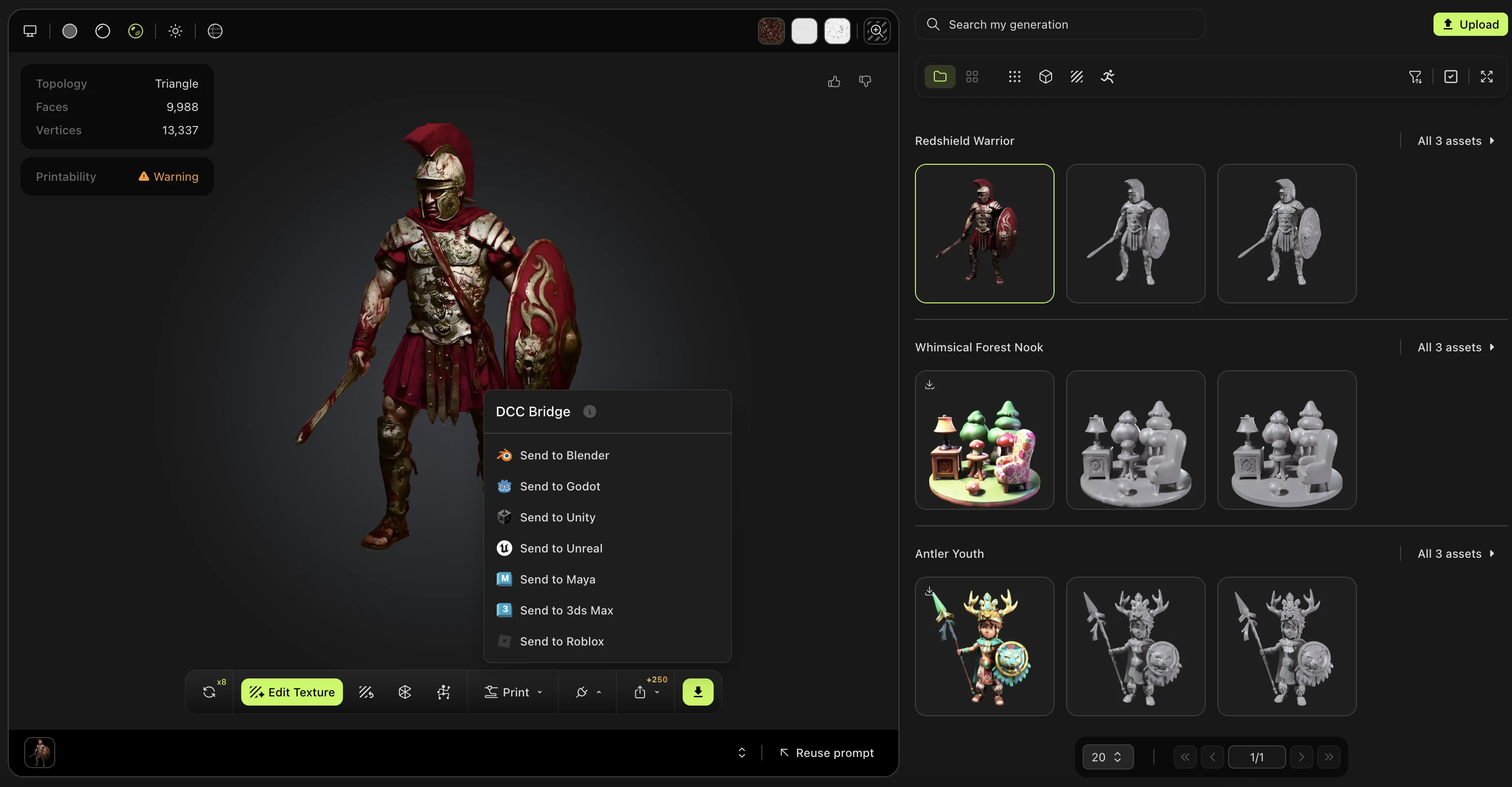
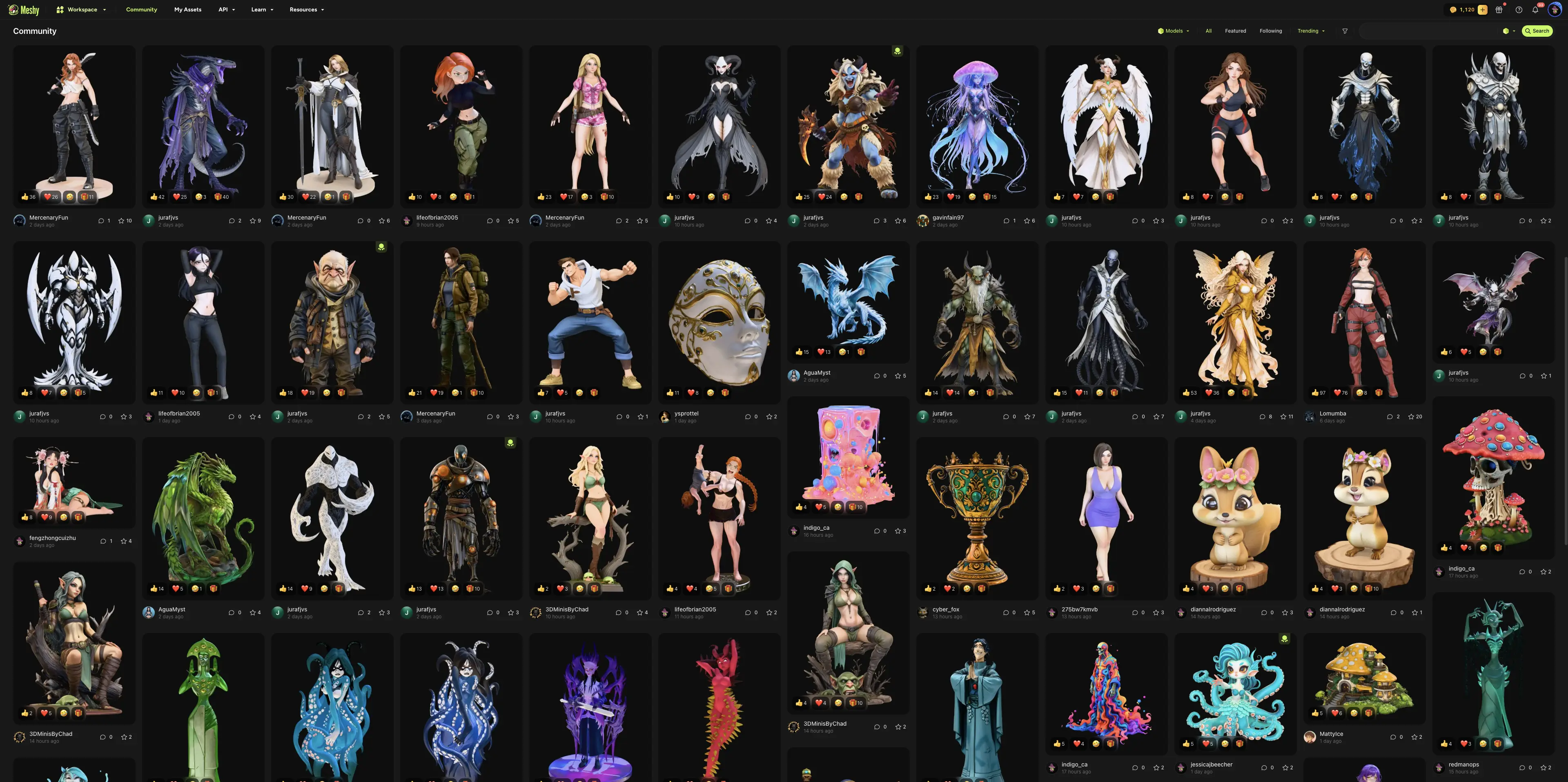
Możesz również wysłać model udostępniony przez innego użytkownika w sekcji Community. Otwórz model, kliknij DCC Bridge, a następnie kliknij Send to Roblox.
Otwórz przesłany model
Po zakończeniu przesyłania Meshy wyświetla okno dialogowe Uploaded to Roblox z identyfikatorem zasobu.
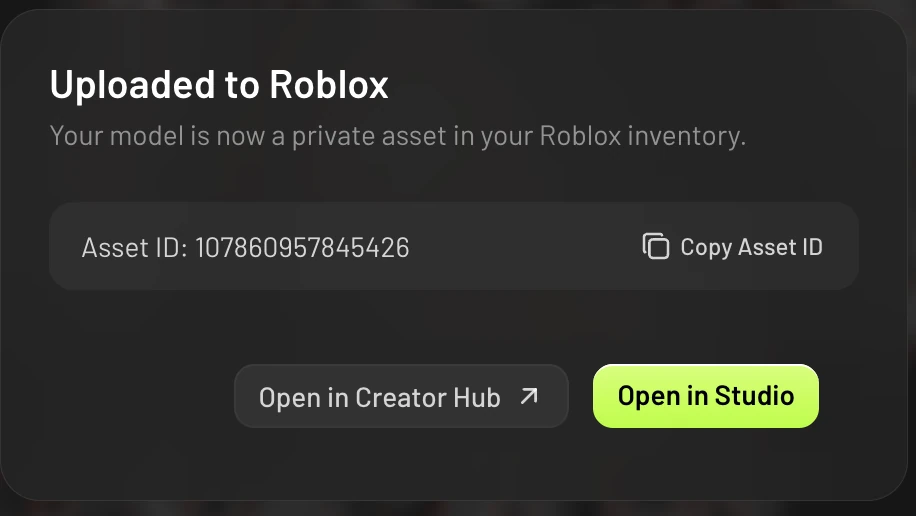
W oknie dialogowym możesz kliknąć następujące opcje:
-
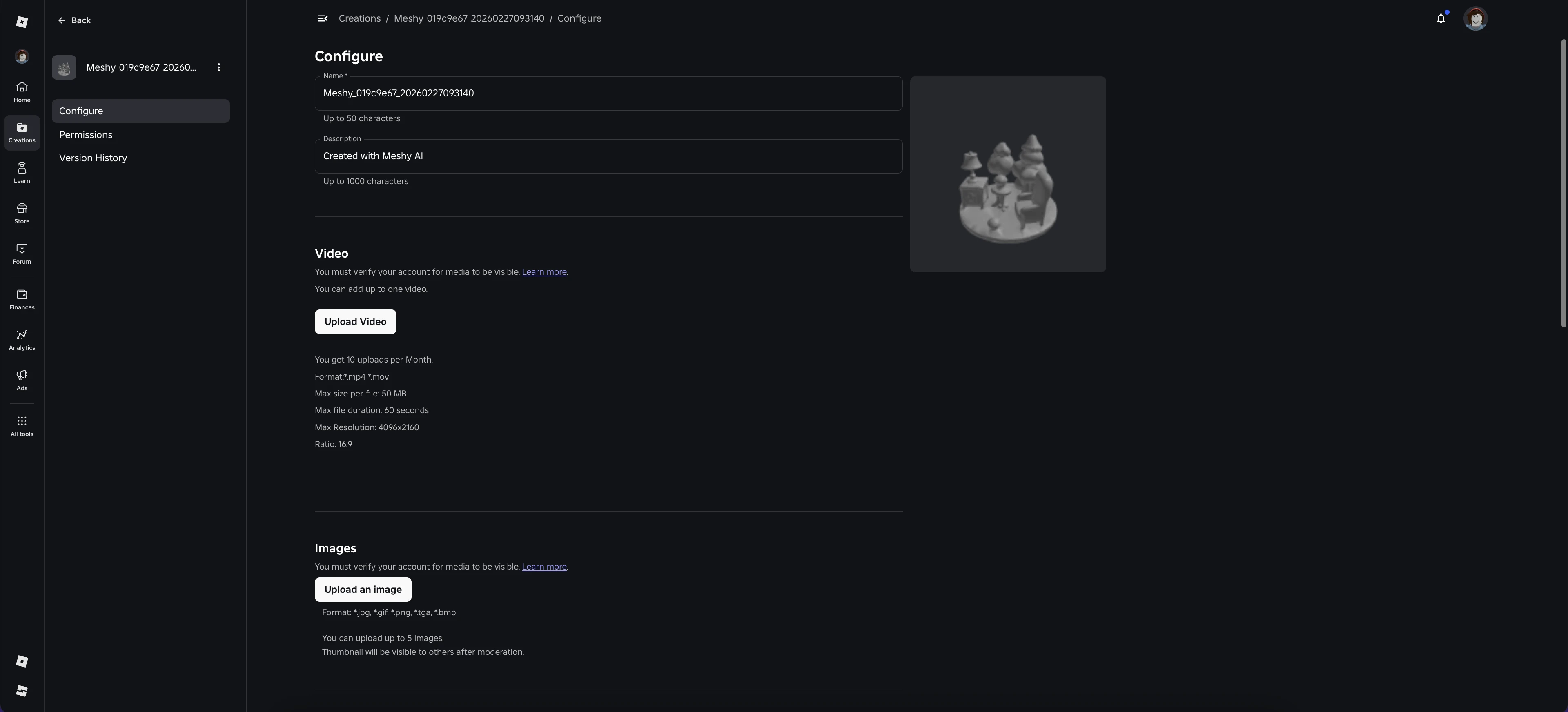
Open in Creator Hub: Otwiera zasób w Twoim Roblox Creator Hub, gdzie możesz nim zarządzać.
-
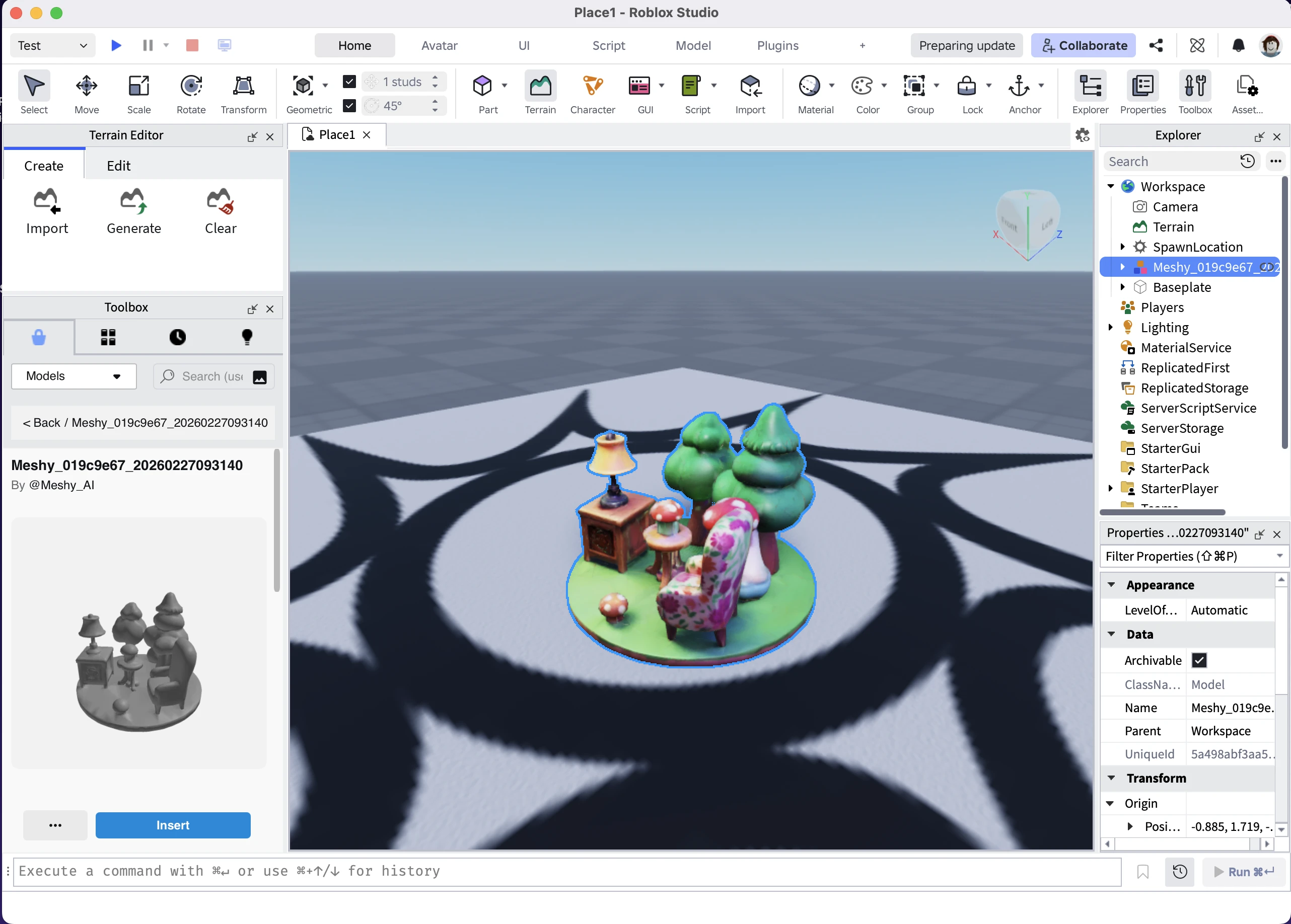
Open in Studio: Otwiera Roblox Studio z domyślną sceną zawierającą wyłącznie przesłany model. Użyj tej tymczasowej sceny, aby wyświetlić podgląd zasobu.
-
Copy Asset ID: Kopiuje identyfikator zasobu Roblox do schowka.
Podgląd internetowy Creator Hub może nieprawidłowo wyświetlać tekstury większego modelu. Dotyczy to wyłącznie przeglądarki internetowej Roblox. Tekstury wyglądają prawidłowo po zaimportowaniu modelu do Roblox Studio.
Roblox sprawdza każdy nowy zasób. Do czasu zakończenia weryfikacji zasób może nie być widoczny w Creator Hub ani w Studio. Weryfikacja zazwyczaj trwa kilka minut.
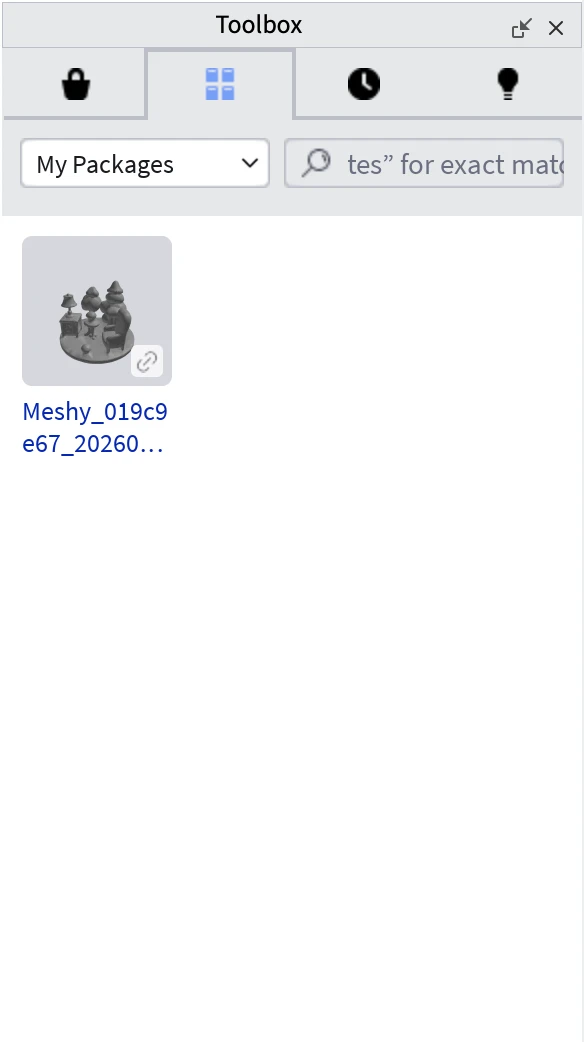
Znajdowanie modeli w Roblox Studio
Aby znaleźć każdy model wysłany do Roblox, wykonaj następujące kroki:
-
W Roblox Studio otwórz Toolbox.
-
Kliknij zakładkę Inventory.
-
Z listy rozwijanej wybierz My Packages.
Korzystanie z przestarzałej aplikacji desktopowej
Do wysyłania modeli nie potrzebujesz aplikacji desktopowej Meshy Roblox Bridge. Jeśli już jej używasz, nadal będzie działać. Jeśli wybierzesz Keep using desktop app, Meshy wysyła modele przez aplikację, gdy jest ona uruchomiona i połączona z Twoim kontem Roblox. Po zakończeniu przesyłania okno aplikacji pojawia się na pierwszym planie, z linkami umożliwiającymi otwarcie zasobu.
Przy pierwszym kliknięciu Send to Roblox, gdy aplikacja desktopowa jest skonfigurowana, Meshy pyta, czy nadal jej używać. Kliknij Keep using desktop app lub Try the new way. Meshy zapamiętuje ten wybór na potrzeby kolejnych wysyłek.
Aby później przestać korzystać z aplikacji, zamknij ją, a następnie kliknij Send to Roblox. W komunikacie wyświetlonym przez Meshy kliknij Use without the app, a następnie połącz swoje konto Roblox w przeglądarce. Jeśli aplikacja jest uruchomiona, ale nie jest połączona z Roblox, okno dialogowe Connect to Roblox również pokazuje opcję Use without the app.
Aby pobrać aplikację, przejdź na stronę integracji Meshy for Roblox i rozwiń sekcję Legacy desktop app. Aby otworzyć aplikację na macOS po raz pierwszy, zobacz Zezwalanie na przestarzałą aplikację w macOS.
Obejrzyj historię przesyłania
Aplikacja desktopowa przechowuje zapis modeli wysłanych za jej pośrednictwem. Aby zobaczyć ten zapis, rozwiń sekcję Upload History w oknie aplikacji.
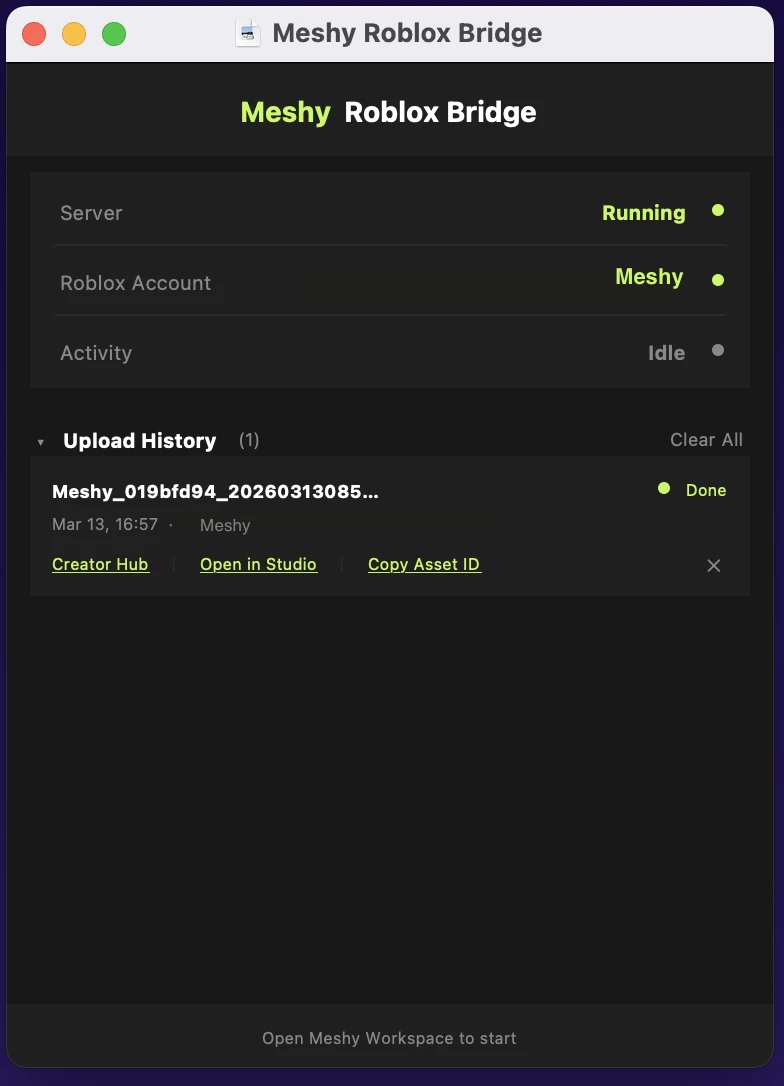
W historii przesyłania możesz wykonać następujące czynności:
-
Aby otworzyć lub skopiować zasób, kliknij Creator Hub, Open in Studio lub Copy Asset ID pod modelem.
-
Aby usunąć jeden wpis, kliknij ikonę X obok niego.
-
Aby usunąć wszystkie wpisy, kliknij Clear All.
Aplikacja desktopowa przechowuje historię przesyłania na Twoim komputerze. Wyczyszczenie jej nie wpływa na zasoby na Twoim koncie Roblox. Modele wysłane bez użycia aplikacji desktopowej nie pojawiają się w tej historii, więc znajdziesz je w Creator Hub lub w Studio Toolbox.
Troubleshooting
Poniższa tabela zawiera listę typowych problemów, ich przyczyny oraz sposoby ich rozwiązania.
| Problem | Przyczyna | Rozwiązanie |
|---|---|---|
| Wyskakujące okno autoryzacji Roblox nie otwiera się, a Meshy wyświetla komunikat „Roblox authorization failed” | Twoja przeglądarka zablokowała wyskakujące okno. | Zezwól na wyskakujące okna dla meshy.ai w ustawieniach przeglądarki, a następnie kliknij ponownie Connect. |
| Wyskakujące okno zostało zamknięte, ale Twoje konto Roblox nie jest połączone | Wyskakujące okno zostało zamknięte, zanim potwierdziłeś dostęp w Roblox. | W oknie dialogowym Connect to Roblox kliknij Connect i zakończ autoryzację na roblox.com. |
| Meshy ponownie prosi o połączenie konta Roblox | Autoryzacja Roblox wygasła lub usunąłeś dostęp Meshy w Roblox. | Kliknij Connect i ponownie autoryzuj swoje konto. Meshy następnie kontynuuje przesyłanie. |
| Meshy wyświetla komunikat „Model exceeds Roblox upload size limit (20MB)” | Roblox akceptuje modele o rozmiarze do 20 MB. | Użyj funkcji Remesh, aby zmniejszyć liczbę ścian modelu, a następnie wyślij zremeshowany model. |
| Send to Roblox jest niedostępne dla modelu z rigiem lub animacją | Meshy wysyła do Roblox tylko modele statyczne. | Wyślij zamiast tego model statyczny lub pobierz animowany model i zaimportuj go ręcznie. |
| Asset nie pojawia się w Creator Hub ani w Studio | Roblox wciąż sprawdza asset. | Poczekaj kilka minut, a następnie odśwież stronę. Aby sprawdzić asset później, użyj Copy Asset ID. |
| Meshy wyświetla komunikat „Upload timed out” i prosi o sprawdzenie ekwipunku Roblox | Przetwarzanie przesyłania zajęło Roblox dłużej niż 3 minuty, a Meshy przestało czekać. | Sprawdź swój ekwipunek w Creator Hub. Przesyłanie mogło zakończyć się po upływie limitu czasu. |
| Meshy wyświetla komunikat „Upload failed” lub komunikat o błędzie z Roblox | Roblox odrzucił przesyłanie lub połączenie zostało przerwane podczas przesyłania. | Wyślij model ponownie. Jeśli problem się powtarza, rozłącz i połącz ponownie swoje konto Roblox. Aby poznać kroki, zobacz Switch to another Roblox account. |
| Meshy prosi o uruchomienie aplikacji Meshy Roblox Bridge | Wybrałeś dalsze korzystanie z aplikacji desktopowej, a aplikacja nie jest uruchomiona. | Otwórz aplikację desktopową, a następnie wyślij model ponownie. Aby wysłać bez aplikacji, kliknij Use without the app w komunikacie. |
Next steps
-
Aby zmniejszyć rozmiar modelu przed jego wysłaniem, zobacz Remesh.
-
Aby sprawdzić, czego potrzebujesz, aby korzystać z Meshy razem z Roblox, zobacz Meshy for Roblox.