Meshy for Blender
Zainstaluj wtyczkę Meshy w Blenderze, aby móc wysyłać modele z aplikacji webowej Meshy do swojej sceny i przygotowywać je do druku 3D.
Zanim zaczniesz
-
Pobierz wtyczkę, plik
.zip, ze strony integracji Meshy for Blender. Nie rozpakowuj go. Blender instaluje wtyczkę bezpośrednio z pliku.zip. -
Potrzebujesz Blendera 4.2 lub nowszego.
-
Potrzebujesz konta Meshy. Aby wysyłać modele za pomocą Bridge, potrzebujesz planu Pro lub wyższego.
Meshy przetestowało wtyczkę z Blenderem 4.2.6, 5.0.1, 5.1.0 oraz 5.2.0.
Wtyczka nie wymaga klucza API ani logowania. Generujesz i teksturujesz modele w aplikacji webowej Meshy, a wtyczka odbiera je w Blenderze.
Instalacja wtyczki
Aby zainstalować wtyczkę, wykonaj następujące kroki:
-
W Blenderze kliknij Edit > Preferences.
-
W oknie Preferences kliknij Add-ons.
-
U góry listy dodatków kliknij strzałkę rozwijaną.
-
Kliknij Install from Disk.

-
W oknie Blender File View wybierz pobrany plik
.zip. -
Kliknij Install from Disk.

-
Na liście dodatków wyszukaj
Meshy. -
Upewnij się, że pole wyboru wtyczki jest zaznaczone.
-
W widoku 3D naciśnij
N, aby otworzyć panel boczny. Możesz też kliknąć małą strzałkę na krawędzi widoku.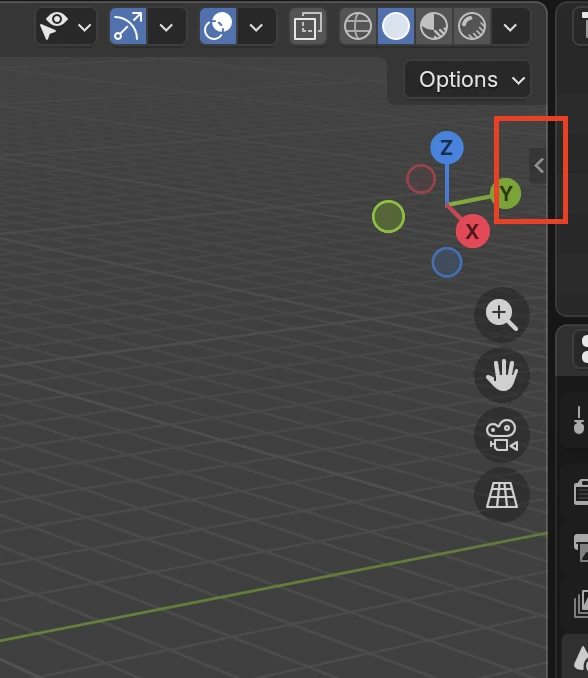
-
Kliknij zakładkę Meshy.
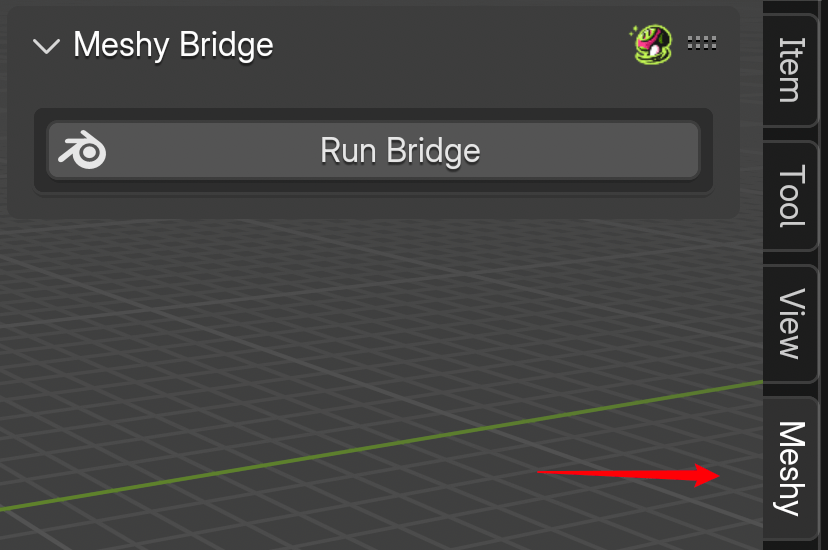
Wtyczkę możesz też zainstalować, przeciągając plik .zip do widoku Blendera.
Panele wtyczki
Zakładka Meshy zawiera panel Meshy Bridge oraz cztery panele służące do przygotowania modelu do druku 3D. Jej panel Help & Settings otwiera przewodnik użytkownika wtyczki w języku angielskim lub chińskim.
Bridge to Blender
Meshy Bridge odbiera modele wysyłane z aplikacji webowej Meshy i importuje je do otwartej sceny, wraz z ich materiałami i kolorami wierzchołków. Aby go skonfigurować, zobacz Bridge to Blender.
Analiza modelu
Analyze mierzy objętość i powierzchnię. Sprawdza też siatkę pod kątem problemów, które powodują niepowodzenie druku 3D, takich jak otwory, samoprzecięcia, cienkie ścianki i nawisy. Aby uruchomić sprawdzenie, zobacz analiza modelu.
Czyszczenie modelu
Clean Up naprawia siatkę za pomocą funkcji Utwórz manifold, która wypełnia otwory, usuwa luźną i wewnętrzną geometrię oraz ustawia normalne tak, by wskazywały na zewnątrz. Narzędzie Usuń małe fragmenty usuwa rozproszone fragmenty. Aby naprawić model, zobacz czyszczenie modelu.
Edycja modelu
Edit wydrąża model, obraca go tak, aby wybrane ściany leżały płasko za pomocą Align XY, oraz skaluje go do docelowej objętości lub długości. Aby zmienić model, zobacz edycja modelu.
Eksport modelu
Export zapisuje wybrane obiekty jako pliki STL, OBJ lub PLY, z opcjami dotyczącymi UV, normalnych, kolorów wierzchołków i tekstur. Aby wyeksportować model, zobacz eksport modelu.
Przygotowanie modelu do druku 3D
Aby przygotować model do druku 3D, wykonaj następujące kroki:
-
Wyślij model z Meshy do Blendera za pomocą Meshy Bridge.
-
W panelu Analyze kliknij Sprawdź wszystko, aby znaleźć problemy.
-
W panelu Clean Up napraw problemy.
-
W panelu Edit ustaw rozmiar i orientację modelu.
-
W panelu Analyze ponownie kliknij Sprawdź wszystko, aby potwierdzić naprawy.
-
W panelu Export wyeksportuj model jako plik STL.
Rozwiązywanie problemów
Poniższa tabela zawiera listę typowych problemów, ich przyczyn oraz sposobów ich rozwiązania.
| Problem | Przyczyna | Rozwiązanie |
|---|---|---|
| Panel boczny nie ma zakładki Meshy | Wtyczka jest zainstalowana, ale wyłączona. | W Edit > Preferences > Add-ons wyszukaj Meshy i zaznacz pole wyboru wtyczki. |
| Zakładka Meshy pokazuje Meshy Login lub Text To Texture | Zainstalowana jest starsza wersja wtyczki. | Pobierz wtyczkę ze strony integracji Meshy for Blender i zainstaluj ją ponownie. |
Następne kroki
-
Aby wysłać swój pierwszy model z Meshy do Blendera, zobacz Bridge to Blender.
-
Aby sprawdzić model pod kątem problemów z drukiem 3D, zobacz analiza modelu.
-
Aby zaimportować postać z rigiem wraz z jej animacją, zobacz modele animowane.