Animacja
Dodaj szkielet postaci i wybierz ruchy z biblioteki ponad 600 gotowych presetów, a następnie pobierz plik jako FBX, GLB lub USDZ do Unity, Unreal lub Blender.
Jeśli biblioteka nie zawiera potrzebnego ruchu, pobierz plik FBX z gotowym szkieletem i zanimuj go ręcznie w Blenderze lub Mayi, albo dopasuj animacje Mixamo. Szczegółowa animacja kinowa z mimiką twarzy również wymaga narzędzia takiego jak Maya lub Blender.
Animowanie postaci
Aby zanimować postać, wykonaj następujące kroki:
-
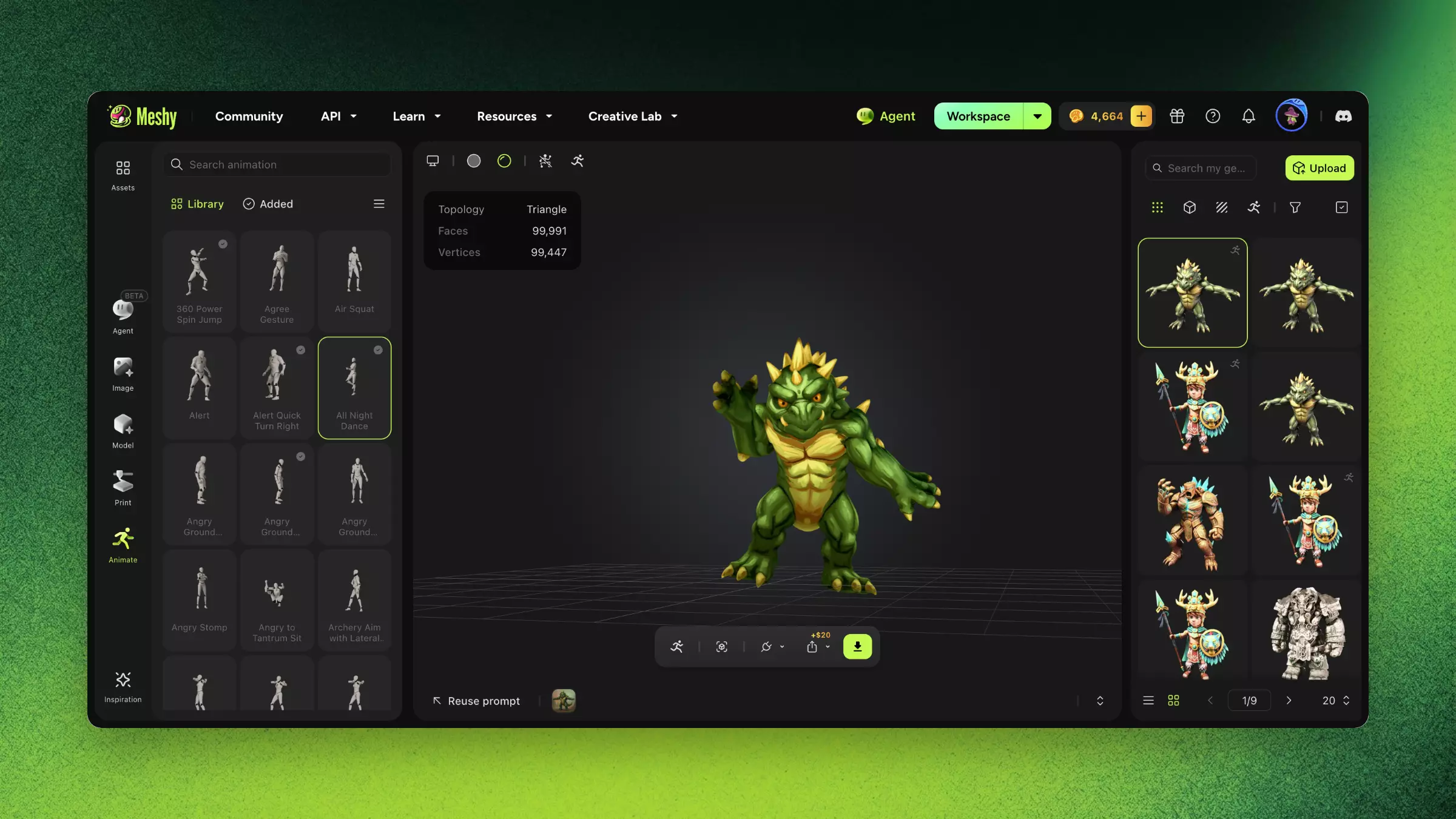
W lewym pasku bocznym kliknij Animate.
-
Na liście swoich generacji wybierz model postaci. Postać w pozycji T-pose lub A-pose daje najdokładniejszy szkielet.
-
Jeśli model nie ma szkieletu, kliknij Rig i wypełnij okno dialogowe Rig Model. Pełny przebieg procesu riggingu znajdziesz w Rigging.
-
Na karcie Library znajdź ruch. Wpisz nazwę w polu Search motion lub otwórz Category i wybierz Walk & Run, Daily Actions, Dancing, Fighting albo Body Movements.
-
Na karcie ruchu kliknij Add. Meshy zastosuje ruch, a Ty możesz kliknąć kartę, aby zobaczyć podgląd w przeglądarce.
-
Opcjonalnie: dodaj więcej ruchów. Każdy dodany ruch pojawi się na karcie Added.
-
Opcjonalnie: aby utworzyć ruch, którego nie ma w bibliotece, u góry karty Library kliknij Text to Motion, a następnie opisz ruch.
Kilka ruchów jest dostępnych w każdym planie, a pozostałe wymagają płatnego planu. Dodanie gotowego presetu nie kosztuje kredytów. Text to Motion kosztuje kredyty. Postacie czworonożne mają domyślnie animację chodu, a biblioteka presetów oraz Text to Motion są przeznaczone dla postaci humanoidalnych.
Pobierz animowany model
Aby pobrać animowany model, wykonaj następujące kroki:
-
Na pasku narzędzi przeglądarki kliknij Download.
-
W oknie Download Settings, w sekcji Format, wybierz FBX, GLB lub USDZ.
-
Opcjonalnie: wybierz, co ma zostać uwzględnione. Na przykład w przypadku FBX lub GLB, w sekcji Animation, wybierz Current dla odtwarzanego ruchu lub All Added dla wszystkich dodanych ruchów. W przypadku modelu humanoidalnego możesz także wybrać Skeleton template, na przykład Mixamo, który jest ustawieniem domyślnym.
-
Kliknij Download.
Wskazówki
-
Generuj postacie w pozycji T-pose lub A-pose, aby uzyskać najdokładniejszy szkielet. W Obraz na 3D i Tekst na 3D ustaw Pose na A-Pose lub T-Pose.
-
W przypadku animacji wykraczających poza bibliotekę pobierz plik FBX z gotowym szkieletem, a następnie dopasuj klipy Mixamo lub utwórz własne klatki kluczowe w Action Editor programu Blender.
FAQ
- Jak zanimować postać 3D w Meshy?
- W lewym pasku bocznym kliknij Animate i wybierz postać. Dodaj jej szkielet, jeśli go nie ma, dodaj ruchy z biblioteki, podejrzyj je w przeglądarce i pobierz wynik.
- Ile presetów animacji ma Meshy?
- Ponad 600 presetów dla postaci humanoidalnych, podzielonych na pięć kategorii: Walk & Run, Daily Actions, Dancing, Fighting i Body Movements.
- Czy mogę zanimować model utworzony poza Meshy?
- Tak. Wgraj model na listę swoich generacji, a następnie dodaj mu szkielet i zanimuj. Model w pozycji T-pose lub A-pose działa najlepiej.
- W jakich formatach mogę eksportować animowane modele?
- FBX, GLB lub USDZ. FBX zawiera szkielet i dane animacji oraz współpracuje z Unity, Unreal i Blenderem.
- Czy mogę tworzyć niestandardowe animacje, których nie ma w bibliotece?
- Tak. Użyj Text to Motion, aby wygenerować ruch na podstawie opisu dla postaci humanoidalnej. Możesz też pobrać plik FBX z gotowym szkieletem, a następnie utworzyć klatki kluczowe lub dopasować klipy Mixamo w Blenderze lub Mayi.
Następne kroki
-
Aby skonfigurować szkielet przed animacją, zobacz Rigging.
-
Aby przenieść animowany model do Blendera, zobacz Animated Models.