Czyszczenie modelu
Napraw otwory, luźną geometrię i odwrócone normalne w Blenderze oraz usuń małe fragmenty za pomocą panelu Wyczyść wtyczki Meshy.
Zanim zaczniesz
-
Zainstaluj wtyczkę Meshy w Blenderze. Aby poznać kroki, zobacz Meshy for Blender.
-
Najpierw znajdź problemy za pomocą kontroli w panelu Analizuj. Aby poznać kroki, zobacz Analiza modelu.
-
Zapisz plik Blendera. Oba narzędzia zmieniają siatkę. Możesz je cofnąć za pomocą
Ctrl+Z(Cmd+Zna macOS).
Utwórz manifold
Utwórz manifold naprawia siatkę, tak aby była zamknięta i szczelna, co jest wymagane, aby model można było wydrukować.
Aby uruchomić funkcję Utwórz manifold, wykonaj następujące kroki:
-
Wybierz model.
-
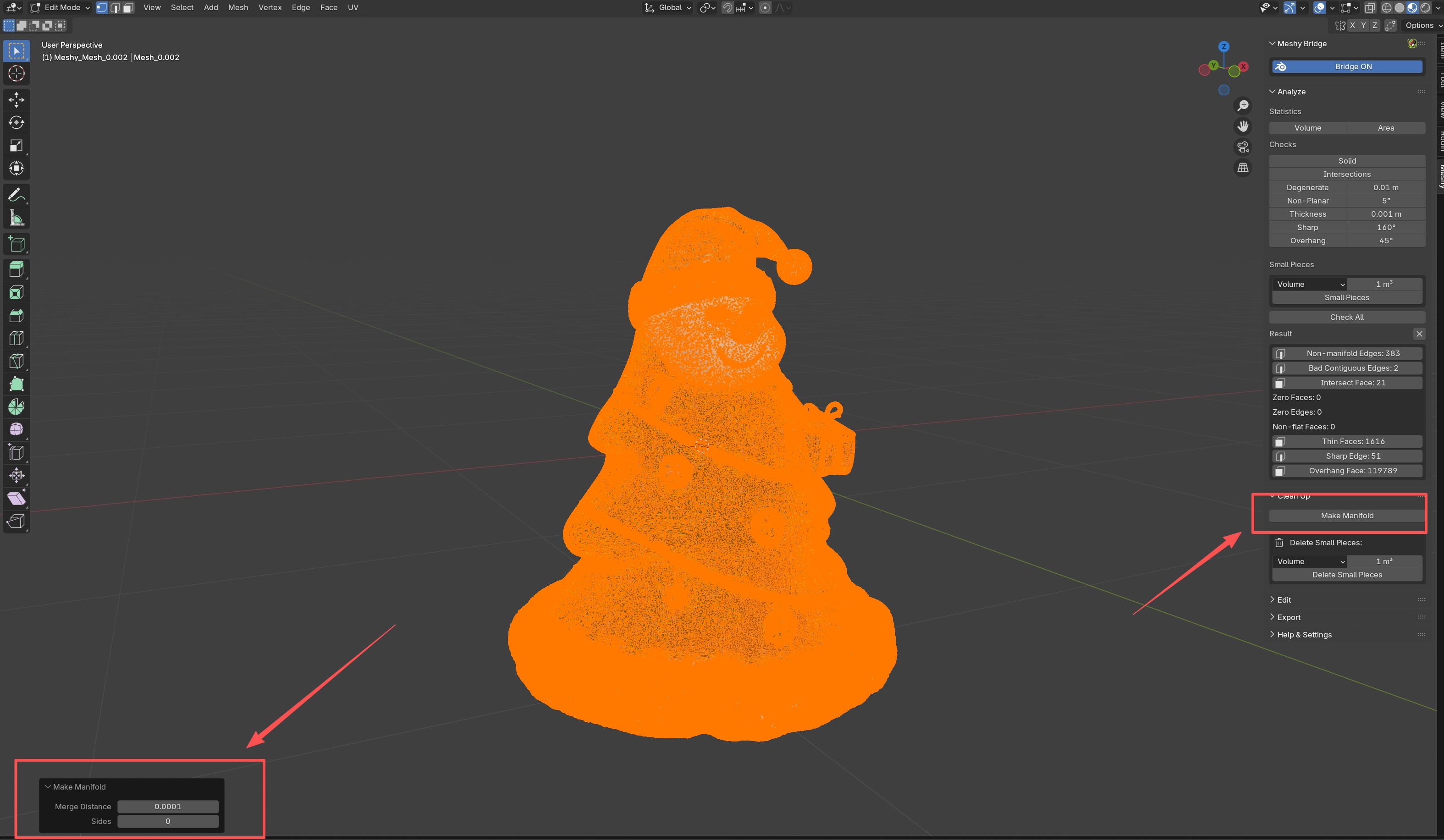
Na karcie Meshy rozwiń panel Wyczyść.
-
Kliknij Utwórz manifold.
-
Opcjonalnie: w panelu Utwórz manifold, który Blender otwiera w widoku, zmień ustawienie. Blender ponownie uruchomi naprawę z nową wartością.
-
Merge Distance: jak blisko muszą znajdować się dwa wierzchołki, aby się połączyć. Wartość domyślna to
0.0001. -
Sides: maksymalna liczba boków, jaką może mieć otwór, aby został wypełniony. Wartość domyślna,
0, wypełnia każdy otwór.
-
Funkcja Utwórz manifold wykonuje poniższe naprawy w kolejności:
-
Usuwa luźne wierzchołki, krawędzie i ściany.
-
Usuwa ściany wewnętrzne, znajdujące się wewnątrz modelu.
-
Łączy wierzchołki znajdujące się bliżej siebie niż wartość Merge Distance.
-
Wypełnia otwory i usuwa niemanifoldowe wierzchołki pozostałe po wypełnieniu, aż siatka przestanie się zmieniać.
-
Sprawia, że wszystkie normalne skierowane są na zewnątrz.
Po zakończeniu Blender pokazuje, ile wierzchołków, krawędzi i ścian zostało dodanych lub usuniętych.
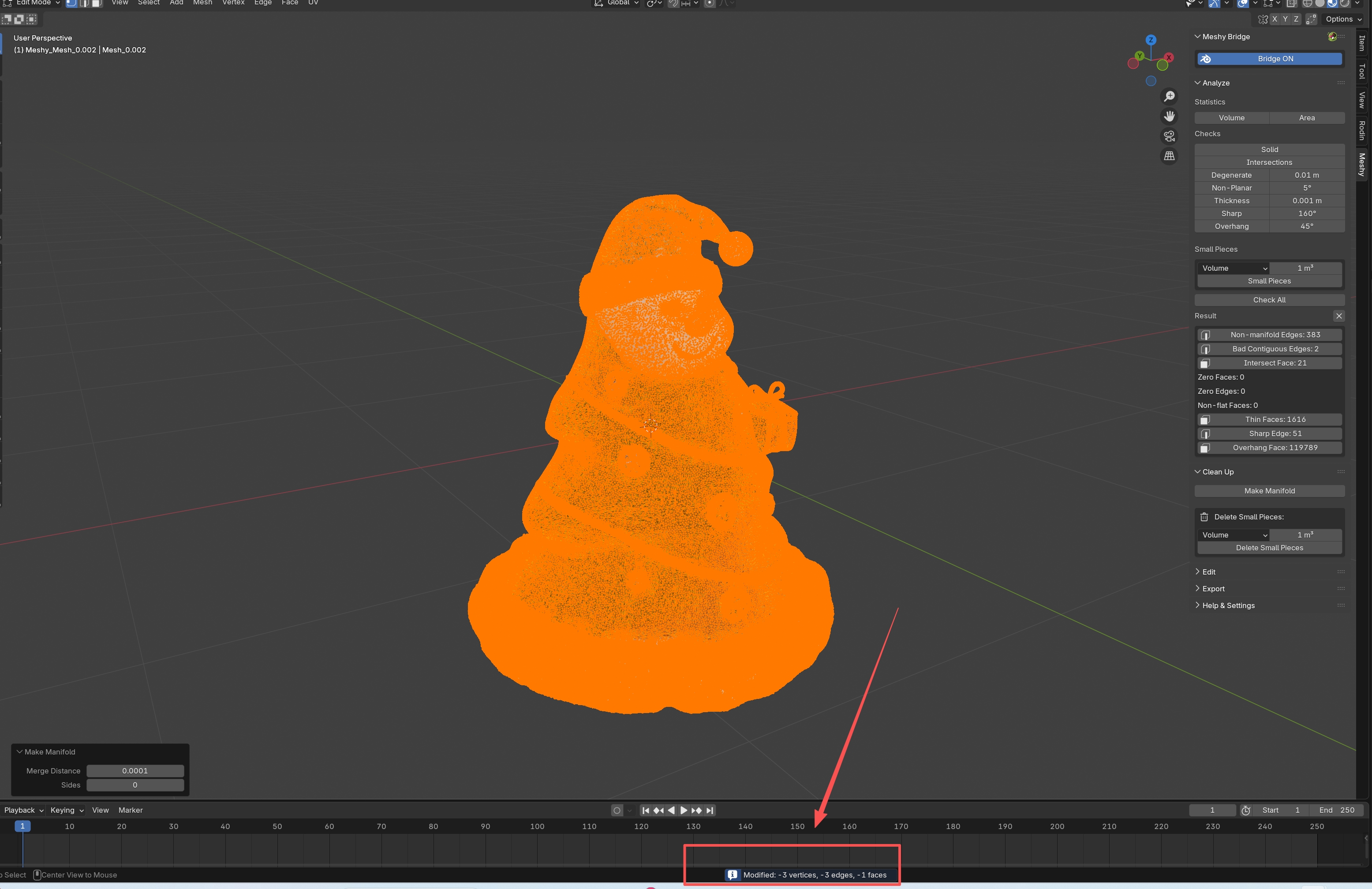
Sprawdź wynik w widoku i uruchom ponownie Sprawdź wszystko w panelu Analizuj, aby potwierdzić poprawki.
Usuń małe fragmenty
Usuń małe fragmenty usuwa luźne fragmenty mniejsze niż określony limit, takie jak zanieczyszczenia w skanie fotogrametrycznym lub kropelki w siatce z symulacji płynów.
Aby usunąć małe fragmenty, wykonaj następujące kroki:
-
Opcjonalnie: w panelu Analizuj uruchom kontrolę Small Pieces, aby zobaczyć, co narzędzie usunie. Kontrola korzysta z tej samej miary i limitu.
-
Kliknij model, aby uczynić go aktywnym obiektem.
-
Jeśli skala obiektu nie wynosi
1, zastosuj ją za pomocą Object > Apply > Scale. Kontrola Small Pieces mierzy przeskalowany model, ale Usuń małe fragmenty mierzy siatkę przed skalowaniem, więc obie wartości są zgodne tylko wtedy, gdy skala została zastosowana. -
W panelu Wyczyść, w sekcji Usuń małe fragmenty, wybierz sposób mierzenia każdego fragmentu:
-
Volume: objętość prostopadłościanu ograniczającego fragment, w cm³. Użyj tej opcji, aby usunąć małe, lite fragmenty.
-
Surface Area: powierzchnia fragmentu, w cm². Użyj tej opcji, aby usunąć cienkie płatki lub arkusze.
-
Diagonal: długość przekątnej prostopadłościanu ograniczającego fragment, w cm. Działa dla fragmentów o dowolnym kształcie.
-
-
W polu obok miary wprowadź limit rozmiaru. Wartość domyślna to
1. Wtyczka odczytuje ją w cm³, cm² lub cm dla wybranej miary, w zależności od jednostki wyświetlanej w polu. -
Kliknij Usuń małe fragmenty.
Blender pokazuje, ile fragmentów narzędzie usunęło. Zacznij od małego limitu i zwiększaj go, jeśli pozostają fragmenty. Po uruchomieniu narzędzia sprawdź, czy nie usunęło potrzebnych części.
Czyszczenie modelu do druku
Model jest gotowy do druku, gdy jest rozmaitością (manifold), nie ma samoprzecięć, ma prawidłową skalę i ściany wystarczająco grube do druku.
Aby wyczyścić model do druku, wykonaj następujące kroki:
-
W panelu Analizuj kliknij Sprawdź wszystko i przejrzyj wyniki.
-
W panelu Wyczyść kliknij Utwórz manifold.
-
Jeśli model zawiera małe fragmenty, kliknij Usuń małe fragmenty.
-
W panelu Analizuj ponownie kliknij Sprawdź wszystko i potwierdź, że problemy zniknęły.
-
W trybie Edit Mode napraw ręcznie wszelkie pozostałe problemy.
Gdy wszystkie kontrole zostaną zaliczone, wyeksportuj model z panelu Eksportuj.
Rozwiązywanie problemów
Poniższa tabela zawiera listę typowych problemów, ich przyczyn oraz sposobów ich rozwiązania.
| Problem | Przyczyna | Rozwiązanie |
|---|---|---|
| Panel Wyczyść jest wyszarzony | Aktywny obiekt nie jest siatką. | Kliknij obiekt typu siatka, aby uczynić go aktywnym. |
| Blender wyświetla komunikat „No small pieces found below threshold” | Żaden fragment nie jest mniejszy niż limit dla wybranej miary. | Zwiększ limit. Wtyczka odczytuje go w cm³, cm² lub cm, w zależności od jednostki wyświetlanej w polu. |
Kolejne kroki
-
Aby przeskalować, zorientować lub wydrążyć naprawiony model, zobacz Edycja modelu.
-
Aby wyeksportować model do druku, zobacz Eksport modelu.