Bridge to Blender
Wyślij model z aplikacji webowej Meshy prosto do otwartej sceny w Blenderze, bez ręcznego pobierania i importowania pliku.
Zanim zaczniesz
-
Potrzebujesz planu Pro lub wyższego. W planach Free i Starter kliknięcie Send to Blender otwiera opcje ulepszenia planu.
-
Zainstaluj wtyczkę Meshy w Blenderze. Kroki znajdziesz w Meshy for Blender.
Uruchom bridge
Aby uruchomić bridge w Blenderze, wykonaj następujące kroki:
-
W widoku 3D naciśnij
N, aby otworzyć panel boczny. -
Kliknij zakładkę Meshy.
-
W panelu Meshy Bridge kliknij Run Bridge. Przycisk zmieni się na Bridge ON, a wtyczka zacznie oczekiwać na modele z Meshy na porcie
5324.
Uruchamiaj bridge za każdym razem, gdy otwierasz Blender. Aby go zatrzymać, kliknij Bridge ON.
Wyślij model
Aby wysłać model do Blendera, wykonaj następujące kroki:
-
W aplikacji webowej Meshy na komputerze otwórz model w przeglądarce. DCC Bridge nie jest dostępny na urządzeniach mobilnych.
-
Na pasku narzędzi przeglądarki kliknij DCC Bridge (ikona wtyczki).

-
Kliknij Send to Blender.

Meshy wysyła model jako plik GLB, a wtyczka importuje go do otwartej sceny.

Jeśli zaimportowany model wygląda na jednolicie szary, oznacza to, że widok jest w trybie cieniowania Solid, który nie pokazuje tekstur. Import i tak się powiódł. Aby zobaczyć materiały, najedź kursorem na widok 3D, naciśnij Z i wybierz Material Preview. Możesz też użyć przycisków cieniowania w nagłówku widoku.
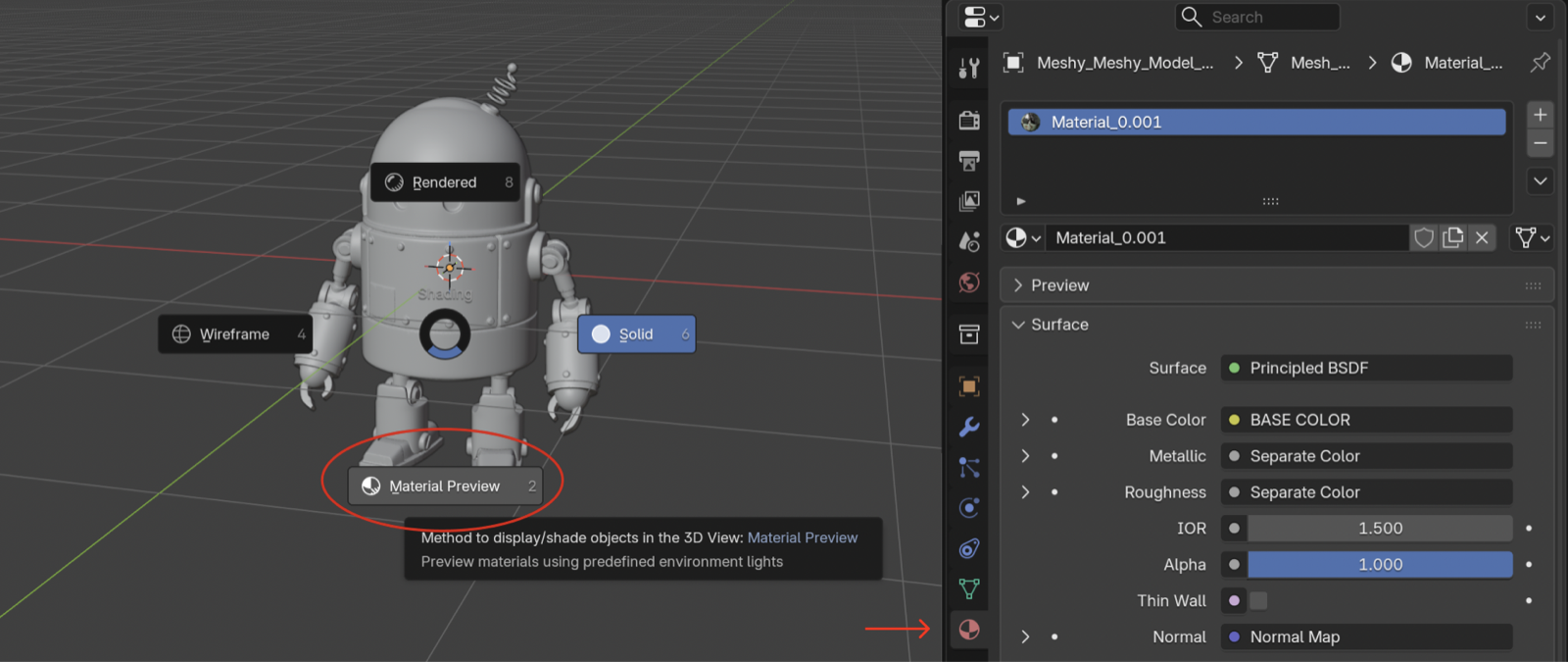
Możesz wysłać dowolny model ze swoich generacji, niezależnie od tego, które narzędzie go stworzyło, z wyjątkiem wyniku Smart Rig lub modelu Ultra 4K.

Możesz również wysłać model udostępniony przez innego użytkownika w Community. Otwórz model, kliknij DCC Bridge, a następnie kliknij Send to Blender.

Jak działa bridge
Bridge to lokalny serwer, który wtyczka uruchamia wewnątrz Blendera. Gdy klikniesz Send to Blender, dzieje się co następuje:
-
Aplikacja webowa sprawdza, czy bridge działa pod adresem
http://localhost:5324/status, a następnie wysyła adres URL pobierania modelu dohttp://localhost:5324/import. -
Wtyczka pobiera plik do folderu tymczasowego. Możesz nadal pracować w Blenderze podczas pobierania.
-
Wtyczka sprawdza, czy plik jest plikiem GLB, czy plikiem ZIP.
-
Wtyczka importuje model za pomocą importera glTF Blendera i scala zduplikowane wierzchołki.
-
Wtyczka zmienia nazwę zaimportowanego obiektu na
Meshy_, następnie nazwę modelu, a następnie oryginalną nazwę obiektu. Jeśli siatka nie ma materiału, wtyczka dodaje taki, który pokazuje jej kolory wierzchołków. -
Wtyczka usuwa pliki tymczasowe.
Obsługiwane formaty plików
Bridge importuje następujące typy plików:
-
GLB: Meshy wysyła statyczny model jako plik GLB.
-
ZIP: Meshy wysyła animowany model jako plik ZIP. Wtyczka wypakowuje go i importuje pierwszy znajdujący się w nim plik GLB.
Importer glTF wczytuje materiały, tekstury i kolory wierzchołków modelu, a w przypadku modelu animowanego — także armaturę i animację.
Rozwiązywanie problemów
Poniższa tabela zawiera listę typowych problemów, ich przyczyn oraz sposobów ich rozwiązania.
| Problem | Przyczyna | Rozwiązanie |
|---|---|---|
| Meshy wyświetla komunikat „Failed to send model to blender” | Blender nie jest otwarty, bridge nie jest uruchomiony, inna aplikacja korzysta z portu 5324 lub przeglądarka blokuje dostęp do sieci lokalnej. | Otwórz Blender. W panelu Meshy Bridge kliknij Run Bridge, a następnie wyślij model ponownie. Jeśli przeglądarka poprosi o dostęp do sieci lokalnej, zezwól na niego dla Meshy. Jeśli wysyłanie nadal się nie powiedzie, zamknij inną aplikację korzystającą z portu 5324. |
| Panel pokazuje Bridge ON, ale Meshy wyświetla komunikat „Failed to send model to blender” | Naciśnięcie klawisza Esc w Blenderze zatrzymuje bridge, a przycisk nadal pokazuje Bridge ON. | Kliknij Bridge ON, kliknij Run Bridge, a następnie wyślij model ponownie. |
Następne kroki
-
Aby przenieść do Blendera postać z rigiem i jej animację, zobacz Modele animowane.
-
Aby sprawdzić zaimportowany model pod kątem problemów związanych z drukiem 3D, zobacz Analiza modelu.