Eksport modelu
Eksportuj modele z Blendera jako pliki STL, OBJ lub PLY do slicera lub innego oprogramowania 3D za pomocą panelu Export wtyczki Meshy.
Zanim zaczniesz
-
Zainstaluj wtyczkę Meshy w Blenderze. Aby poznać kroki, zobacz Meshy for Blender.
-
Przygotuj model. Sprawdź go w panelu Analyze, popraw w panelu Clean Up i ustaw jego rozmiar oraz orientację w panelu Edit. Aby poznać kroki, zobacz analiza modelu.
Eksportowanie modelu
Aby wyeksportować model, wykonaj następujące kroki:
-
Zaznacz obiekty, które chcesz wyeksportować. Wtyczka eksportuje tylko zaznaczone obiekty, z zastosowanymi modyfikatorami.
-
Na karcie Meshy rozwiń panel Export.
-
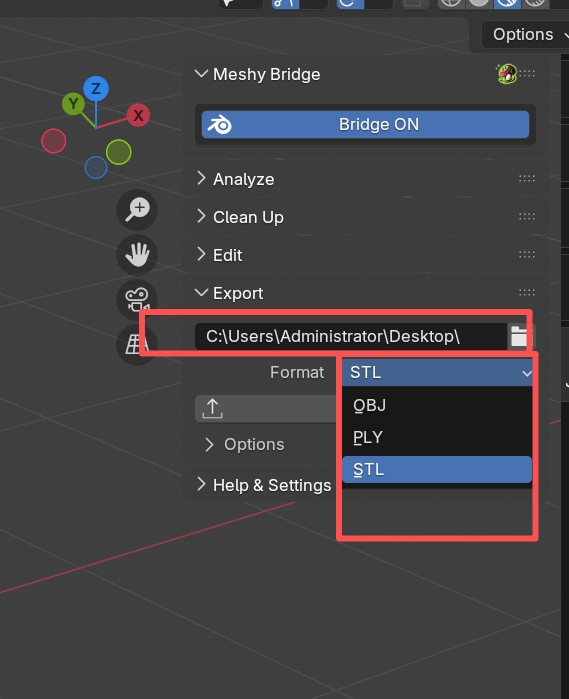
W polu folderu wpisz folder, w którym chcesz zapisać plik, lub kliknij ikonę folderu, aby go przeglądać.
-
W polu Format wybierz STL, OBJ lub PLY. Wybierz STL do druku 3D.
-
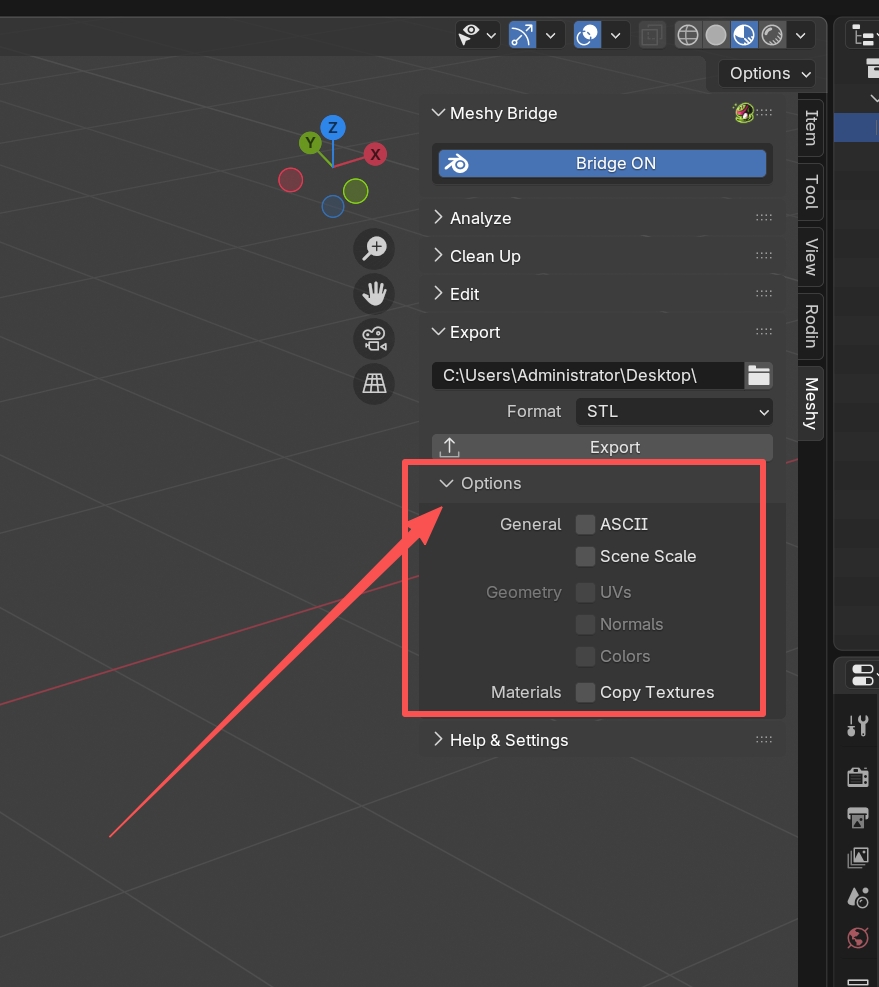
Opcjonalnie: rozwiń Options i zmień opcje eksportu. Aby dowiedzieć się, za co odpowiada każda opcja, zobacz Opcje eksportu.
-
Kliknij Export.
Blender wyświetli ścieżkę wyeksportowanego pliku. Aby sprawdzić plik, otwórz go w swoim slicerze lub docelowym oprogramowaniu.
Ustawienia eksportu
Pole folderu i Format znajdują się u góry panelu Export.
Pole folderu akceptuje pełną ścieżkę lub ścieżkę rozpoczynającą się od //, co oznacza folder pliku Blendera. Wartość domyślna to //. To, gdzie trafi plik, zależy od tych ustawień:
-
Jeśli plik Blendera jest zapisany lub folder jest pełną ścieżką, wtyczka zapisuje plik w tym folderze bez pytania.
-
W przeciwnym razie otwiera się przeglądarka plików w folderze domowym, gdzie wybierasz lokalizację i nazwę pliku.
Wtyczka nazywa plik na podstawie pliku Blendera i aktywnego obiektu, na przykład MyProject-MyModel.stl. Jeśli plik Blendera nie jest zapisany, nazwa zaczyna się od Untitled.
Format ustala typ pliku: STL, OBJ lub PLY. Wartość domyślna to STL. Format określa też, które opcje możesz zmienić.
Opcje eksportu
Rozwiń Options w panelu Export, aby zobaczyć te ustawienia. Domyślnie wszystkie są wyłączone.
Ogólne
-
ASCII: zapisuje plik STL lub PLY jako tekst zamiast binarnie. Pliki tekstowe są większe, ale można je odczytywać i edytować. Niedostępne dla OBJ.
-
Scene Scale: stosuje skalę jednostek sceny do eksportowanego pliku, dzięki czemu inne oprogramowanie otrzymuje rozmiar widoczny w Blenderze. Zaznacz tę opcję, jeśli zmieniono Unit Scale w ustawieniach jednostek sceny.
Geometria
Dostępne dla OBJ i PLY. STL przechowuje tylko geometrię.
-
UVs: eksportuje współrzędne tekstur, których inne oprogramowanie potrzebuje do wyświetlania tekstur.
-
Normals: eksportuje niestandardowe normalne siatki, jeśli je posiada, a w przeciwnym razie normalne obliczone. Normalne poprawiają cieniowanie w innym oprogramowaniu.
-
Colors: eksportuje kolory wierzchołków, takie jak kolory zeskanowanego modelu.
Materiały
- Copy Textures: kopiuje obrazy tekstur do folderu wyeksportowanego pliku, dzięki czemu pozostają razem z modelem. Dla OBJ eksportuje również materiały. Dla STL i PLY wtyczka kopiuje teksturę koloru bazowego i nadaje jej taką samą nazwę jak eksportowanemu plikowi.
Obsługiwane formaty
Poniższa tabela zawiera listę formatów zapisywanych przez panel Export, informacje o tym, do czego nadaje się każdy z nich oraz co przechowuje.
| Format | Najlepszy do | Co przechowuje |
|---|---|---|
| STL | Druku 3D. Odczytują go slicery takie jak Cura i PrusaSlicer. | Tylko geometrię, bez kolorów, materiałów ani tekstur. Binarny lub ASCII. |
| OBJ | Udostępniania modeli i otwierania ich w innym oprogramowaniu 3D. | Geometrię, UVs, normalne i kolory wierzchołków. Z opcją Copy Textures również materiały i tekstury. Tylko tekst. |
| PLY | Modeli z kolorami wierzchołków, takich jak skany i fotogrametria. | Geometrię, UVs, normalne i kolory wierzchołków. Binarny lub ASCII. |
Do druku 3D eksportuj binarny plik STL i sprawdź wymiary modelu w swoim slicerze.
Rozwiązywanie problemów
Poniższa tabela zawiera listę typowych problemów, ich przyczyn oraz sposobów ich rozwiązania.
| Problem | Przyczyna | Rozwiązanie |
|---|---|---|
| Kliknięcie Export nic nie robi | Żaden obiekt nie jest zaznaczony. | Zaznacz obiekty do wyeksportowania, a następnie kliknij Export ponownie. |
| Plik OBJ nie zawiera materiałów | Opcja Copy Textures jest wyłączona. Dla OBJ wtyczka eksportuje materiały tylko wtedy, gdy zaznaczono Copy Textures. | Rozwiń Options, zaznacz Copy Textures i wyeksportuj ponownie. |
Kolejne kroki
-
Aby przenieść wyeksportowany plik do swojego slicera, zobacz Proces druku 3D.
-
Aby wysłać kolejny model z Meshy do Blendera, zobacz Bridge to Blender.