Meshy dla Fusion
Wyślij model z aplikacji webowej Meshy do Autodesk Fusion (Fusion 360), gdzie otworzy się jako bryła siatkowa w nowym projekcie.
Zanim zaczniesz
-
Potrzebujesz planu Pro lub wyższego. W planach Free i Starter kliknięcie Send to Fusion otwiera opcje aktualizacji planu. Informacje o planach znajdziesz w Cennik i kredyty.
-
Potrzebujesz zainstalowanego Fusion na Windows lub macOS i musisz być w nim zalogowany.
-
Potrzebujesz przeglądarki na komputerze stacjonarnym. Na telefonach i tabletach menu DCC Bridge jest ukryte.
Nie musisz instalować wtyczki. Meshy przekazuje model do Fusion za pomocą wbudowanej obsługi linków Fusion.
Wysyłanie modelu
Aby wysłać model do Fusion, wykonaj poniższe kroki:
-
W aplikacji webowej Meshy otwórz model w podglądzie.
-
Na pasku narzędzi podglądu kliknij DCC Bridge (ikona wtyczki).
-
Kliknij Send to Fusion.
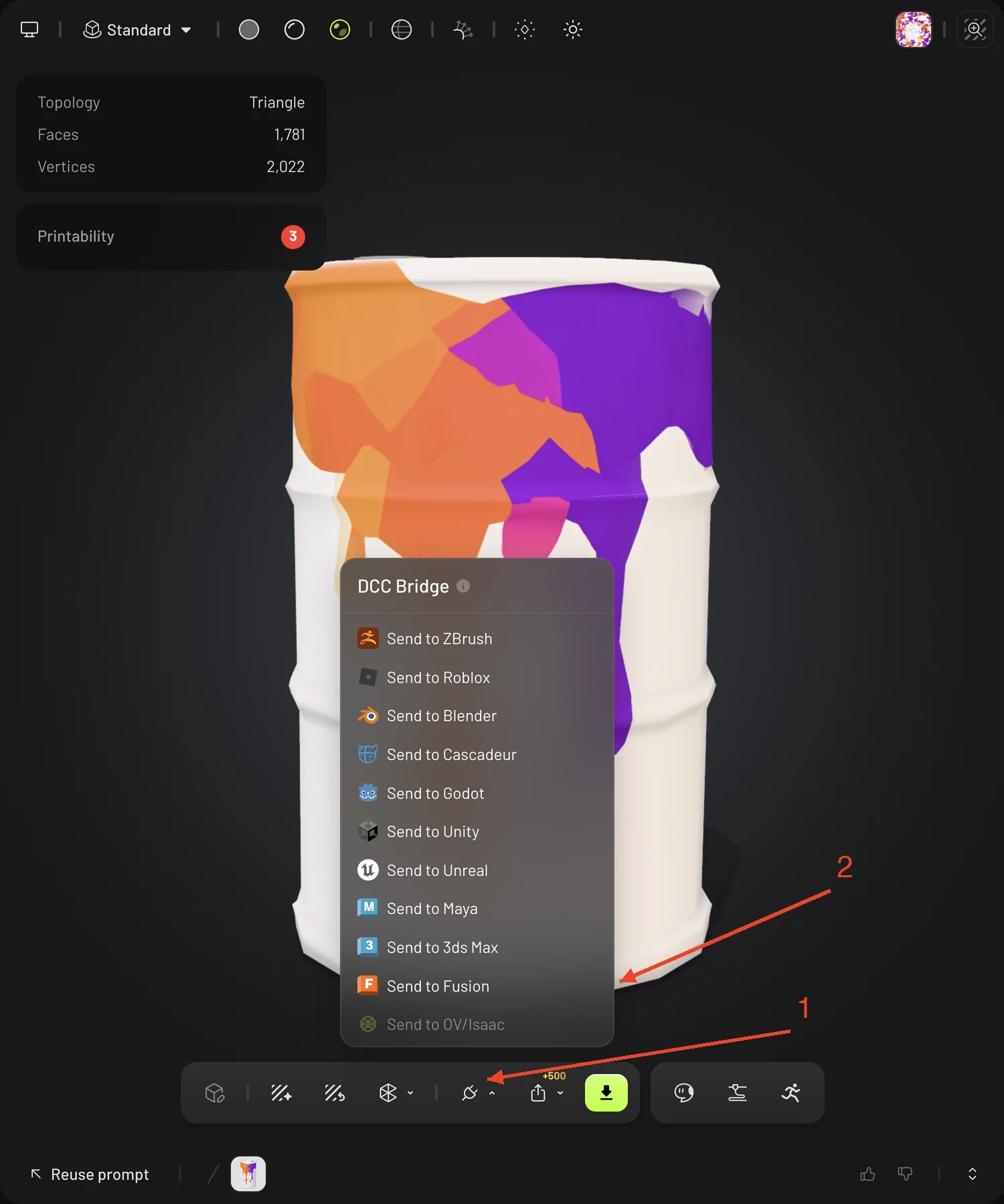
-
Przy pierwszym wysłaniu modelu przeglądarka zapyta, czy otworzyć Fusion. Zezwól na to. Aby przeglądarka nie pytała o to ponownie, wybierz opcję zawsze zezwalaj, jeśli jest dostępna.
Fusion otworzy model w nowym projekcie.
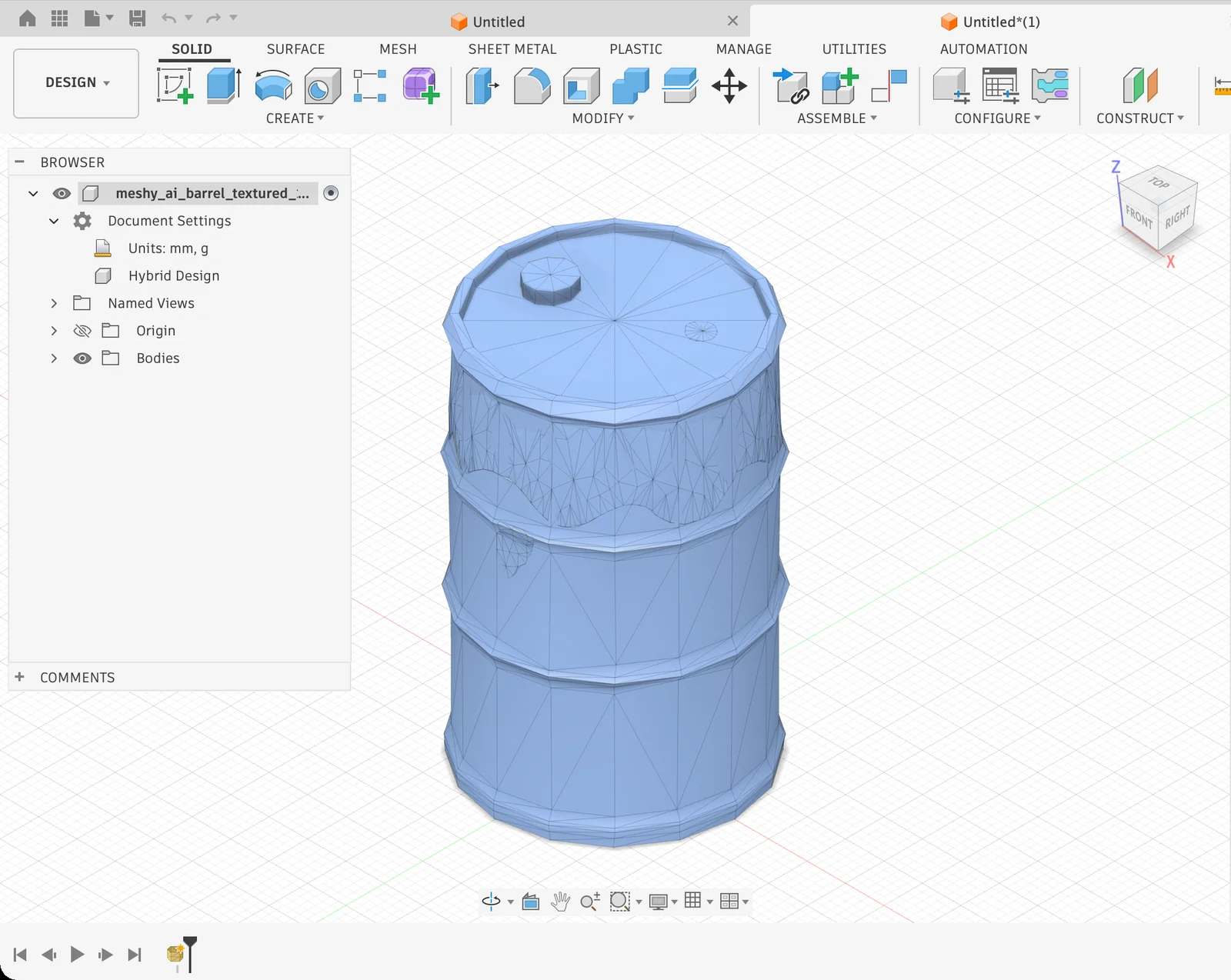
Model możesz też wysłać bezpośrednio z jego karty na liście swoich generacji. Kliknij Actions (ikona trzech kropek) na karcie, a następnie kliknij DCC Bridge > Send to Fusion.
Co otrzymuje Fusion
Meshy wysyła model jako plik STL. Model trafia do Fusion w następujący sposób:
-
Projekt: Fusion otwiera każdy model w nowym projekcie. Aby zachować model, zapisz projekt w Fusion.
-
Bryła: Model jest bryłą siatkową.
-
Rozmiar: Model ma wysokość około 50 mm.
-
Orientacja: Model jest zorientowany osią Z do góry i stoi na płaszczyźnie podłoża, z podstawą przy
Z = 0.
Bryły siatkowe w Fusion nie przenoszą tekstur ani kolorów wierzchołków z Meshy, więc model trafia do Fusion wyłącznie jako geometria. Aby dodać kolor, zastosuj wygląd (appearances) w Fusion.
Nie można wysłać do Fusion modelu animowanego lub z rigiem, ponieważ Fusion otrzymuje wyłącznie statyczną geometrię. Dla takich modeli opcja Send to Fusion jest wyłączona.
Praca z siatką
Aby przekształcić bryłę siatkową w bryłę pełną, użyj narzędzi w obszarze roboczym Mesh w Fusion, na przykład Reduce i Convert Mesh.
Rozwiązywanie problemów
Poniższa tabela zawiera listę typowych problemów, ich przyczyn oraz sposobów ich rozwiązania.
| Problem | Przyczyna | Rozwiązanie |
|---|---|---|
| Nic się nie dzieje po kliknięciu Send to Fusion. | Fusion nie jest zainstalowany lub monit przeglądarki o otwarcie Fusion został odrzucony. | Sprawdź, czy Fusion jest zainstalowany. Następnie wyślij model ponownie, a gdy przeglądarka zapyta, czy otworzyć Fusion, zezwól na to. |
| Model leży na boku. | Domyślna orientacja modelowania w Fusion to oś Y do góry, a Meshy wysyła model z osią Z do góry. | W preferencjach Fusion, w sekcji General > Design, ustaw Default modeling orientation na Z up, a następnie wyślij model ponownie. Ustawienie dotyczy nowych projektów, a każde wysłanie otwiera nowy projekt. |
| Model wygląda na zbyt duży lub zbyt mały. | Meshy wysyła model o wysokości około 50 mm. | W Fusion zmień rozmiar modelu za pomocą Scale. |
| Chcesz umieścić model w istniejącym projekcie. | Fusion otwiera każdy model w nowym projekcie. | Skopiuj bryłę siatkową z nowego projektu i wklej ją do swojego projektu. |
Dalsze kroki
- Aby zobaczyć integrację z Fusion oraz inne integracje Meshy, przejdź na stronę integracji z Fusion.