Meshy for Omniverse / Isaac Sim
Zainstaluj wtyczkę Meshy Bridge w NVIDIA Omniverse lub Isaac Sim, aby móc wysyłać modele z aplikacji webowej Meshy bezpośrednio do otwartej sceny USD.
Zanim zaczniesz
-
Pobierz rozszerzenie, plik
.zip, ze strony integracji Meshy for Omniverse. -
Potrzebujesz Isaac Sim lub innej aplikacji Omniverse Kit, uruchomionej na tym samym komputerze co przeglądarka.
-
Potrzebujesz aplikacji webowej Meshy w systemie Windows. Funkcja Send to OV/Isaac nie jest dostępna w innych systemach operacyjnych.
-
Potrzebujesz konta Meshy. Aby wysyłać modele za pomocą Bridge, potrzebujesz planu Pro lub wyższego.
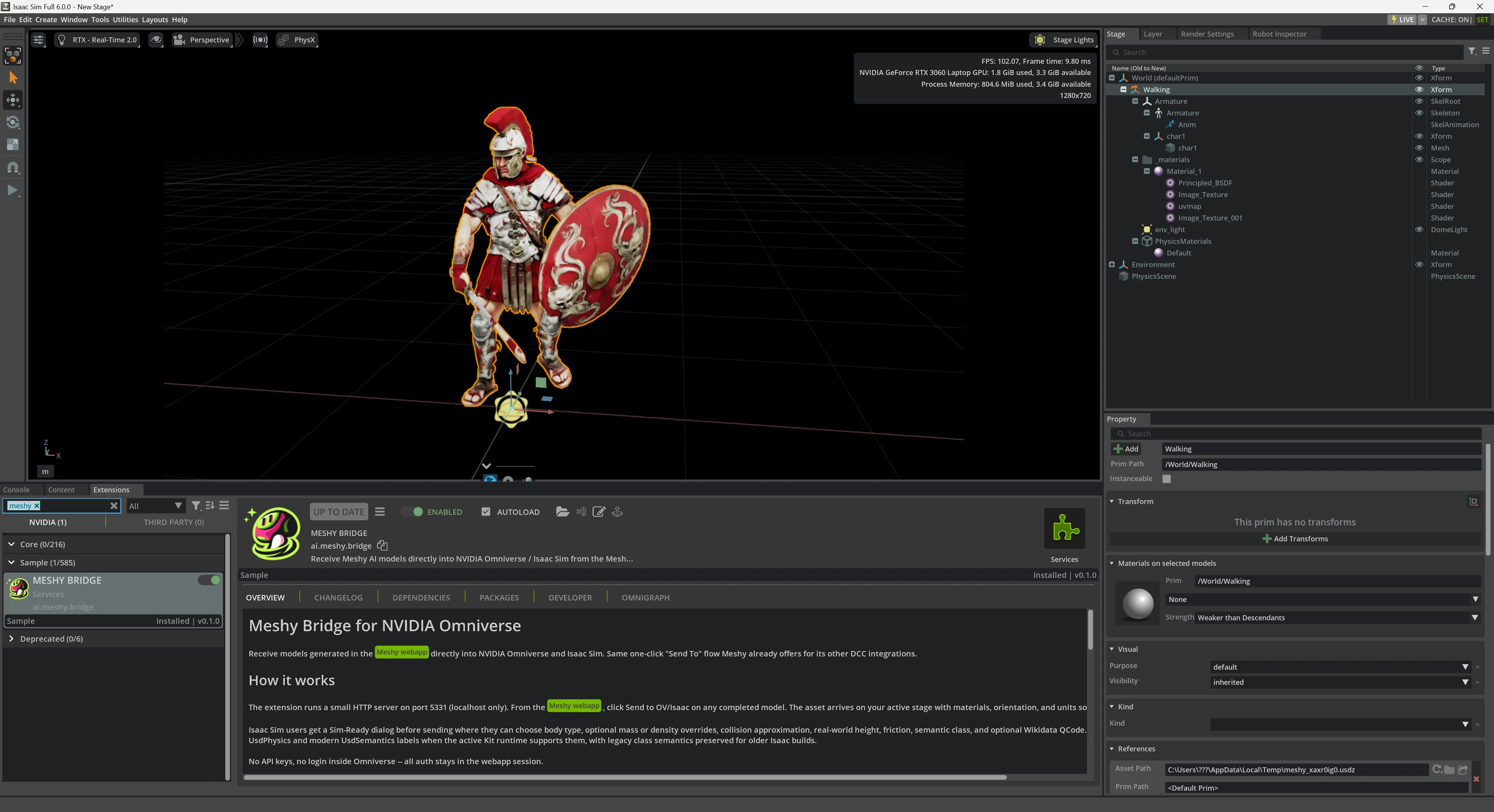
Meshy przetestowało rozszerzenie z Isaac Sim 6.0.0.
Zainstaluj rozszerzenie
Aby zainstalować rozszerzenie, wykonaj poniższe kroki:
-
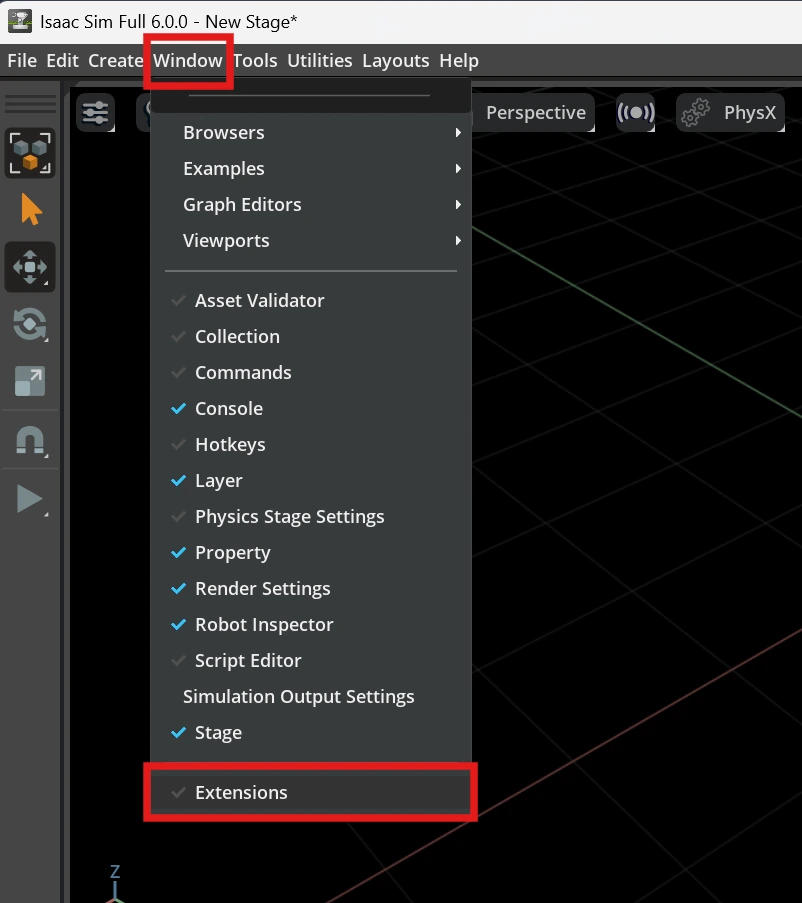
W Isaac Sim lub aplikacji Omniverse Kit kliknij Window > Extensions.
-
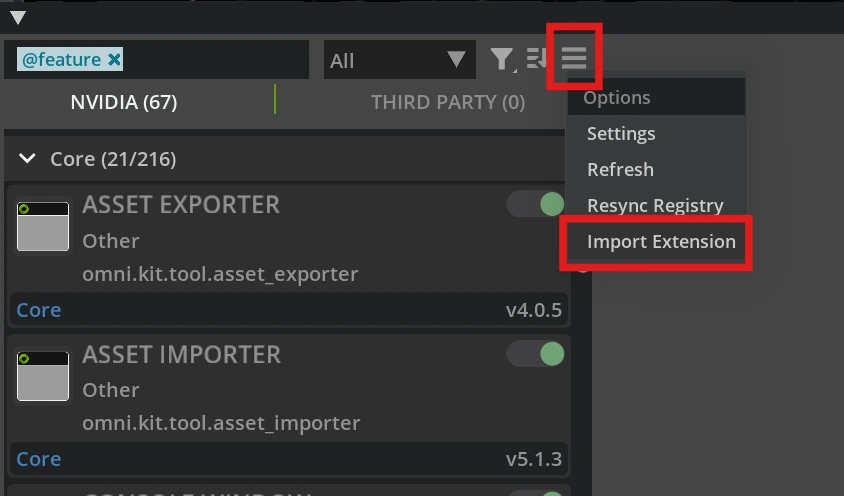
W oknie Extensions kliknij ikonę menu (☰), a następnie kliknij Import Extension.
-
W oknie dialogowym Choose Extension Zip Archive wybierz pobrany plik
.zip, a następnie kliknij Import.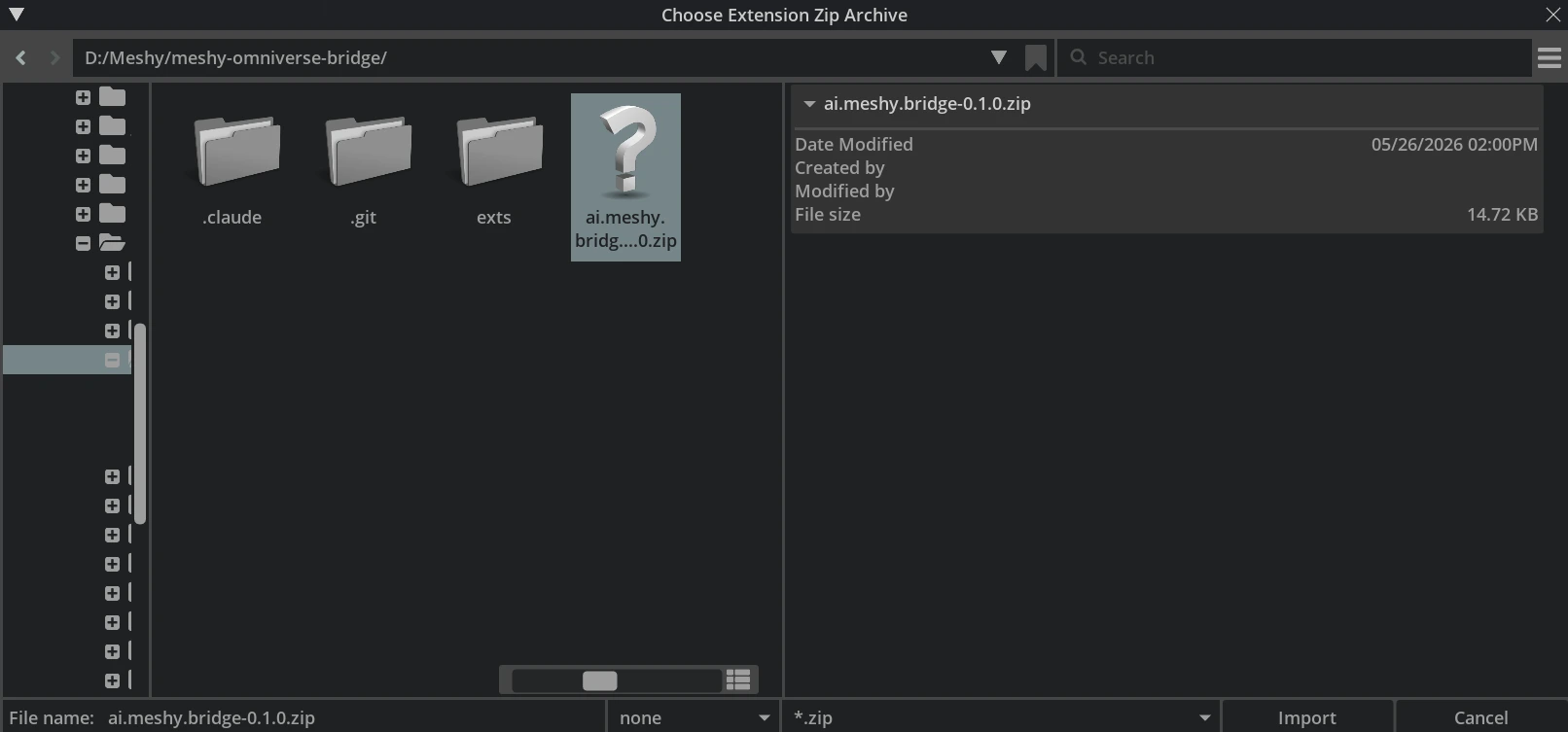
Włącz rozszerzenie
Aby włączyć rozszerzenie, wykonaj poniższe kroki:
-
W oknie Extensions wyszukaj
Meshy Bridge. -
Wybierz MESHY BRIDGE i włącz jego przełącznik.
-
Opcjonalnie: Zaznacz AUTOLOAD, aby rozszerzenie uruchamiało się za każdym razem, gdy otwierasz aplikację.
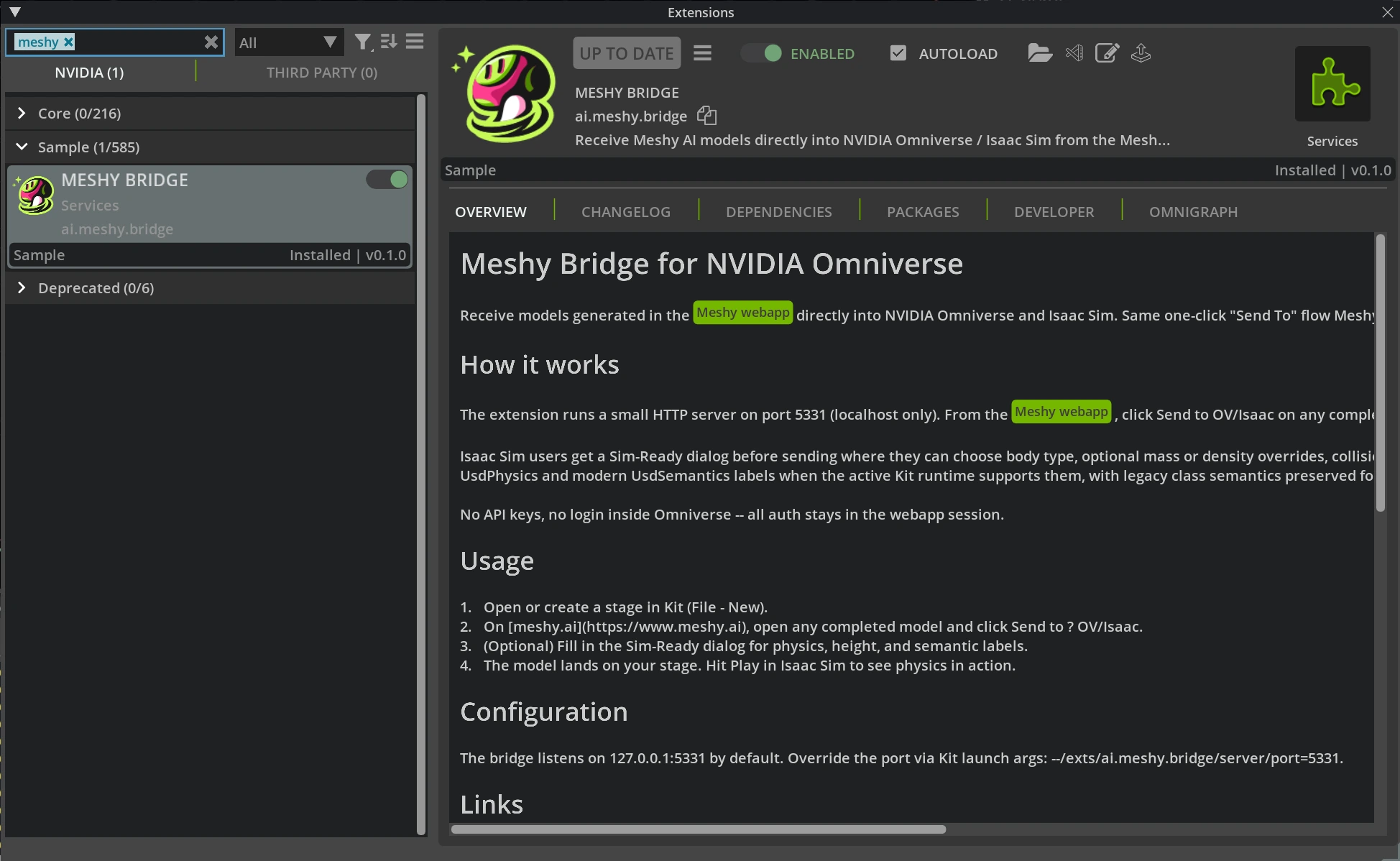
Gdy rozszerzenie jest włączone, nasłuchuje modeli z Meshy na adresie 127.0.0.1:5331. Jeśli aplikacja jest zamknięta lub rozszerzenie jest wyłączone, Meshy nie może połączyć się z Omniverse.
Ustawienia Sim-Ready
Za każdym razem, gdy wysyłasz model do Omniverse lub Isaac Sim, Meshy otwiera okno dialogowe Sim-Ready Properties. W nim ustawiasz, jak model zachowuje się w symulacji fizyki: typ bryły, masę, kolizję i tarcie. Możesz również ustawić rzeczywistą wysokość modelu, klasę semantyczną oraz opcjonalny kod Wikidata QCode. Szczegóły dotyczące poszczególnych ustawień znajdziesz w Bridge to Omniverse / Isaac Sim.
Następne kroki
- Aby wysłać model do swojej sceny i sprawdzić import Sim-Ready, zobacz Bridge to Omniverse / Isaac Sim.