Analiza modelu
Sprawdź model w programie Blender pod kątem problemów, które powodują niepowodzenie druku 3D, takich jak otwory, cienkie ściany i nawisy, za pomocą panelu Analizuj wtyczki Meshy.
Zanim zaczniesz
- Zainstaluj wtyczkę Meshy w programie Blender. Aby poznać kroki, zobacz Meshy for Blender.
Sprawdź model
Aby sprawdzić model, wykonaj następujące kroki:
-
Kliknij model, aby uczynić go aktywnym obiektem. Jeśli zaznaczysz kilka obiektów, sprawdzenia obejmą tylko aktywny z nich.
-
W widoku 3D naciśnij
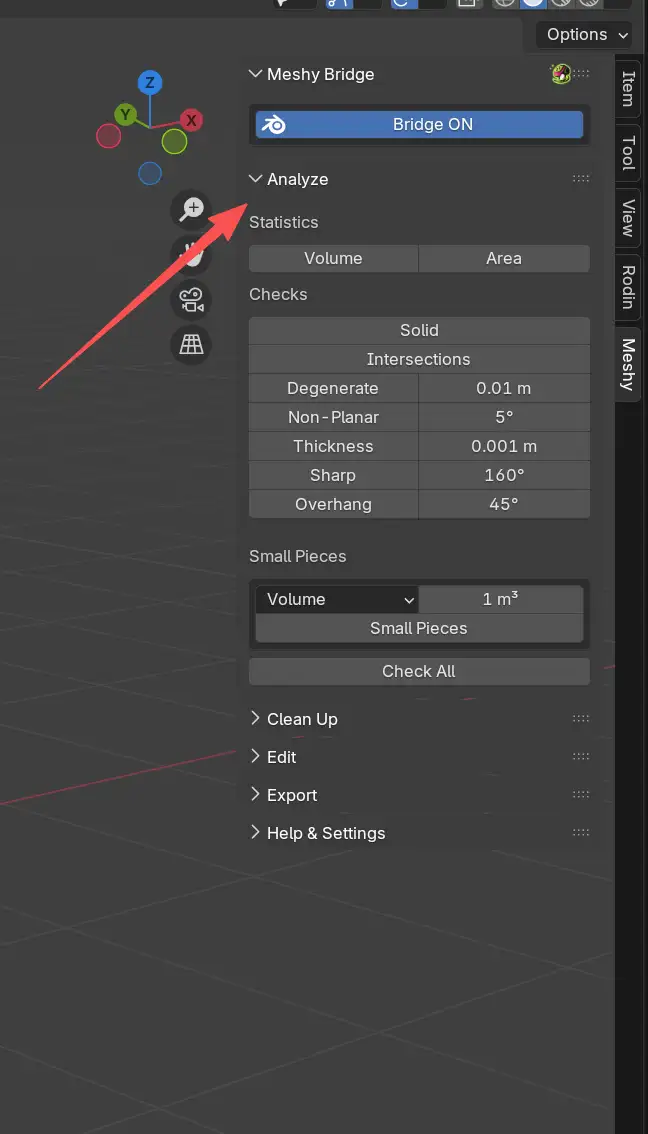
N, aby otworzyć panel boczny. -
Kliknij kartę Meshy.
-
Rozwiń panel Analizuj.
-
Kliknij Sprawdź wszystko. Aby zamiast tego uruchomić pojedyncze sprawdzenie, kliknij jego przycisk w sekcji Checks.
Wyniki pojawiają się w sekcji Result, wraz z liczbą problemów znalezionych przez każde sprawdzenie. Sprawdź wszystko uruchamia każde sprawdzenie w sekcji Checks. Nie uruchamia Small Pieces, więc to sprawdzenie należy uruchomić osobno.
Zaznacz problematyczną geometrię
W trybie Edit Mode każdy wynik, który znalazł problemy, staje się przyciskiem zaznaczającym znalezione ściany, krawędzie lub wierzchołki.
Aby zaznaczyć problematyczną geometrię, wykonaj następujące kroki:
-
Naciśnij
Tab, aby przełączyć się do trybu Edit Mode.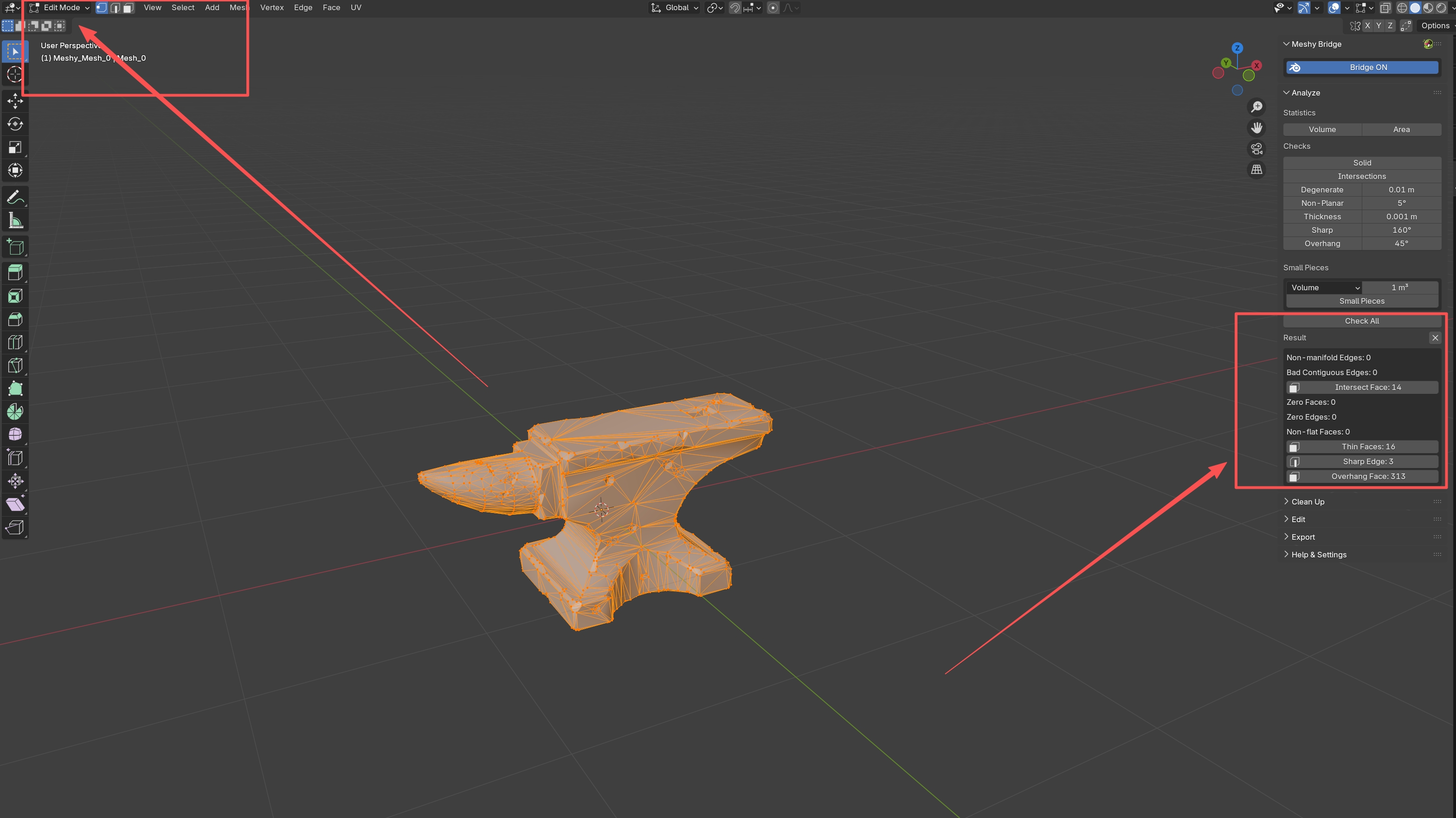
-
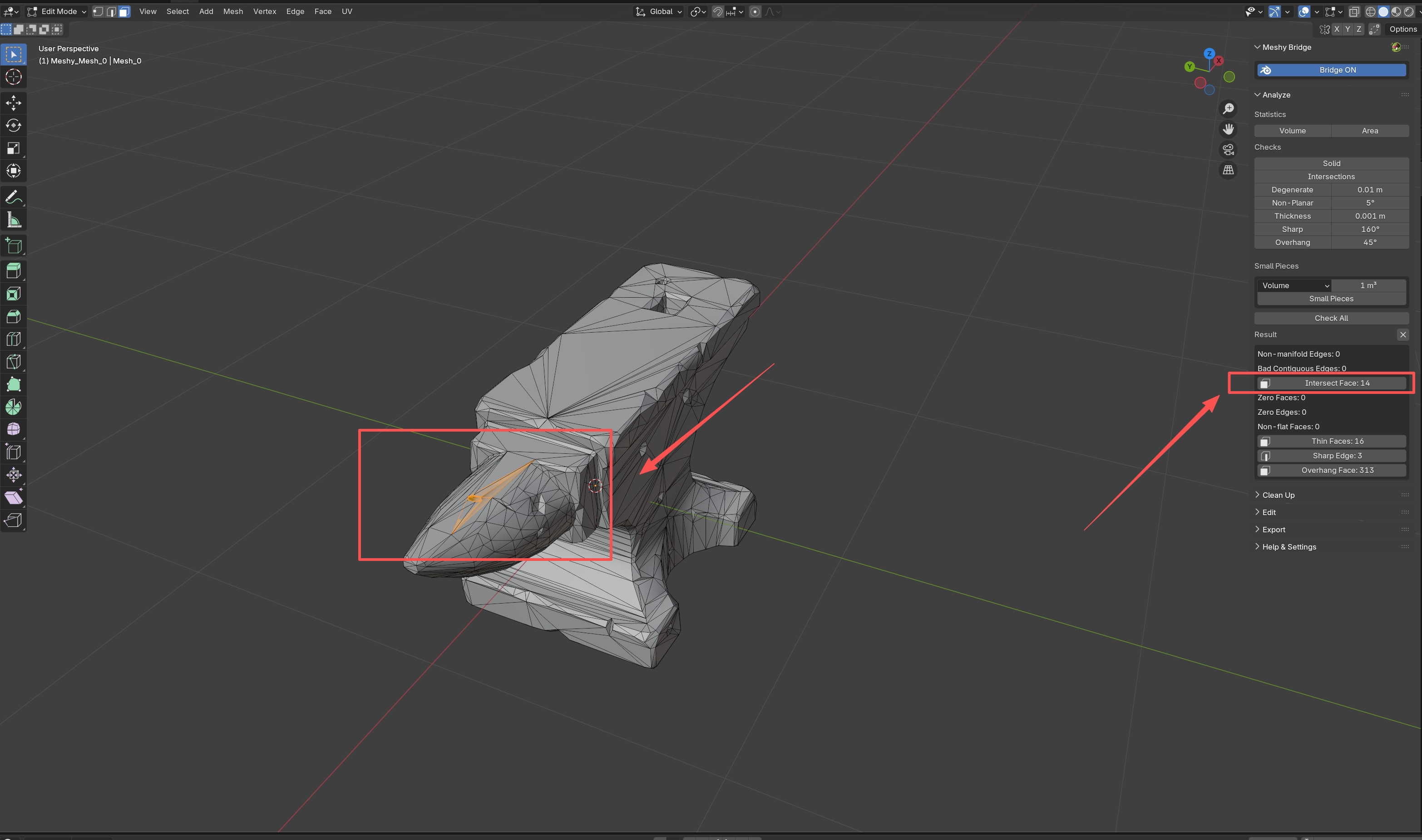
W sekcji Result kliknij wynik, na przykład Intersect Face. Wtyczka zaznaczy geometrię znalezioną przez sprawdzenie.
-
Napraw lub usuń zaznaczoną geometrię.
Aby wyczyścić wyniki, kliknij ikonę X obok Result.
Statystyki
W sekcji Statistics kliknij Volume lub Area, aby zmierzyć aktywną siatkę z zastosowanymi modyfikatorami. Wartość pojawia się w sekcji Result, w jednostkach sceny, takich jak m³ lub m².
Volume
Mierzy objętość siatki. Użyj tego, aby oszacować ilość materiału potrzebną do druku, porównać rozmiary modeli lub sprawdzić wymagany rozmiar.
Area
Mierzy powierzchnię siatki. Użyj tego, aby oszacować ilość farby lub powłoki albo zaplanować wykończenie powierzchni.
Sprawdzanie geometrii
Każdy przycisk w sekcji Checks, a także przycisk Small Pieces, uruchamia jedno sprawdzenie na aktywnej siatce. Wartość obok przycisku ustawia limit danego sprawdzenia.
Solid
Sprawdza, czy model jest zamkniętą bryłą o spójnych normalnych. Zgłasza dwie liczby:
-
Non-manifold Edges: krawędzie, które nie łączą dokładnie dwóch ścian, co wskazuje na otwory lub źle połączoną geometrię.
-
Bad Contiguous Edges: krawędzie między ścianami skierowanymi w przeciwnych kierunkach, jedną do wewnątrz i jedną na zewnątrz.
Aby model nadawał się do druku, musi być rozmaitością, czyli szczelny. Slicery mogą zawodzić przy geometrii non-manifold.
Intersections
Znajduje ściany, w których model przecina sam siebie, i zgłasza je jako Intersect Face. Samoprzecięcia mogą powodować niepowodzenie druku lub slicera, a także zaburzać pomiary, takie jak objętość.
Degenerate
Znajduje geometrię zbyt małą, aby ją zachować:
-
Zero Faces: ściany o powierzchni równej lub mniejszej od kwadratu limitu.
-
Zero Edges: krawędzie nie dłuższe niż limit, w których wierzchołki nakładają się lub prawie się nakładają.
Ustaw limit w polu obok Degenerate. Wtyczka odczytuje wartość w centymetrach, niezależnie od jednostki wyświetlanej w polu, więc domyślna wartość 0.01 oznacza 0,01 cm (0,1 mm).
Non-Planar
Znajduje ściany, które nie są płaskie, i zgłasza je jako Non-flat Faces. Niepłaskie ściany mogą powodować artefakty renderowania i problemy z drukiem. Ustaw limit kąta obok Non-Planar. Wartość domyślna to 5°.
Thickness
Znajduje ściany cieńsze niż wartość obok Thickness, i zgłasza je jako Thin Faces. Wartość domyślna to 1 mm. Cienkie ściany mogą pękać podczas druku lub nie udać się do wydrukowania.
Sharp
Znajduje krawędzie ostrzejsze niż kąt obok Sharp, i zgłasza je jako Sharp Edge. Wartość domyślna to 160°. Bardzo ostre krawędzie są trudne do dokładnego wydrukowania i mogą wymagać materiału podporowego.
Overhang
Znajduje ściany tworzące nawis przekraczający kąt obok Overhang, i zgłasza je jako Overhang Face. Wartość domyślna to 45°. Duże nawisy wymagają materiału podporowego do druku.
Small Pieces
Znajduje małe, luźne fragmenty, takie jak rozproszone kawałki w skanie fotogrametrycznym lub kropelki w symulacji płynów.
Aby znaleźć małe fragmenty, wykonaj następujące kroki:
-
W sekcji Small Pieces wybierz sposób pomiaru każdego fragmentu:
-
Volume: objętość prostopadłościanu ograniczającego fragment, w cm³.
-
Surface Area: powierzchnia fragmentu, w cm².
-
Diagonal: długość przekątnej prostopadłościanu ograniczającego fragment, w cm.
-
-
W polu obok miary wprowadź limit rozmiaru. Wartość domyślna to
1. Wtyczka odczytuje ją w cm³, cm² lub cm, w zależności od wybranej miary, niezależnie od jednostki wyświetlanej w polu. -
Kliknij Small Pieces.
Wyniki pokazują, ile fragmentów jest mniejszych niż limit, oraz całkowitą liczbę fragmentów. Panel Clean Up używa tej samej miary i limitu do usuwania małych fragmentów.
Rozwiązywanie problemów
Poniższa tabela zawiera listę typowych problemów, ich przyczyn oraz sposobów ich rozwiązania.
| Problem | Przyczyna | Rozwiązanie |
|---|---|---|
| Panel Analizuj jest wyszarzony | Aktywny obiekt nie jest siatką. | Kliknij obiekt typu siatka, aby uczynić go aktywnym. |
| Blender wyświetla komunikat „Report is out of date, re-run check” | Siatka zmieniła się po uruchomieniu sprawdzenia. | Uruchom sprawdzenie ponownie, a następnie kliknij wynik. |
Następne kroki
-
Aby naprawić problemy znalezione przez sprawdzenia, zobacz Czyszczenie modelu.
-
Aby wyeksportować model po pomyślnym przejściu sprawdzeń, zobacz Eksport modelu.