Wtyczka Meshy dla DeepSeek Harness
Zainstaluj wtyczkę Meshy w DeepSeek Harness, aby generować modele 3D, tekstury i animacje oraz przygotowywać wydruki 3D bezpośrednio z czatu.
Przegląd
Wtyczka Meshy dodaje dwie umiejętności do DeepSeek Harness (dsh):
meshy-3d-generation: Tekst na 3D, Obraz na 3D oraz Wiele obrazów na 3D, teksturowanie i retekstorowanie z użyciem AI, remesh do zadanego limitu wielokątów, rozwijanie UV, automatyczny rigging i animacja dla postaci humanoidalnych oraz eksport do GLB, FBX, OBJ, STL lub USDZ.meshy-3d-printing: analiza i naprawa drukowalności, jednokolorowy i wielokolorowy format 3MF, dopasowywanie rozmiaru do rzeczywistych wymiarów, produkty Creative Lab, takie jak figurki, lampy, breloki i magnesy na lodówkę, a także przekazywanie danych do zainstalowanego slicera.
Wtyczka zawiera Meshy CLI, czyli pakiet meshy-cli na npm. Umiejętności uruchamiają go i zapisują pliki w Twoim projekcie. Logujesz się raz w przeglądarce i nie potrzebujesz klucza API.
W dsh Web i Desktop wtyczka dodaje również stronę Meshy na pasku bocznym, stronę ustawień Meshy oraz podgląd 3D dla plików GLB.
Wtyczka jest pakietem meshy-dsh na npm, a dsh pokazuje ją jako Meshy w sekcji Plugins. Wtyczka jest open source i dostępna w repozytorium meshy-dsh na GitHubie, a umiejętności pochodzą z repozytorium meshy-3d-agent.
Zanim zaczniesz
-
Potrzebujesz DeepSeek Harness. Aby pobrać aplikację desktopową dla macOS lub Windows, przejdź na stronę DeepSeek Harness. Aby zamiast tego uruchomić dsh Web, zainstaluj Node.js, a następnie uruchom
npx @deepseek-ai/dsh web. -
Aby generować modele, potrzebujesz płatnego planu Meshy. Każde zadanie generowania zużywa kredyty Meshy według stawek API. Koszt każdego zadania znajdziesz w sekcji Cennik. Analiza drukowalności jest bezpłatna, a lokalne kroki druku, takie jak zmiana skali modelu lub otwarcie go w slicerze, nie wymagają logowania.
Instalacja wtyczki
Wtyczkę możesz zainstalować na jeden z poniższych sposobów:
-
Poproś agenta: w sesji dsh napisz Zainstaluj wtyczkę Meshy. Agent zainstaluje ją za Ciebie.
-
Strona Plugins: w dsh otwórz Plugins, wybierz Add plugin i wpisz
meshy-dsh. W Chinach kontynentalnych wybierz rejestr Mainland China mirror. -
Wiersz poleceń: uruchom poniższe polecenie. Aby zamiast tego zainstalować z GitHuba, użyj
github:meshy-dev/meshy-dsh.dsh plugin --profile web add meshy-dshdsh instaluje wtyczki osobno dla każdego profilu. Aby zainstalować wtyczkę w innym profilu, na przykład
desktoplubtui, zastąpwebnazwą tego profilu.
Aby potwierdzić instalację, otwórz Plugins w dsh. Wtyczka Meshy jest widoczna na liście i działa. Następnie rozpocznij nową sesję i wpisz /. Lista pokaże meshy-3d-generation i meshy-3d-printing. dsh wczytuje umiejętności tylko w sesjach rozpoczętych po instalacji.
Wtyczka zawiera Meshy CLI, więc nie musisz instalować niczego więcej.
Logowanie
Logujesz się raz, a każda sesja, nowa czy stara, korzysta z tego logowania. W dsh Web i Desktop możesz zalogować się ze strony Meshy lub z Settings > Meshy. W czacie agent pokaże Ci link i kod przy pierwszej prośbie o model.
Aby zalogować się ze strony Meshy, wykonaj poniższe kroki:
-
Na pasku bocznym dsh wybierz Meshy.
-
W sekcji Site wybierz Global · meshy.ai. W Chinach kontynentalnych wybierz China · meshy.cn. Na obu witrynach korzystasz z tego samego konta Meshy i tych samych kredytów.
-
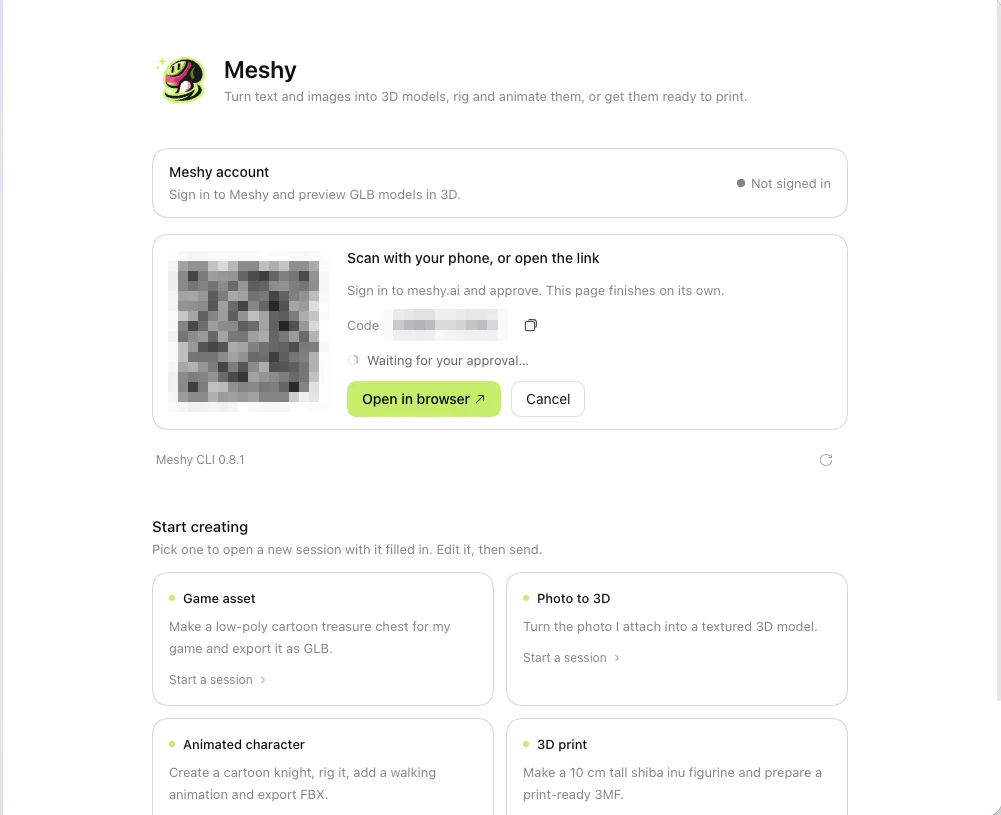
Kliknij Sign in to Meshy. Strona pokaże kod QR, link i kod.
-
Zeskanuj kod QR telefonem lub kliknij Open in browser.
-
Jeśli Meshy poprosi Cię o zalogowanie, zaloguj się na swoje konto Meshy.
-
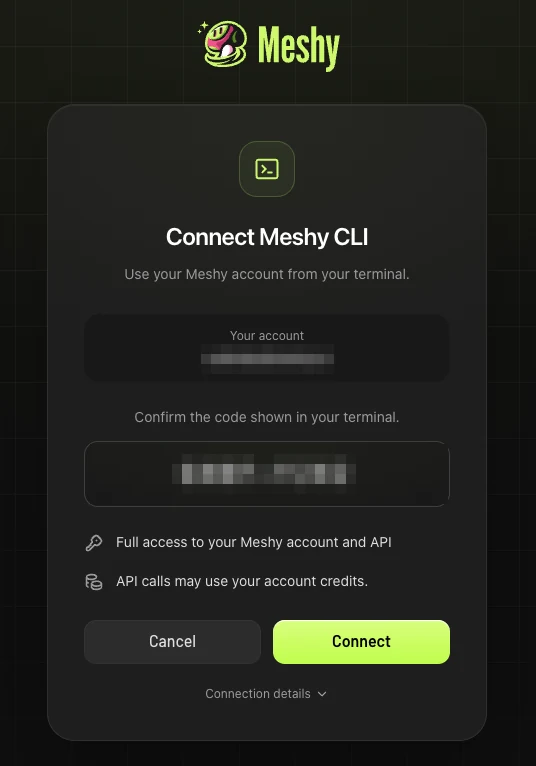
Na stronie Connect Meshy CLI sprawdź, czy kod zgadza się z kodem w dsh, a następnie kliknij Connect.
-
Wróć do dsh. Strona zakończy proces automatycznie i pokaże Signed in.
Kod wygasa po 10 minutach. Jeśli wygaśnie, rozpocznij logowanie ponownie.
Logowanie należy do samego Meshy CLI, a Twój system operacyjny przechowuje klucz, który je szyfruje, dzięki czemu meshy w terminalu korzysta z tego samego logowania. dsh nie udostępnia wyeksportowanej zmiennej MESHY_API_KEY powłoce agenta, a wtyczka jej nie przekazuje dalej, dlatego loguj się przez przeglądarkę.
Strona Meshy i podgląd 3D
dsh Web i Desktop pokazują poniższe strony Meshy. dsh tui i tryb headless ich nie pokazują, ale umiejętności działają tak samo.
-
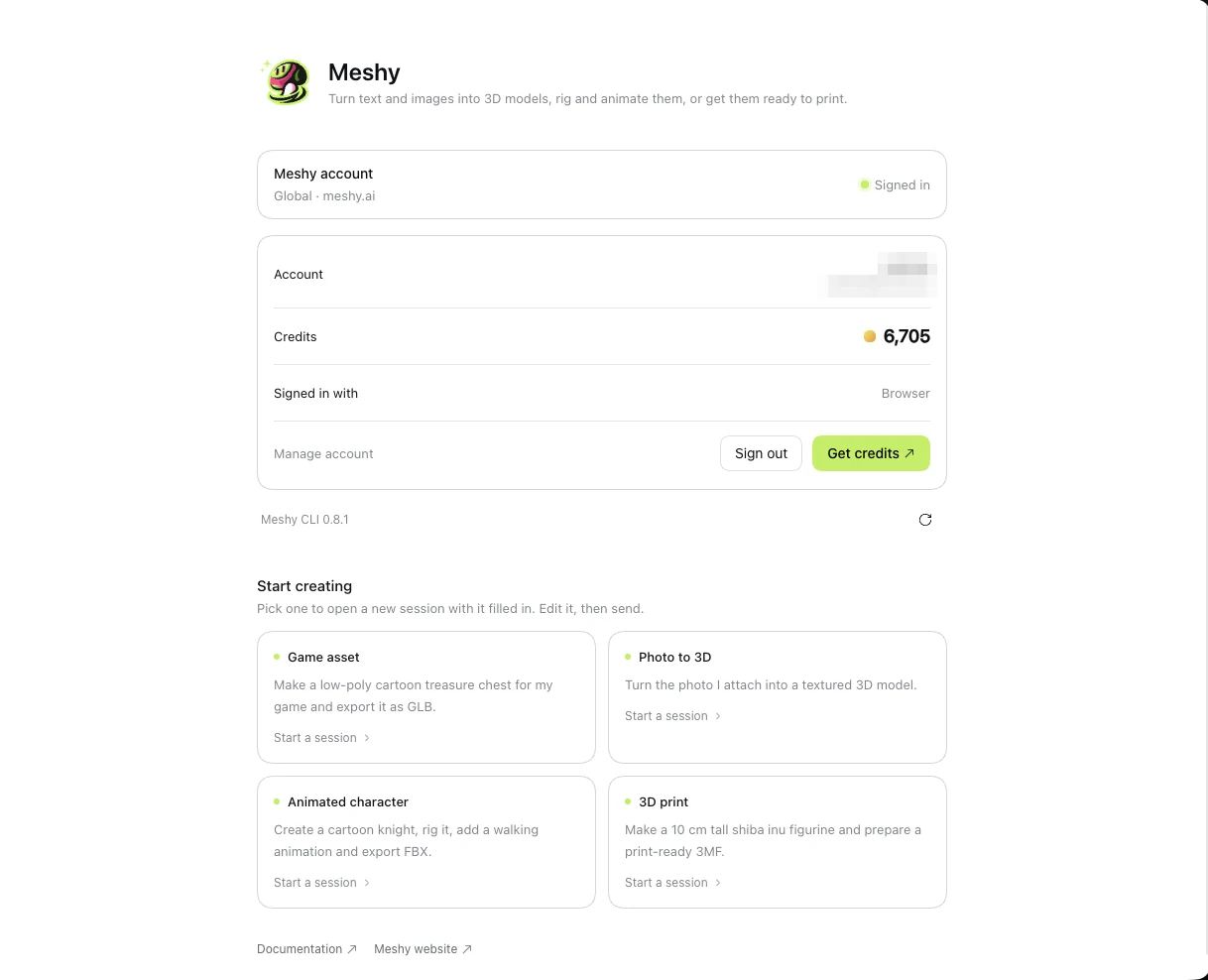
Strona Meshy: wybierz Meshy na lewym pasku bocznym. Strona pokazuje Twoje konto Meshy oraz cztery przykładowe zapytania w sekcji Start creating.
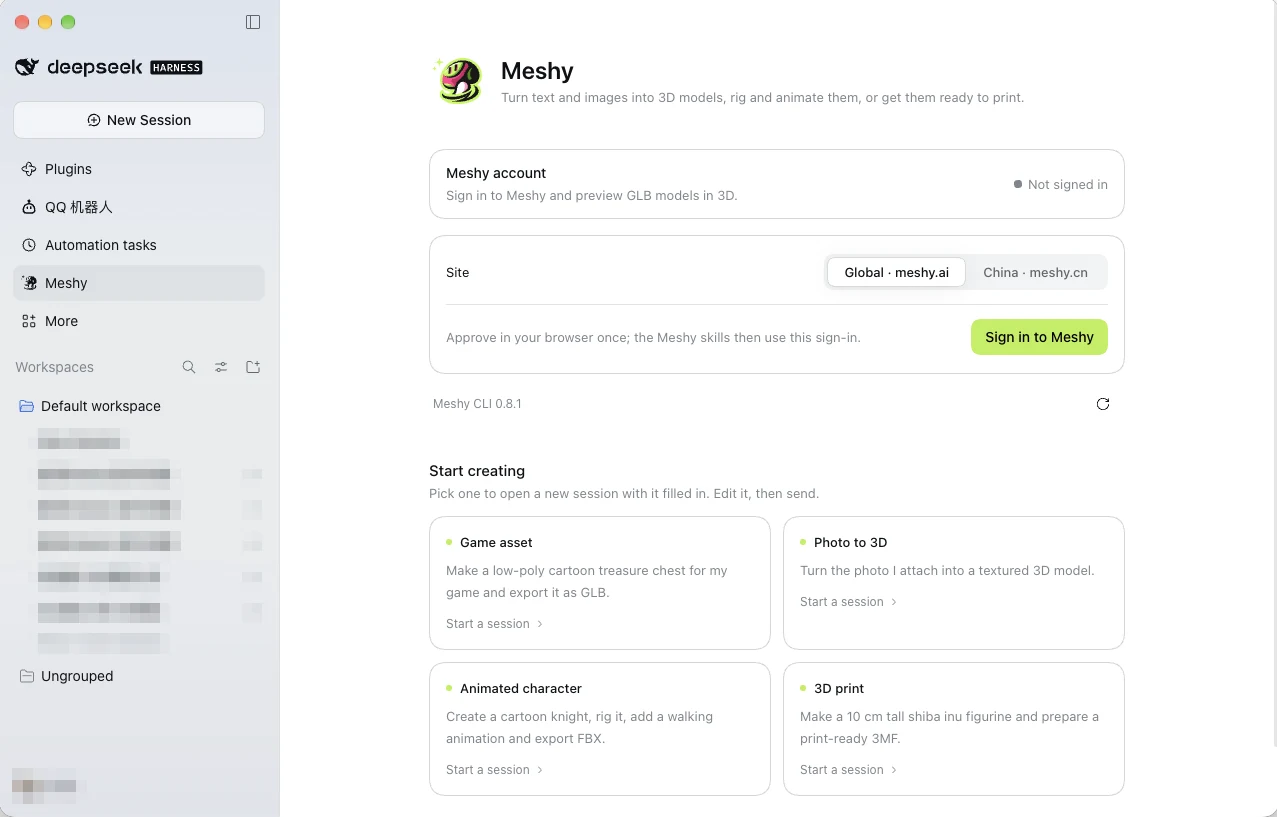
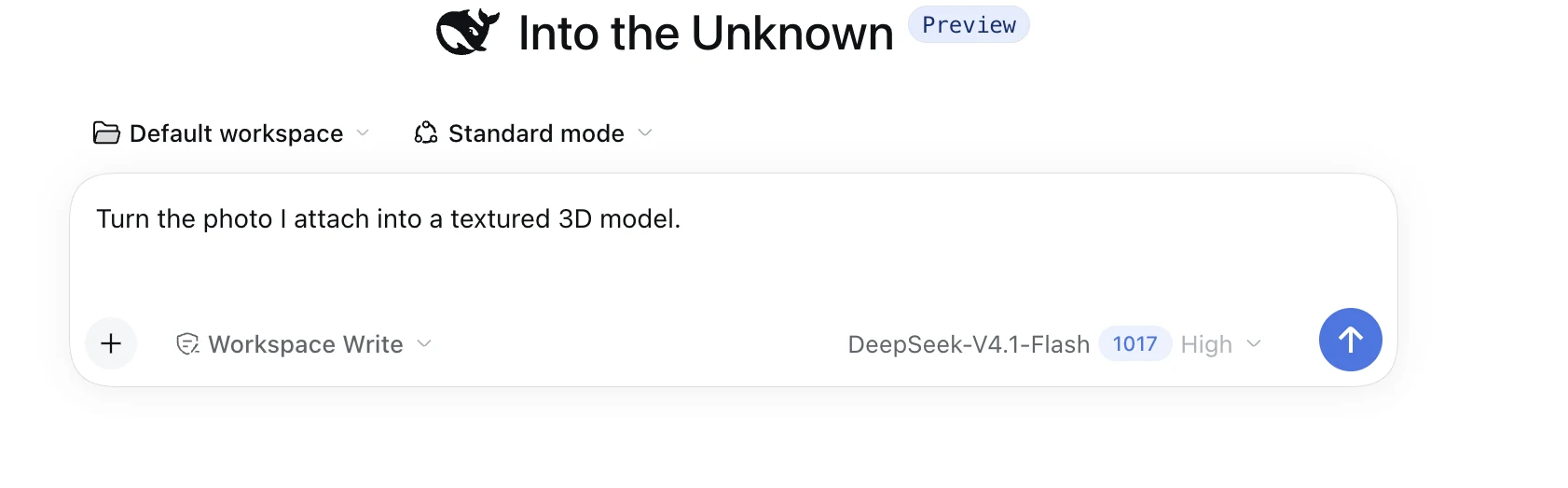
Wybierz przykład, aby rozpocząć nową sesję z wypełnionym zapytaniem. Przed wysłaniem możesz je edytować.
-
Strona ustawień: otwórz Settings, a następnie wybierz Meshy. Stronę możesz też otworzyć z wtyczki Meshy w sekcji Plugins. Gdy jesteś zalogowany, strona pokazuje Twoje konto, kredyty, sposób logowania (przeglądarka lub klucz API), witrynę oraz wersję Meshy CLI. Z tej strony możesz się wylogować lub uzyskać więcej kredytów. Witryna China nie pokazuje jeszcze nazwy konta.
-
Podgląd 3D: wybierz plik
.glbna prawym pasku bocznym lub kartę modelu dostarczonego przez agenta. Podgląd pokazuje model w 3D wraz z rozmiarem pliku i liczbą trójkątów. Przeciągaj, aby obracać, przewijaj, aby powiększać, oraz użyj przycisków, aby zresetować widok lub obrócić model. Podgląd otwiera modele do 256 MB.
Przykładowe polecenia
Opisz zadanie własnymi słowami. Na przykład:
- Zrób low-poly kreskówkową skrzynię skarbów do mojej gry i wyeksportuj ją jako GLB.
- Zamień załączone zdjęcie w teksturowany model 3D. (załącz obraz)
- Stwórz kreskówkowego rycerza, dodaj rig, dodaj animację chodzenia i wyeksportuj FBX.
- Zrób 10-centymetrową figurkę shiba inu i przygotuj gotowy do druku plik 3MF.
- Stwórz trzy low-poly butelki mikstur do mojej gry, każda poniżej 1500 trójkątów.
Kolejne zapytania wykorzystują poprzedni wynik, na przykład zrób LOD z 1500 trójkątami, teraz jako FBX lub przeskaluj to do 150 mm. Zanim agent wyda kredyty, poinformuje Cię o koszcie i poczeka na potwierdzenie.
Rozwiązywanie problemów
Poniższa tabela zawiera typowe problemy, ich przyczyny oraz sposoby ich rozwiązania.
| Problem | Przyczyna | Rozwiązanie |
|---|---|---|
Wpisanie / nie pokazuje umiejętności Meshy | Sesja rozpoczęła się przed instalacją lub wtyczka została zainstalowana w innym profilu. | Rozpocznij nową sesję. Jeśli umiejętności nadal nie są widoczne, zainstaluj wtyczkę w profilu, którego używasz, na przykład dsh plugin --profile desktop add meshy-dsh. |
| Pasek boczny nie ma wpisu Meshy | Używasz dsh tui lub trybu headless, które nie mają stron Meshy. | Użyj dsh Web lub Desktop. Umiejętności działają w każdym trybie. |
| Strona Meshy pokazuje Needs attention | Nie udało się zweryfikować zapisanego logowania. | Kliknij ikonę odświeżania. Jeśli komunikat się utrzymuje, wyloguj się i zaloguj ponownie. |
Meshy CLI nie używa Twojego MESHY_API_KEY | dsh nie udostępnia zmiennych poświadczeń powłoce agenta. | Zaloguj się przez przeglądarkę. Nigdy nie wklejaj klucza API do czatu. |
| Kod logowania wygasł | Kod jest ważny przez 10 minut. | Rozpocznij logowanie ponownie lub poproś agenta o nowy kod. |
| Agent nie może generować z powodu planu lub kredytów | Generowanie wymaga płatnego planu i wystarczającej liczby kredytów. | Sprawdź swój plan i saldo na stronie Subscription w aplikacji webowej Meshy. |
| Podgląd 3D informuje, że model jest zbyt duży | Podgląd otwiera modele do 256 MB. | Poproś agenta o wykonanie remesh do mniejszej liczby trójkątów, a następnie otwórz model ponownie. |
| Jesteś zalogowany na niewłaściwe konto Meshy | Wtyczka zachowuje ostatnio wykonane logowanie. | Na stronie Meshy kliknij Sign out, a następnie zaloguj się ponownie. |
FAQ
- Jak dodać Meshy do DeepSeek Harness?
- Poproś agenta o zainstalowanie wtyczki Meshy, dodaj meshy-dsh w Plugins > Add plugin lub uruchom dsh plugin --profile web add meshy-dsh. Następnie rozpocznij nową sesję.
- Czy potrzebuję klucza API Meshy?
- Nie. Logujesz się przez przeglądarkę raz, a każda sesja dsh korzysta z tego logowania. dsh nie przekazuje agentowi wyeksportowanej zmiennej MESHY_API_KEY.
- Czy muszę instalować Node.js lub Meshy CLI?
- Nie. Wtyczka zawiera Meshy CLI i uruchamia je na potrzeby umiejętności.
- Czy to działa w dsh tui?
- Tak. Umiejętności działają w każdym trybie dsh. Strona Meshy, strona ustawień i podgląd 3D są dostępne tylko w dsh Web i Desktop.
- Czy mogę używać tego w Chinach kontynentalnych?
- Tak. Podczas logowania wybierz China · meshy.cn. Korzystasz z tego samego konta Meshy i tych samych kredytów, a kolejne zapytania trafiają do witryny China.
- Czy to te same umiejętności co we wtyczce Codex?
- Tak. Wtyczki dla Codex, Claude Code, Cursor, OpenClaw, Hermes Agent i DeepSeek Harness wszystkie korzystają z meshy-3d-generation i meshy-3d-printing z otwartego repozytorium meshy-3d-agent.
- Czy to jest darmowe?
- Wtyczka jest darmowa i open source. Generowanie modeli 3D wymaga płatnego planu Meshy i zużywa kredyty Meshy według stawek API. Analiza drukowalności jest bezpłatna.
Następne kroki
-
Aby używać tych samych umiejętności w Codex, zobacz Wtyczka Meshy dla Codex.
-
Aby używać tych samych umiejętności w Hermes Agent, zobacz Umiejętności Meshy dla Hermes Agent.
-
Aby wywołać Meshy API z agenta AI przy użyciu własnego klucza API, zobacz Integracja z AI.