Bridge to 3ds Max
Wyślij model z aplikacji webowej Meshy bezpośrednio do otwartej sceny w 3ds Max, bez ręcznego pobierania i importowania pliku.
Zanim zaczniesz
-
Potrzebujesz planu Pro lub wyższego. W planach Free i Starter kliknięcie Send to 3ds Max otwiera opcje uaktualnienia.
-
Pobierz i rozpakuj wtyczkę Meshy dla 3ds Max. Instrukcje znajdziesz w Meshy for 3ds Max.
Uruchom bridge
Aby uruchomić bridge w 3ds Max, wykonaj następujące kroki:
-
Jeśli okno Meshy Bridge for 3ds Max nie jest otwarte, kliknij Scripting > Run Script, a następnie wybierz
3dsmax_meshy_bridge.py. -
Kliknij Run Bridge. Przycisk zmieni się na Stop Bridge, status zmieni się na „Status: Running”, a wtyczka zacznie oczekiwać na modele z Meshy.
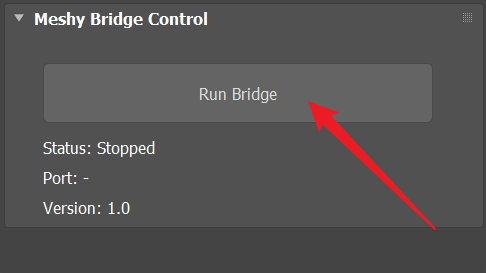
Aby zatrzymać bridge, kliknij Stop Bridge.
Wyślij model
Aby wysłać model do 3ds Max, wykonaj następujące kroki:
-
W aplikacji webowej Meshy na komputerze otwórz model w przeglądarce. DCC Bridge nie jest dostępny na urządzeniach mobilnych.
-
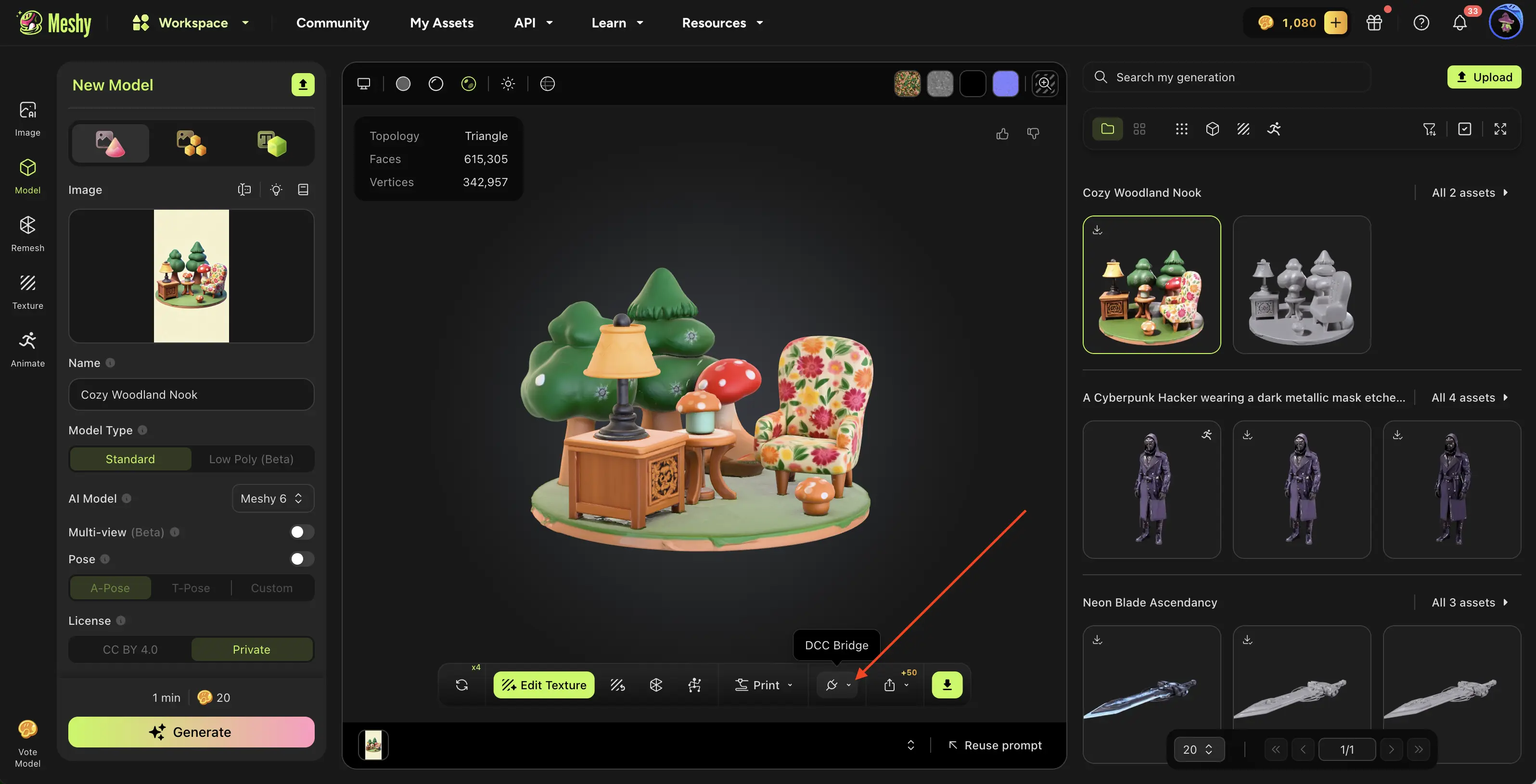
Na pasku narzędzi przeglądarki kliknij DCC Bridge (ikona wtyczki).
-
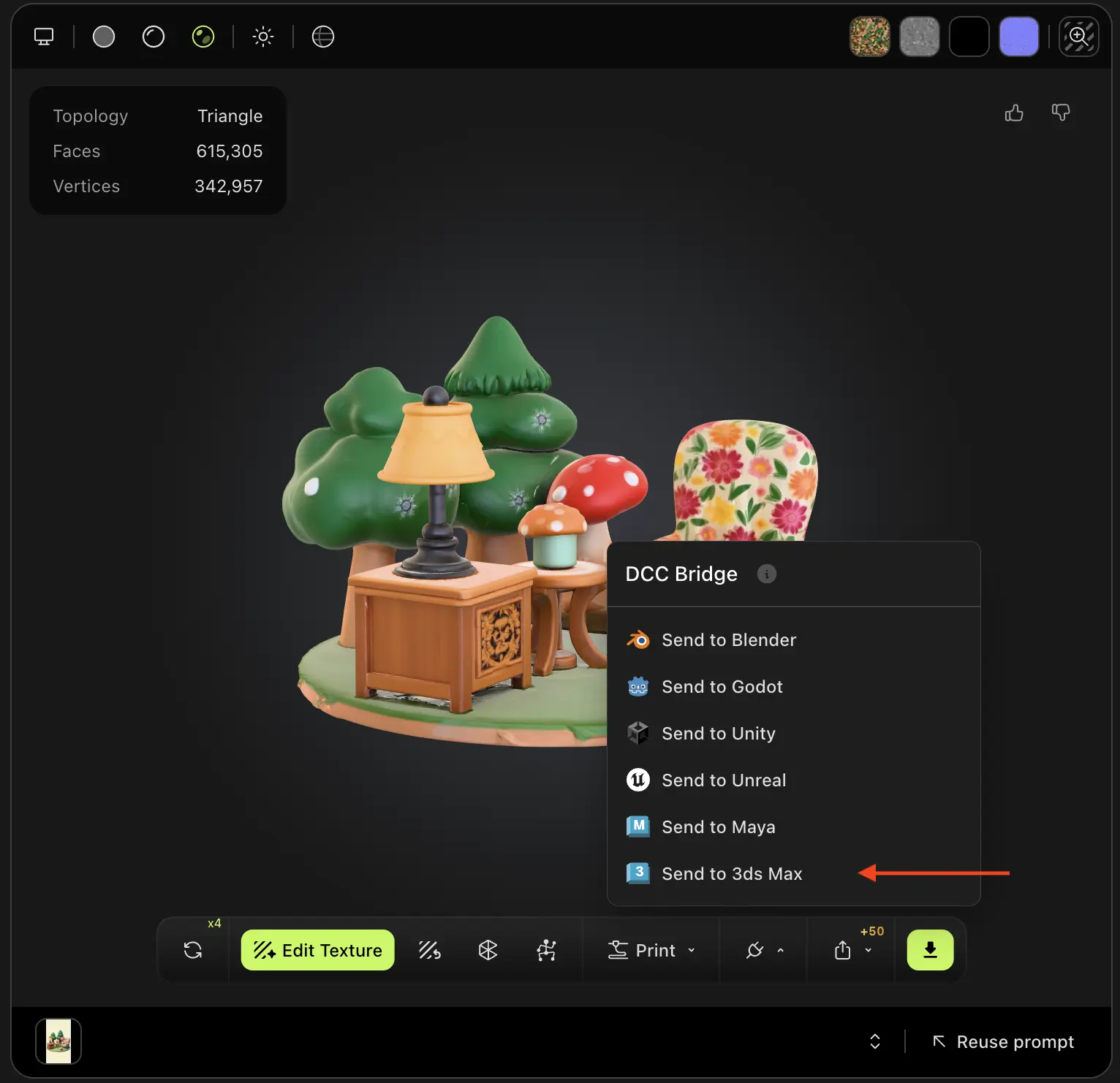
Kliknij Send to 3ds Max.
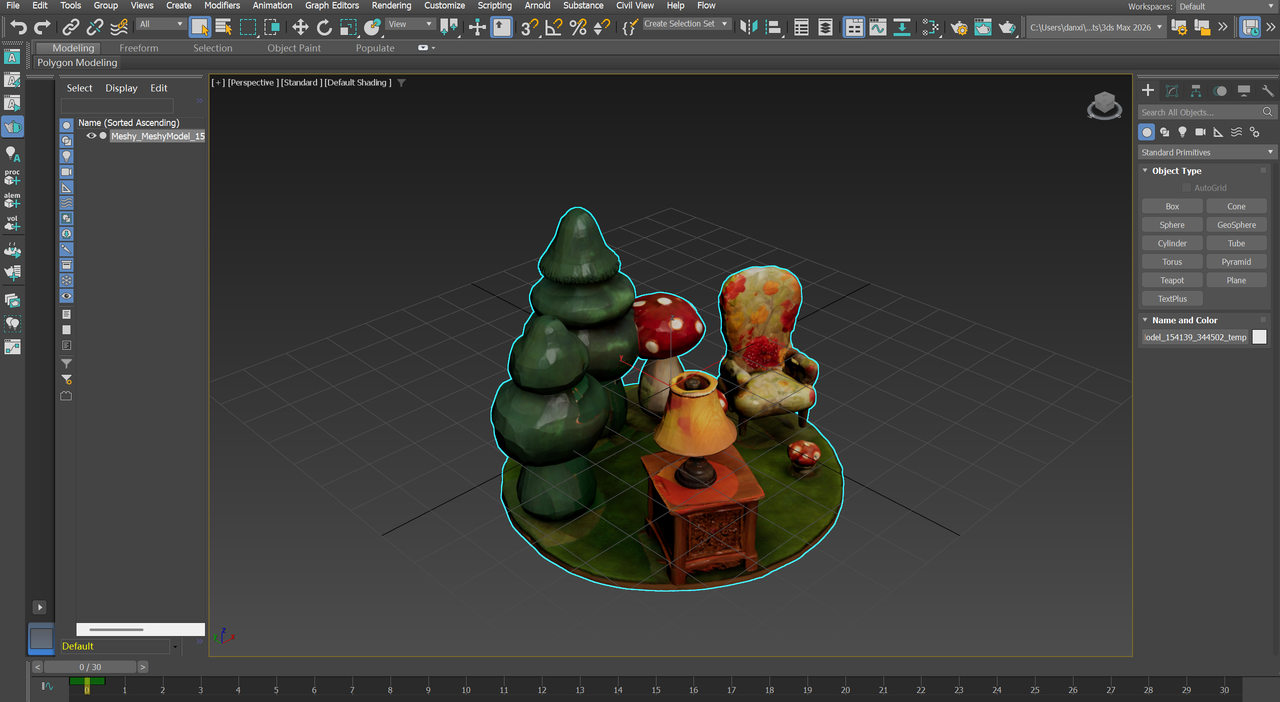
Meshy wysyła model jako plik FBX. Wtyczka importuje go do otwartej sceny, nadaje jego obiektom nazwy zaczynające się od Meshy_ i tworzy materiał Physical Material na podstawie jego tekstur.
Możesz wysłać dowolny model ze swoich generacji, niezależnie od tego, które narzędzie go utworzyło, z wyjątkiem wyniku Smart Rig lub modelu Ultra 4K.
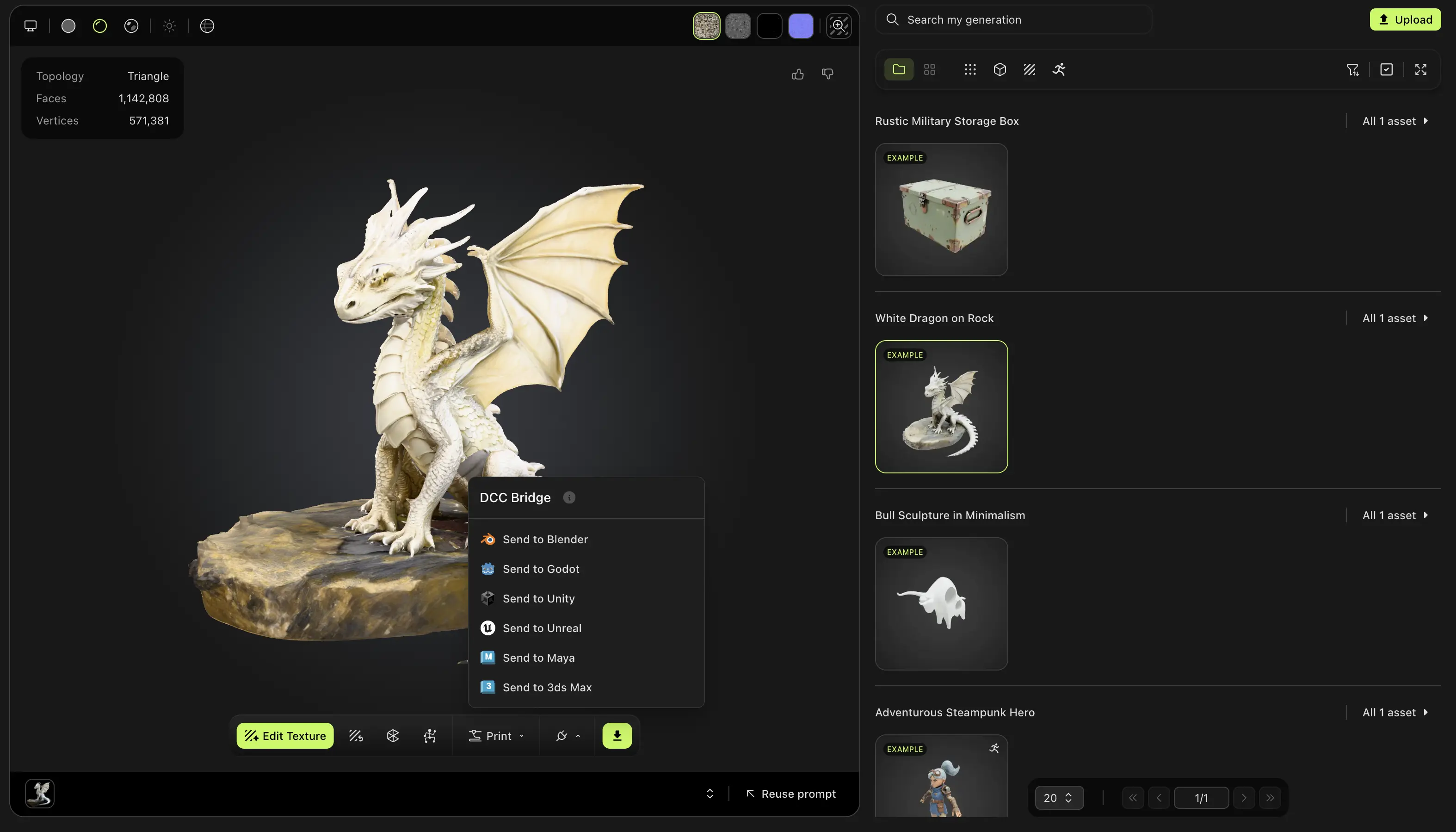
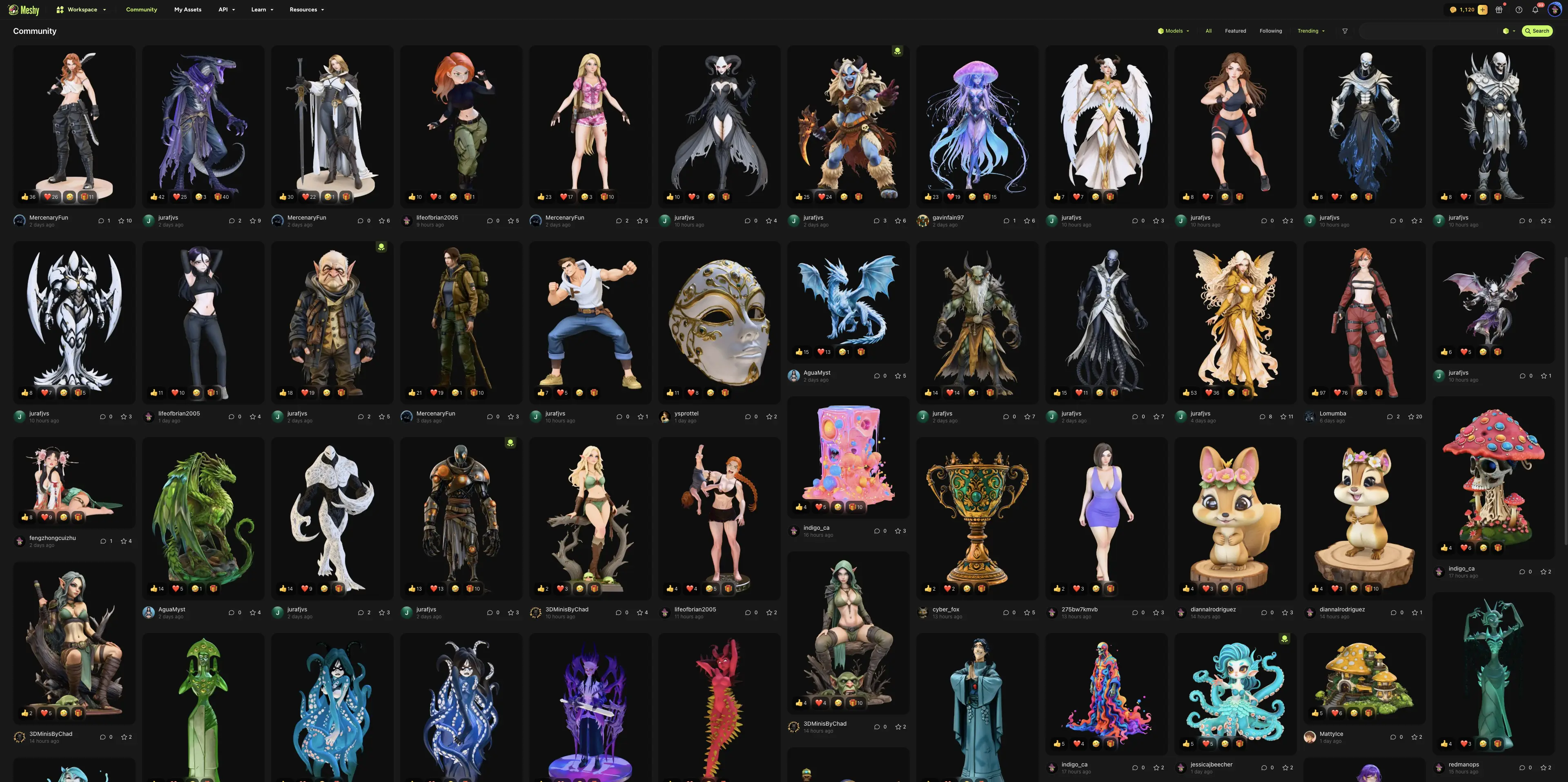
Możesz również wysłać model, którym inny użytkownik podzielił się w Community. Otwórz model, kliknij DCC Bridge, a następnie kliknij Send to 3ds Max.
Rozwiązywanie problemów
Poniższa tabela zawiera listę typowych problemów, ich przyczyny oraz sposoby ich rozwiązania.
| Problem | Przyczyna | Rozwiązanie |
|---|---|---|
| Meshy wyświetla komunikat „Failed to send model to 3DS Max” | 3ds Max nie jest otwarty, bridge nie jest uruchomiony, inna aplikacja używa portu 5329 lub przeglądarka blokuje dostęp do sieci lokalnej. | W oknie Meshy Bridge for 3ds Max kliknij Run Bridge, a następnie wyślij model ponownie. Jeśli przeglądarka poprosi o dostęp do sieci lokalnej, zezwól na to dla Meshy. Jeśli wysyłanie nadal się nie powiedzie, zamknij wszystkie inne aplikacje korzystające z portu 5329. |
| Po kliknięciu Run Bridge status pozostaje „Status: Stopped” | Inna aplikacja używa portu 5329, na przykład druga sesja 3ds Max z włączonym bridge. | Zamknij inną aplikację lub zatrzymaj jej bridge, a następnie kliknij Run Bridge ponownie. |
Następne kroki
- Aby przenieść riggowaną postać wraz z jej animacją do 3ds Max, zobacz Animated models.