Meshy-Skills für Hermes Agent
Fügen Sie die Meshy-Skills zu Hermes Agent hinzu, damit Ihr Agent 3D-Modelle, Texturen und Animationen erstellen sowie 3D-Drucke direkt aus einem Chat vorbereiten kann.
Übersicht
Meshy bietet zwei Skills für Hermes Agent:
meshy-3d-generation: Text zu 3D, Bild zu 3D und Multi-Bild zu 3D, KI-Texturierung und Retexturierung, Remeshing auf ein Polygon-Budget, UV-Unwrapping, Auto-Rigging und Animation für humanoide Charaktere sowie Export nach GLB, FBX, OBJ, STL oder USDZ.meshy-3d-printing: Druckbarkeitsanalyse und -reparatur, ein- und mehrfarbiges 3MF, Skalierung auf reale Abmessungen, Creative-Lab-Produkte wie Figuren, Lampen, Schlüsselanhänger und Kühlschrankmagnete sowie Übergabe an einen installierten Slicer.
Jeder Skill wird für sich installiert, sodass Sie nur den Druck-Skill hinzufügen können, wenn das alles ist, was Sie benötigen. Beide Skills führen die Meshy CLI aus, das meshy-cli-Paket auf npm. Sie melden sich einmal in Ihrem Browser an und benötigen keinen API-Schlüssel.
Die Skills sind Open Source und im Repository meshy-3d-agent auf GitHub verfügbar.
Bevor Sie beginnen
-
Sie benötigen Hermes Agent.
-
Sie benötigen Node.js 22.12 oder höher mit npm auf dem Computer, auf dem Hermes läuft.
-
Um Modelle zu generieren, benötigen Sie einen kostenpflichtigen Meshy-Plan. Jede Generierungsaufgabe verbraucht Meshy-Credits zu API-Tarifen. Die Kosten für jede Aufgabe finden Sie unter Preise. Die Druckbarkeitsanalyse ist kostenlos, und lokale Druckschritte, etwa das Skalieren eines Modells oder das Öffnen in einem Slicer, erfordern keine Anmeldung.
Die Skills installieren
Damit Hermes die Einrichtung übernimmt, fügen Sie den folgenden Text in einen Chat ein:
Help me install Meshy CLI and the meshy-3d-agent skills:
https://raw.githubusercontent.com/meshy-dev/meshy-3d-agent/main/INSTALL.md
Hermes prüft Node.js, installiert die Meshy CLI und beide Skills und führt Sie anschließend durch die Anmeldung.
Um die Skills selbst zu installieren, fügen Sie sie mit Hermes von GitHub hinzu:
hermes skills install meshy-dev/meshy-3d-agent/skills/meshy-3d-generation
hermes skills install meshy-dev/meshy-3d-agent/skills/meshy-3d-printing
Sie können beide Skills auch mit dem skills-Installer installieren:
npx -y skills add meshy-dev/meshy-3d-agent --skill meshy-3d-generation --skill meshy-3d-printing -g -y -a hermes-agent
Sie benötigen kein globales npm install -g meshy-cli. Ohne diese Installation führen die Skills die CLI über npm exec aus. Eine globale Installation beschleunigt lediglich den Start.
Wenn Hermes die Skills in einer Unterhaltung, die während der Installation bereits geöffnet war, nicht verwendet, starten Sie eine neue Sitzung.
Anmelden
Beim ersten Anfordern eines Modells startet Hermes die Anmeldung über die Meshy CLI und sendet Ihnen einen Link sowie einen Einmalcode.
Um sich anzumelden, führen Sie diese Schritte aus:
-
Öffnen Sie den Link auf einem beliebigen Gerät.
-
Wenn die Seite nach einem Code fragt, geben Sie den Code unter Device code genau so ein, wie Hermes ihn anzeigt, und klicken Sie dann auf Continue.
-
Wenn Meshy Sie zur Anmeldung auffordert, melden Sie sich bei Ihrem Meshy-Konto an.
-
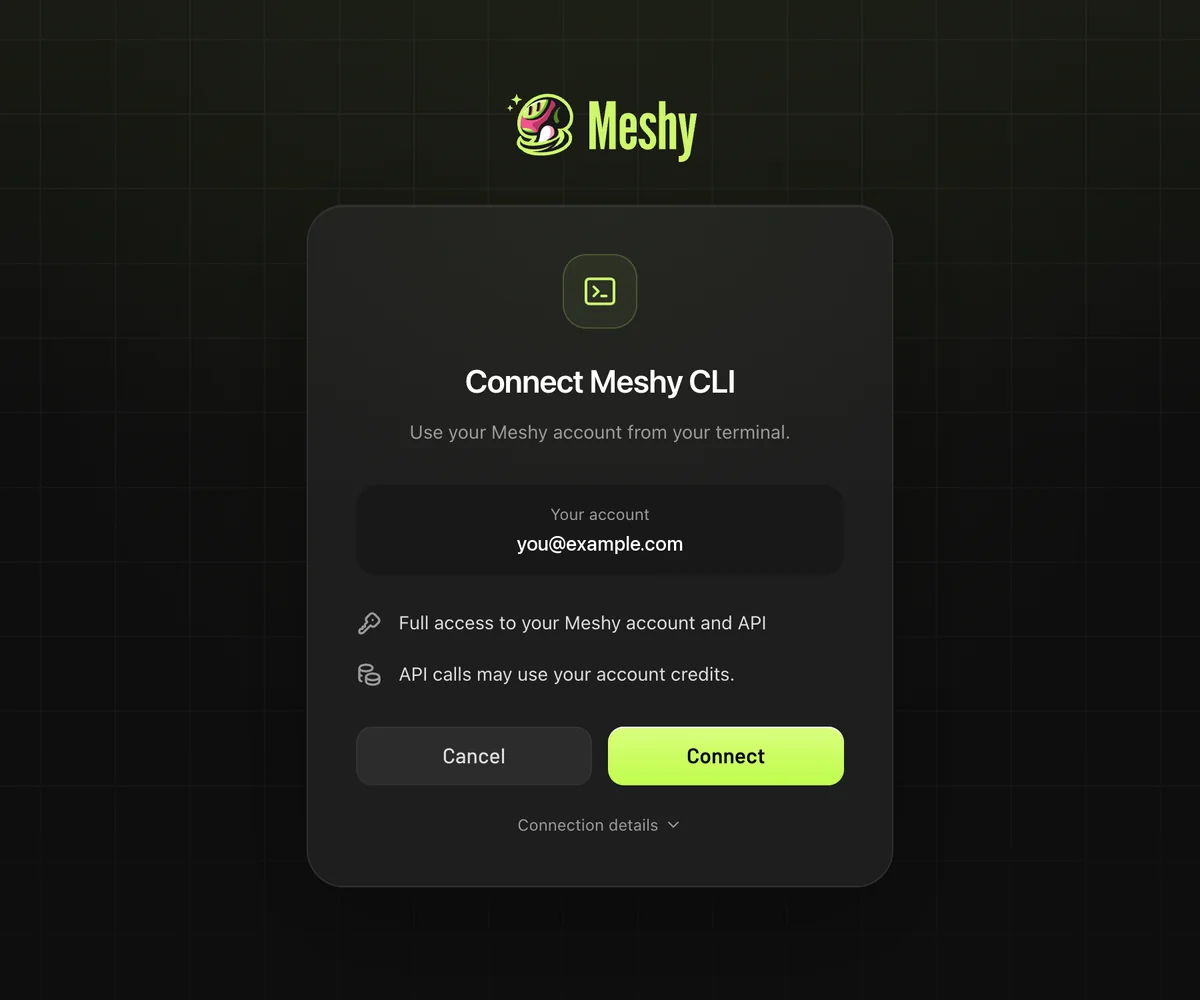
Klicken Sie auf der Seite Connect Meshy CLI auf Connect. Die Seite zeigt Meshy CLI authorized an.
-
Kehren Sie zum Chat zurück. Hermes setzt die von Ihnen gestellte Anfrage fort.
Der Code läuft nach 10 Minuten ab. Falls er abläuft, bitten Sie Hermes um einen neuen. Sie können die Anmeldung in jedem beliebigen Browser bestätigen, sodass dies auch funktioniert, wenn Hermes auf einem Server oder über SSH läuft.
Die Meshy CLI speichert die Sitzung in ~/.config/meshy/credentials.json. Jeder Agent, der als derselbe Benutzer auf diesem Computer läuft, teilt sich die Sitzung. Ist MESHY_API_KEY gesetzt, verwendet die CLI stattdessen diesen API-Schlüssel.
Beispiel-Prompts
Beschreiben Sie die Aufgabe in Ihren eigenen Worten. Zum Beispiel:
- Erstelle ein 3D-Modell eines Husky-Welpen und speichere es als GLB in ./assets.
- Verwandle dieses Foto in ein texturiertes 3D-Modell und behalte die Proportionen bei. (Bild anhängen)
- Erstelle drei Low-Poly-Trankflaschen für mein Spiel, jede mit weniger als 1.500 Dreiecken.
- Riggen Sie diesen humanoiden Charakter, fügen Sie eine Gehanimation hinzu und exportieren Sie ihn als FBX.
- Hilf mir, eine kleine Drachenfigur, 80 mm hoch, als mehrfarbiges 3MF zu drucken.
Folgeanfragen verwenden das vorherige Ergebnis weiter, zum Beispiel erstelle eine LOD mit 1.500 Flächen, jetzt als FBX oder skaliere es auf 150 mm. Um jeden kostenpflichtigen Schritt selbst zu genehmigen, fügen Sie Ihrer Anfrage frag mich, bevor du Credits ausgibst hinzu.
Fehlerbehebung
Die folgende Tabelle listet häufige Probleme, ihre Ursachen und Lösungen auf.
| Problem | Ursache | Lösung |
|---|---|---|
| Hermes verwendet die Meshy-Skills nicht | Hermes hat die Skills in der offenen Unterhaltung nicht geladen oder Ihre Anfrage nicht damit abgeglichen. | Starten Sie eine neue Sitzung, oder erwähnen Sie Meshy in Ihrer Anfrage. |
node oder npm wird nicht gefunden | Node.js ist nicht installiert, oder Hermes kann es nicht finden. | Installieren Sie Node.js 22.12 oder höher von der Node.js-Website und starten Sie Hermes anschließend neu. |
| Hermes fragt nach einem API-Schlüssel | Die Skills benötigen keinen. Sie melden sich über Ihren Browser an. | Lehnen Sie ab, und bitten Sie Hermes stattdessen, sich über den Browser anzumelden. Fügen Sie niemals einen API-Schlüssel in einen Chat ein. |
| Der Anmeldecode ist abgelaufen | Ein Code ist 10 Minuten lang gültig. | Bitten Sie Hermes, die Anmeldung erneut zu starten. |
| Hermes kann aufgrund Ihres Plans oder Ihrer Credits nicht generieren | Die Generierung erfordert einen kostenpflichtigen Plan und ausreichend Credits. | Prüfen Sie Ihren Plan und Ihr Guthaben auf der Seite Subscription in der Meshy-Web-App. |
| Sie sind beim falschen Meshy-Konto angemeldet | Die Meshy CLI verwendet erneut die Sitzung, die sie auf Ihrem Computer gespeichert hat. | Bitten Sie Hermes, meshy auth logout auszuführen, und melden Sie sich dann erneut an. |
FAQ
- Wie füge ich Meshy zu Hermes Agent hinzu?
- Bitten Sie Hermes, den Anweisungen unter https://raw.githubusercontent.com/meshy-dev/meshy-3d-agent/main/INSTALL.md zu folgen, oder führen Sie hermes skills install meshy-dev/meshy-3d-agent/skills/meshy-3d-generation und denselben Befehl für meshy-3d-printing aus. Sie benötigen außerdem Node.js 22.12 oder höher mit npm.
- Benötige ich einen Meshy-API-Schlüssel?
- Nein. Die Skills melden sich über Ihren Browser mit einem Einmalcode an, und die Meshy CLI speichert die Sitzung. Ist MESHY_API_KEY bereits in Ihrer Umgebung gesetzt, verwendet die Meshy CLI diesen stattdessen.
- Kann ich nur den 3D-Druck-Skill installieren?
- Ja. meshy-3d-printing wird für sich installiert und funktioniert eigenständig, einschließlich der Generierungsschritte, die ein Druck benötigt.
- Funktioniert es, wenn Hermes auf einem Remote-Server läuft?
- Ja. Die Anmeldung zeigt einen Link und einen Code an, den Sie in jedem beliebigen Browser bestätigen können.
- Sind das dieselben Skills wie das Codex-Plug-in?
- Ja. Das Codex-Plug-in, Claude Code, Cursor und Hermes Agent verwenden alle meshy-3d-generation und meshy-3d-printing aus dem quelloffenen meshy-3d-agent-Repository.
- Ist es kostenlos?
- Die Skills sind kostenlos und Open Source. Das Generieren von 3D-Modellen erfordert einen kostenpflichtigen Meshy-Plan und verbraucht Meshy-Credits zu API-Tarifen. Die Druckbarkeitsanalyse ist kostenlos.
Nächste Schritte
-
Um dieselben Skills in Codex zu verwenden, siehe Meshy-Plug-in für Codex.
-
Um dieselben Skills in OpenClaw zu verwenden, siehe Meshy-Skill für OpenClaw.
-
Um die Meshy API mit Ihrem eigenen API-Schlüssel von einem KI-Agenten aus aufzurufen, siehe KI-Integration.