Bridge zu ZBrush
Erfahren Sie, wie Sie Assets mit unserer Bridge-Funktion schnell aus der Meshy-Webanwendung direkt an ZBrush senden.
Meshy unterstützt die ZBrush-Bridge direkt aus dem Arbeitsbereich. Pro-Mitglieder und höher können Modelle an ZBrush senden, indem sie die folgenden Schritte ausführen. Erfordert ZBrush 2025.1+ mit installiertem Meshy-Plugin — siehe Einführung.
Bridge ausführen
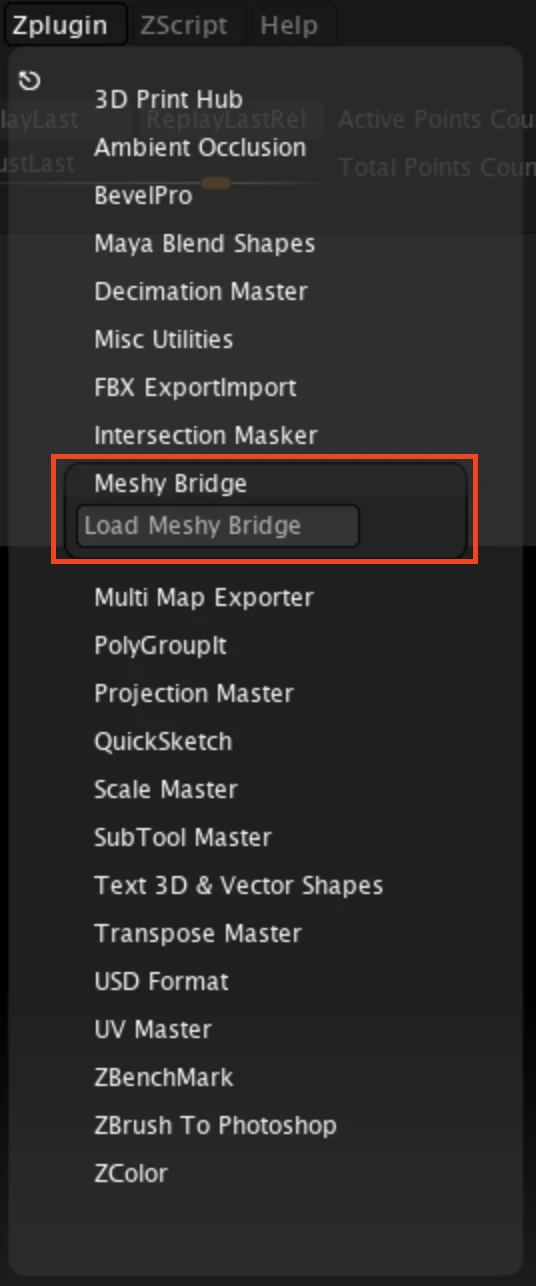
Öffnen Sie in ZBrush ZPlugin → Meshy Bridge und klicken Sie auf Meshy Bridge laden.
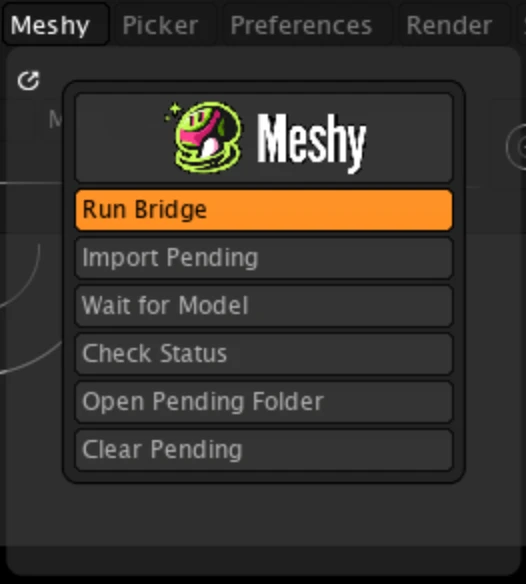
Stellen Sie in der Meshy-Palette sicher, dass Bridge ausführen orange hervorgehoben ist — das bedeutet, dass die Bridge aktiviert ist und auf von Meshy gesendete Modelle wartet.
Modelle an ZBrush senden
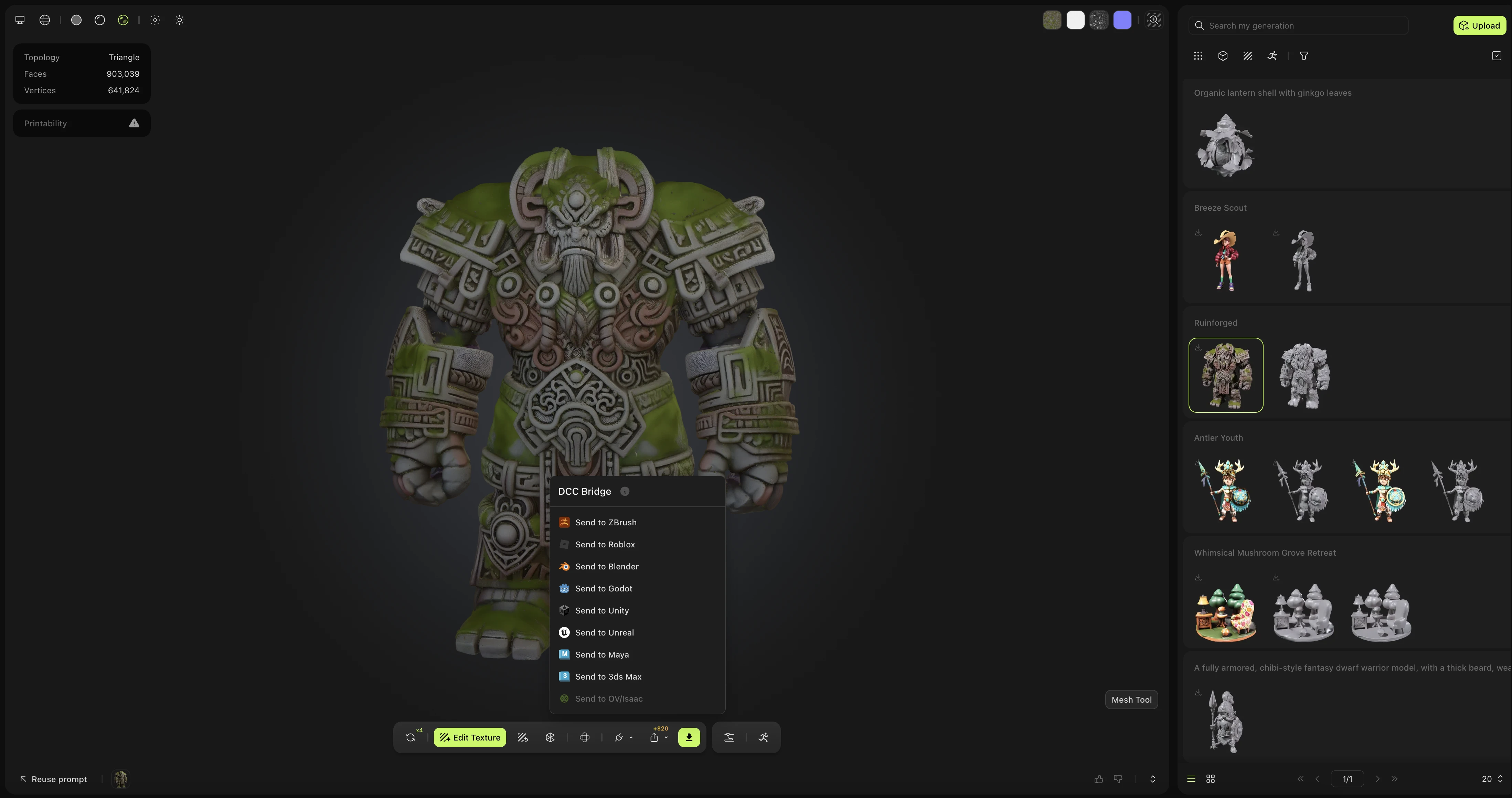
Navigieren Sie in Ihrem MeshyAI-Arbeitsbereich zum gewünschten Modell, klicken Sie auf das Menü DCC-Bridge und wählen Sie An ZBrush senden aus.
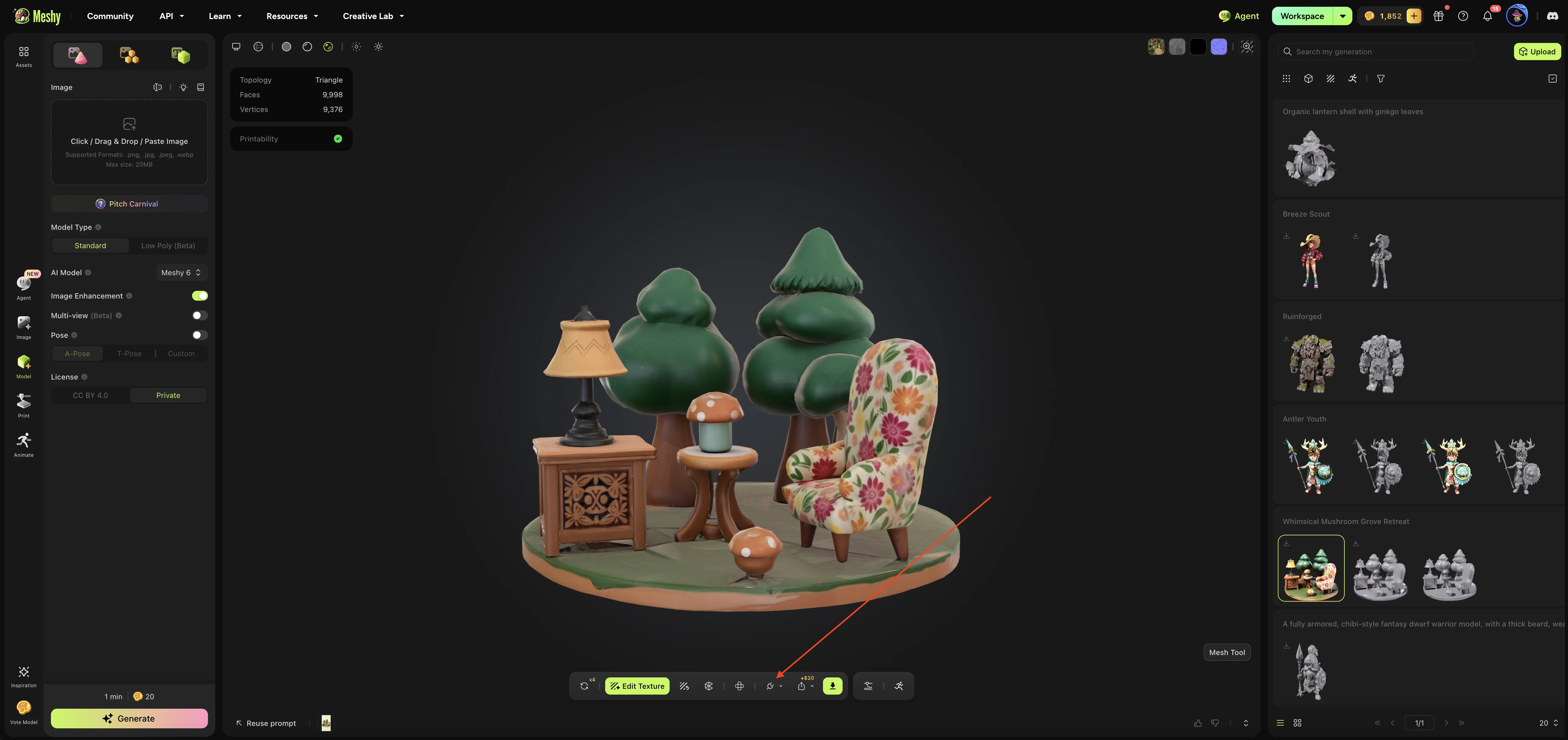
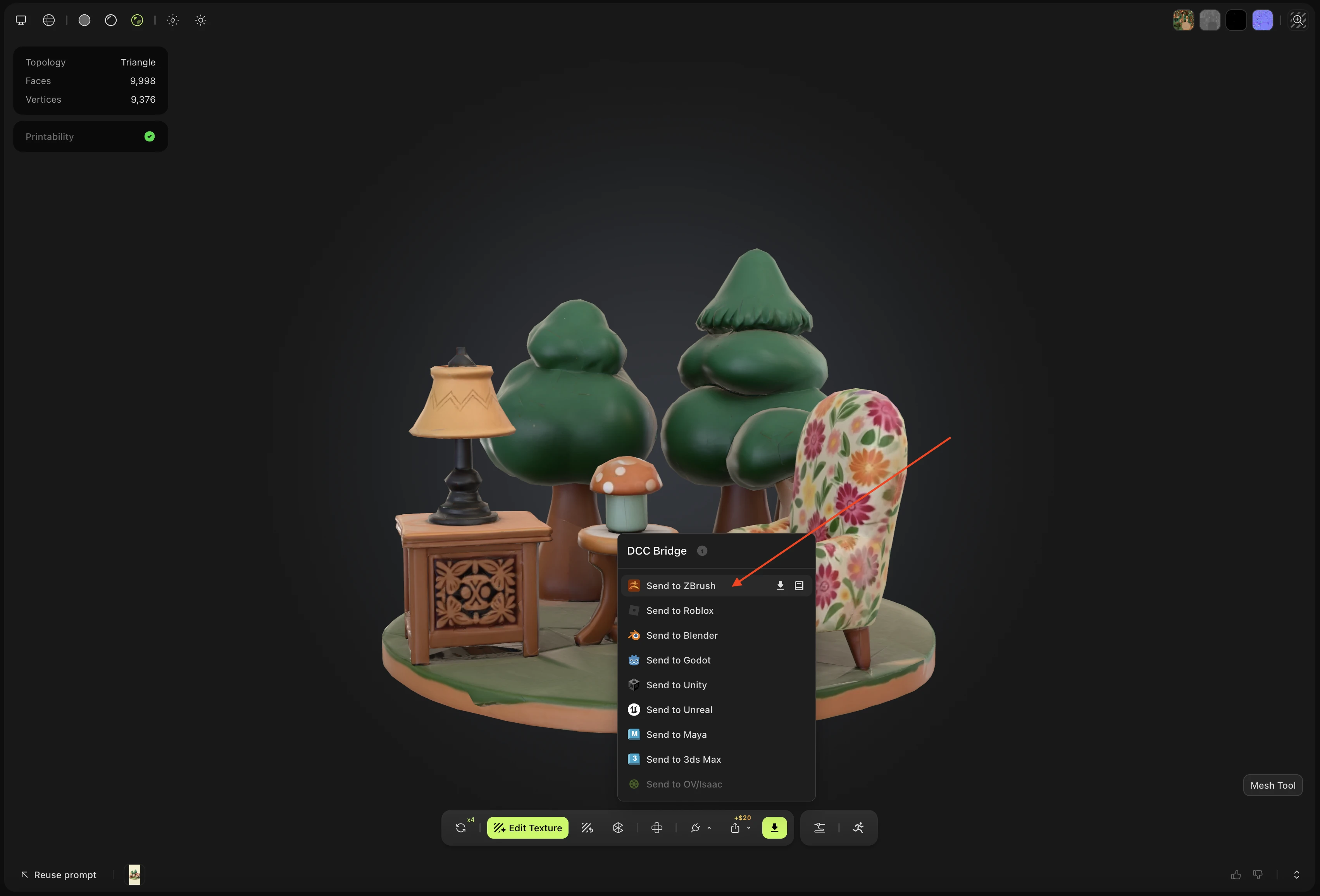
Das Modell wird im Hintergrund heruntergeladen und für den Import in die Warteschlange gestellt.
Ausstehende Modelle importieren
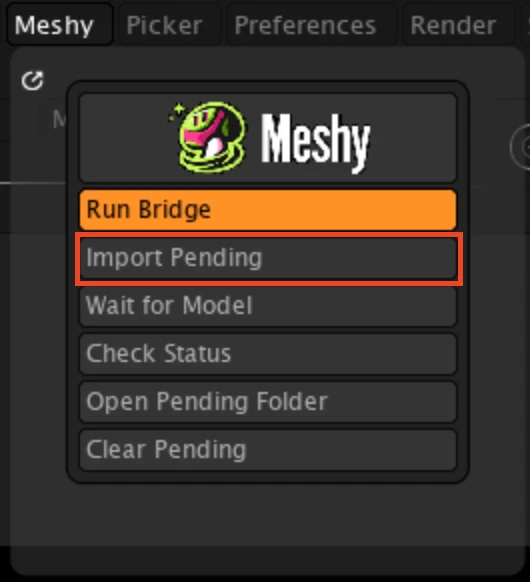
Aufgrund einer Einschränkung des ZBrush-Plugins wird das Modell nicht in dem Moment importiert, in dem es eintrifft — Sie importieren es manuell. Klicken Sie in der Meshy-Palette auf Ausstehende importieren.
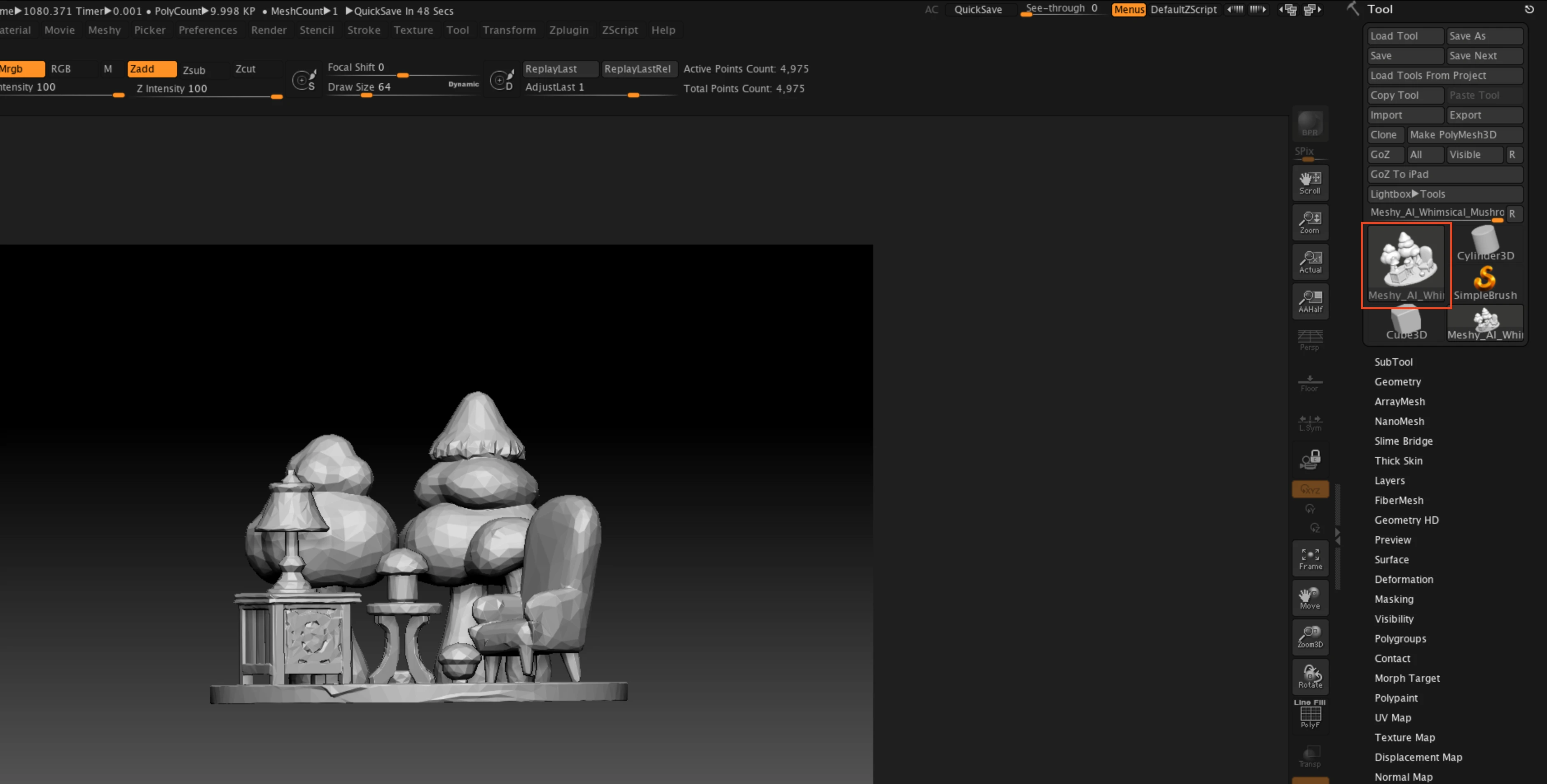
Das Modell wird direkt in das Tool-Panel als weißes Modell importiert, auf das standardmäßig BasicMaterial angewendet ist.
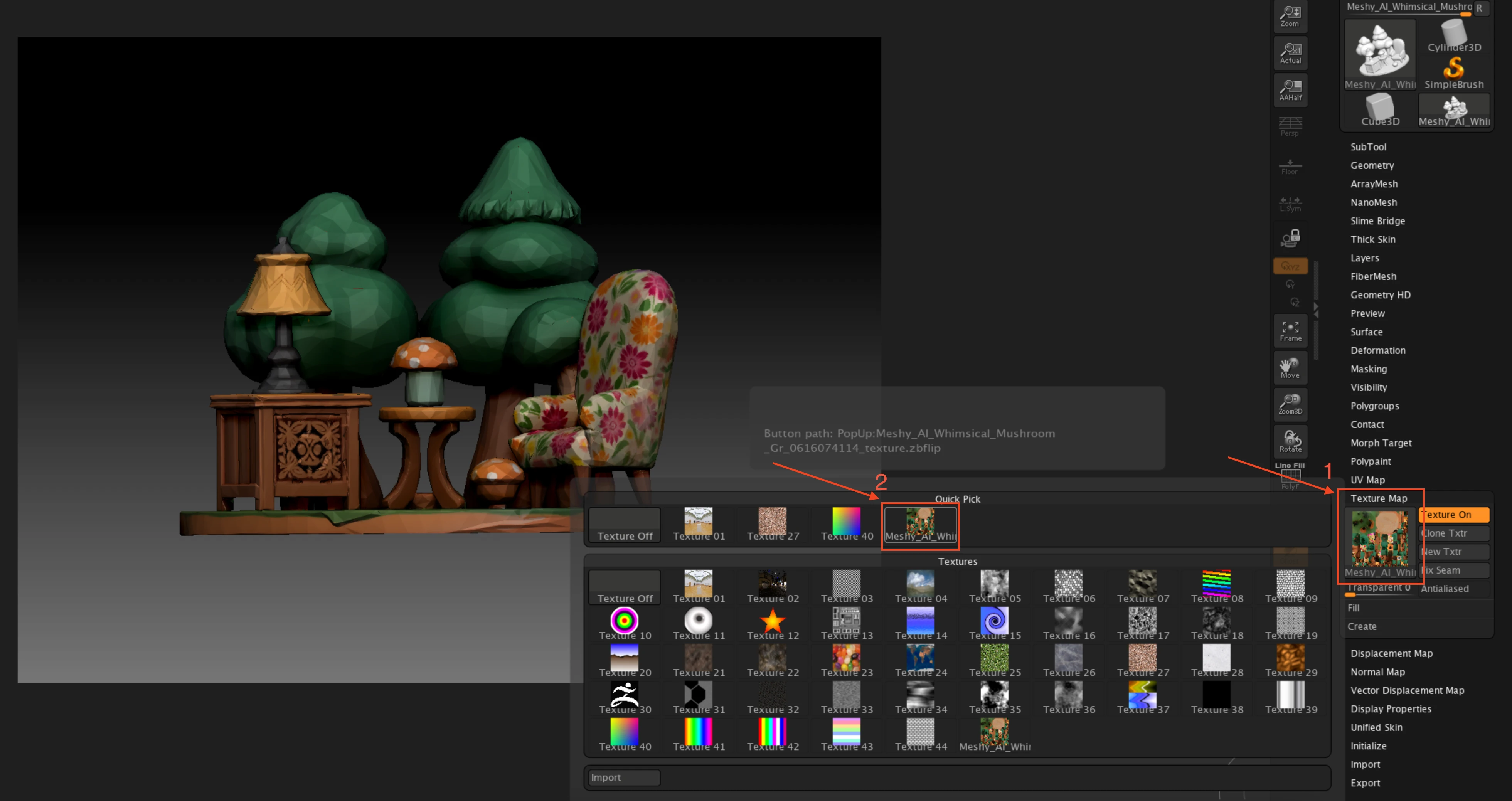
Gehen Sie bei Modellen, die eine Base Color-Textur enthalten, zu Tool → Texture Map und wählen Sie die Map aus, deren Name Ihrem Modell entspricht, um sie zu aktivieren. Die Bridge hat die entsprechende Texturdatei bereits importiert und Flip V für Sie angewendet, daher ist keine zusätzliche Einrichtung erforderlich.
Wenn Sie möchten, dass die Bridge den Import für Sie übernimmt, klicken Sie auf Auf Modell warten. Für die nächsten 90 Sekunden wartet ZBrush auf einen Modell-Sendeauftrag von Meshy und importiert ihn automatisch, sobald er eintrifft.

Während Auf Modell warten aktiv ist, ist ZBrush für andere Vorgänge blockiert, bis ein Modell eintrifft oder das 90-Sekunden-Fenster endet.
Weitere Möglichkeiten zum Senden
Jedes 3D-Modell, das Sie in Ihrem Arbeitsbereich generieren — unabhängig davon, wie es erstellt wurde — kann über die DCC-Bridge aus der Toolbar des Arbeitsbereichs oder von der Übersichtsseite eines Modells an ZBrush gesendet werden.
Ebenso werden Modelle, die von anderen Nutzern in der MeshyAI Community veröffentlicht wurden, vollständig unterstützt und können ebenfalls nahtlos an ZBrush gesendet werden.