Modellexport
Das Export-Panel bietet Werkzeuge, um Ihre Modelle in verschiedenen Formaten zu exportieren, die für 3D-Druck, Teilen und weitere Verarbeitung geeignet sind. Exportieren Sie Ihre bereinigten und vorbereiteten Modelle mit vollständiger Kontrolle über Format und Optionen.
Bevor Sie beginnen, stellen Sie sicher, dass Sie das Plug-in Meshy für Blender heruntergeladen und installiert haben. Ausführliche Anweisungen finden Sie im Abschnitt Einführung.
Stellen Sie sicher, dass Ihr Modell bereit ist:
- Führen Sie Analyseprüfungen aus, um die Geometrie zu überprüfen
- Verwenden Sie Bereinigungswerkzeuge, um Probleme zu beheben
- Passen Sie Größe und Ausrichtung im Bearbeitungs-Panel an
- Fahren Sie erst dann mit dem Export fort
Unterstützte Formate
Das Export-Panel unterstützt drei gängige 3D-Dateiformate:
STL (Stereolithografie)
Am besten für: 3D-Druck
- Am breitesten unterstütztes Format für 3D-Druck
- Einfaches Format, das nur Geometrie enthält (keine Farben, Materialien oder Texturen)
- Binärformat ist kleiner und schneller zu verarbeiten
- ASCII-Format ist menschenlesbar, aber größer
Verwenden Sie STL, wenn:
- Sie für den 3D-Druck exportieren
- Sie an Slicing-Software senden (Cura, PrusaSlicer usw.)
- Maximale Kompatibilität erforderlich ist
OBJ (Wavefront OBJ)
Am besten für: Allgemeine 3D-Modellierung und Teilen
- Universelles Format, das von den meisten 3D-Softwares unterstützt wird
- Unterstützt Materialien und Texturen
- Kann UV-Koordinaten und Normalen enthalten
- Textbasiertes Format
Verwenden Sie OBJ, wenn:
- Sie Modelle mit anderen teilen
- Sie in andere 3D-Software importieren
- Sie Material-/Texturinformationen benötigen
PLY (Polygon File Format)
Am besten für: Modelle mit Scheitelpunktfarben
- Unterstützt Scheitelpunktfarben
- Kann UV-Koordinaten und Normalen enthalten
- Gut für gescannte Modelle mit Farbdaten
- Binär- oder ASCII-Format
Verwenden Sie PLY, wenn:
- Ihr Modell Scheitelpunktfarben hat
- Sie mit Scan-/Photogrammetriedaten arbeiten
- Farbinformationen wichtig sind
Exporteinstellungen
Das Export-Panel bietet alle Einstellungen, die Sie zum Exportieren Ihrer Modelle benötigen:
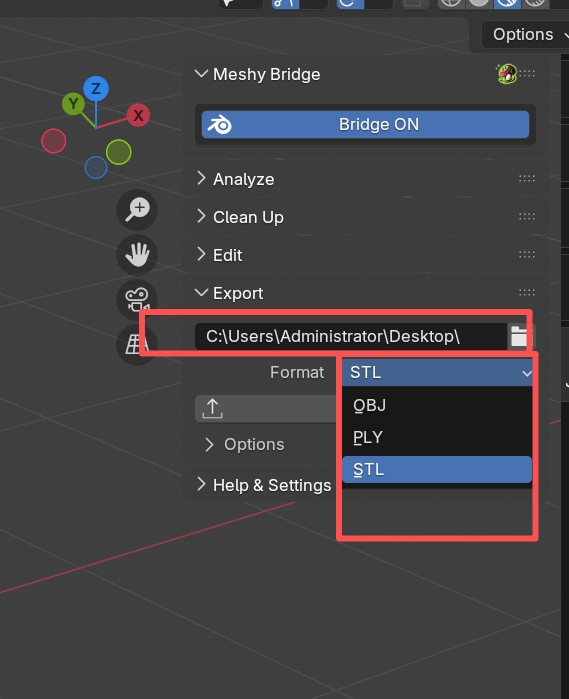
Exportpfad
Legen Sie fest, wo die exportierte Datei gespeichert werden soll:
- Relativer Pfad: Verwenden Sie
//, um relativ zum Speicherort der Blender-Datei zu speichern - Absoluter Pfad: Geben Sie einen vollständigen Dateipfad an
- Standard: Wenn kein Pfad festgelegt ist und die Datei nicht gespeichert wurde, werden Exporte in Ihrem Home-Verzeichnis abgelegt
Formatauswahl
Wählen Sie Ihr Exportformat aus dem Dropdown-Menü:
- STL
- OBJ
- PLY
Das Format bestimmt, welche Optionen verfügbar sind.
Exportoptionen
Erweitern Sie das Optionen-Panel, um auf erweiterte Einstellungen zuzugreifen:
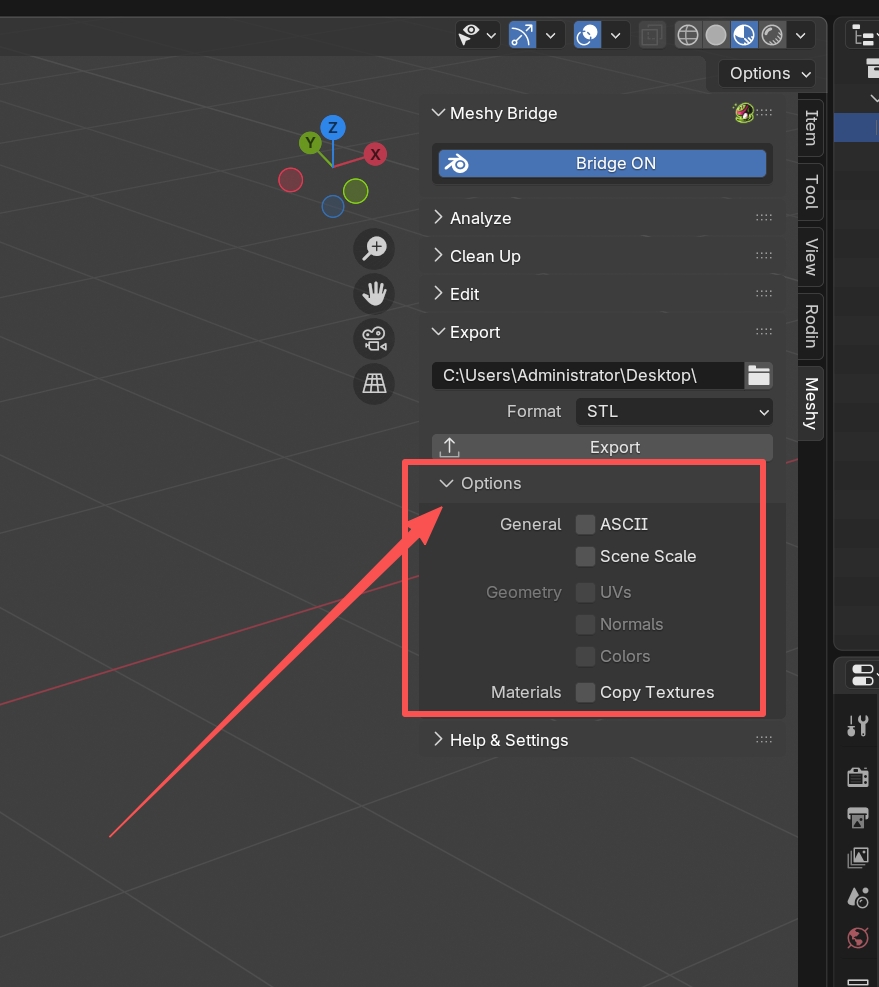
Allgemeine Optionen
-
ASCII-Format: Als Textformat statt als Binärformat speichern
- Verfügbar für STL- und PLY-Formate
- Größere Dateigröße, aber menschenlesbar
- Nützlich für Debugging oder manuelle Bearbeitung
-
Szenenskalierung: Die Einheitenskalierung von Blender auf den Export anwenden
- Stellt die korrekte Größe in anderer Software sicher
- Wichtig für präzisen 3D-Druck
Geometrieoptionen
Verfügbar für OBJ- und PLY-Formate (STL enthält nur Geometrie):
-
UVs: Texturkoordinaten exportieren
- Erforderlich, wenn Sie Texturen in anderer Software verwenden möchten
- Behält UV-Mapping-Informationen bei
-
Normalen: Scheitelpunktnormalen exportieren
- Verbessert die Schattierung in anderer Software
- Wird berechnet, wenn nicht explizit festgelegt
-
Farben: Scheitelpunktfarbattribute exportieren
- Behält Farbinformationen aus Scheitelpunktfarben bei
- Nützlich für gescannte Modelle mit Farbdaten
Materialoptionen
- Texturen kopieren: Texturbilddateien an den Export-Speicherort kopieren
- Hält Texturen beim exportierten Modell
- Nützlich, wenn Sie Modelle mit Texturen teilen
- Texturen werden in dasselbe Verzeichnis wie die exportierte Datei kopiert
Export-Workflow
Befolgen Sie diese Schritte für erfolgreiche Exporte:
Schritt 1: Ihr Modell vorbereiten
- Analysieren: Führen Sie Prüfungen aus, um Probleme zu identifizieren
- Bereinigen: Beheben Sie Geometrieprobleme
- Bearbeiten: Passen Sie Größe und Ausrichtung an
- Überprüfen: Führen Sie die Prüfungen erneut aus, um sicherzustellen, dass alles korrekt ist
Schritt 2: Export konfigurieren
- Objekte auswählen: Wählen Sie die Objekte aus, die Sie exportieren möchten
- Format auswählen: Wählen Sie STL für 3D-Druck, OBJ/PLY für andere Verwendungszwecke
- Pfad festlegen: Wählen Sie aus, wo die Datei gespeichert werden soll
- Optionen anpassen: Erweitern Sie das Optionen-Panel und konfigurieren Sie es nach Bedarf
Schritt 3: Exportieren
- Klicken Sie auf die Schaltfläche Export
- Wenn der Pfad nicht festgelegt wurde, wird ein Dateibrowser angezeigt
- Wählen Sie Speicherort und Dateinamen aus
- Der Export wird automatisch abgeschlossen
Schritt 4: Überprüfen
- Prüfen Sie den Export-Speicherort auf Ihre Datei
- Importieren Sie sie in Ihre Zielsoftware, um sie zu überprüfen
- Für 3D-Druck laden Sie sie in Slicing-Software, um sie zu prüfen
Für die besten Ergebnisse beim 3D-Druck:
- Format: Verwenden Sie das STL-Format
- ASCII: Nicht notwendig, binär ist schneller und kleiner
- Szenenskalierung: Aktivieren, um die korrekte Größe sicherzustellen
- Größe prüfen: Überprüfen Sie die Abmessungen in der Slicing-Software
- Dateibenennung: Verwenden Sie aussagekräftige Namen mit Versionsnummern
Das Exportwerkzeug generiert Dateinamen automatisch basierend auf:
- Blender-Dateiname (falls gespeichert)
- Objektname
- Formaterweiterung
Beispiel: MyProject-MyModel.stl
Sie können den Dateinamen beim Exportieren im Dateibrowser ändern.