Bridge to Cascadeur
Senden Sie ein Modell direkt aus der Meshy Web-App in Ihre geöffnete Cascadeur-Szene, bereit zum Animieren.
Bevor Sie beginnen
-
Sie benötigen einen Pro-Plan oder höher. Bei den Plänen Free und Starter öffnet ein Klick auf Send to Cascadeur die Upgrade-Optionen.
-
Sie benötigen Cascadeur 2026.2.3 oder höher. Weitere Details finden Sie unter Meshy for Cascadeur.
Bridge starten
So starten Sie die Bridge in Cascadeur:
-
Öffnen Sie Cascadeur und erstellen oder öffnen Sie eine Szene.
-
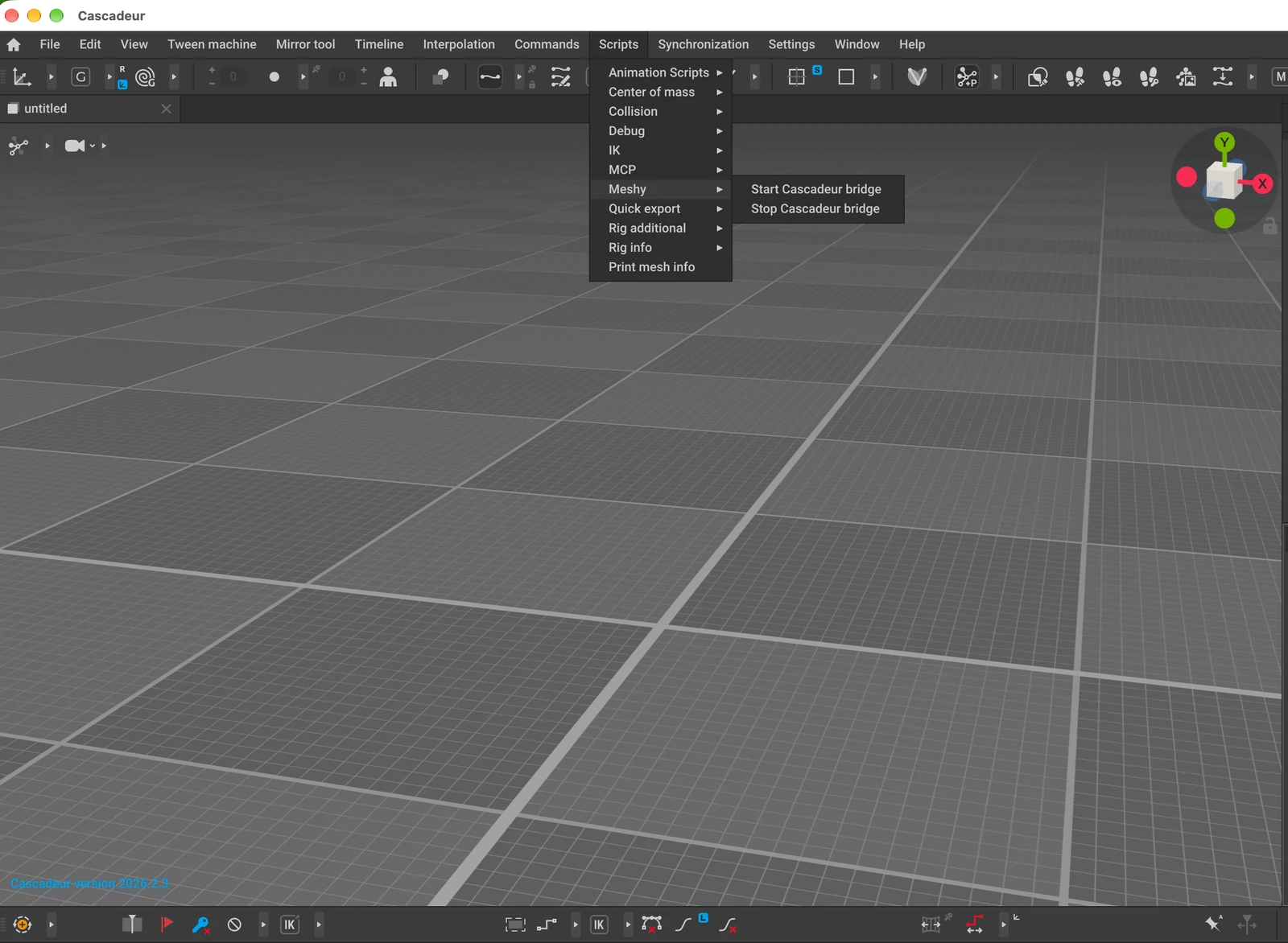
Klicken Sie auf Scripts > Meshy > Start Cascadeur bridge.
-
Überprüfen Sie im Tab Event log, dass die Bridge auf Port
5333lauscht.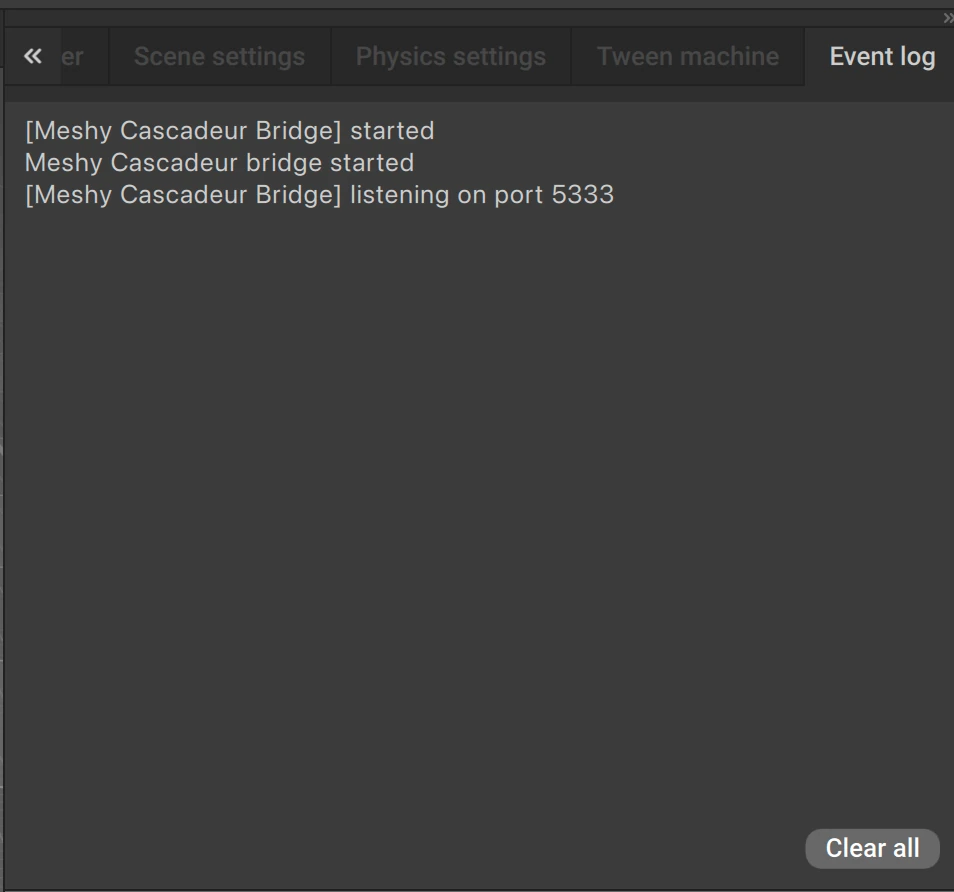
Lassen Sie Cascadeur geöffnet, während Sie Modelle von Meshy senden. Starten Sie die Bridge jedes Mal neu, wenn Sie Cascadeur öffnen. Um sie zu stoppen, klicken Sie auf Scripts > Meshy > Stop Cascadeur bridge.
Ein Modell senden
So senden Sie ein Modell an Cascadeur:
-
Öffnen Sie in der Meshy Web-App auf einem Computer das Modell im Viewer. DCC Bridge ist auf Mobilgeräten nicht verfügbar.
-
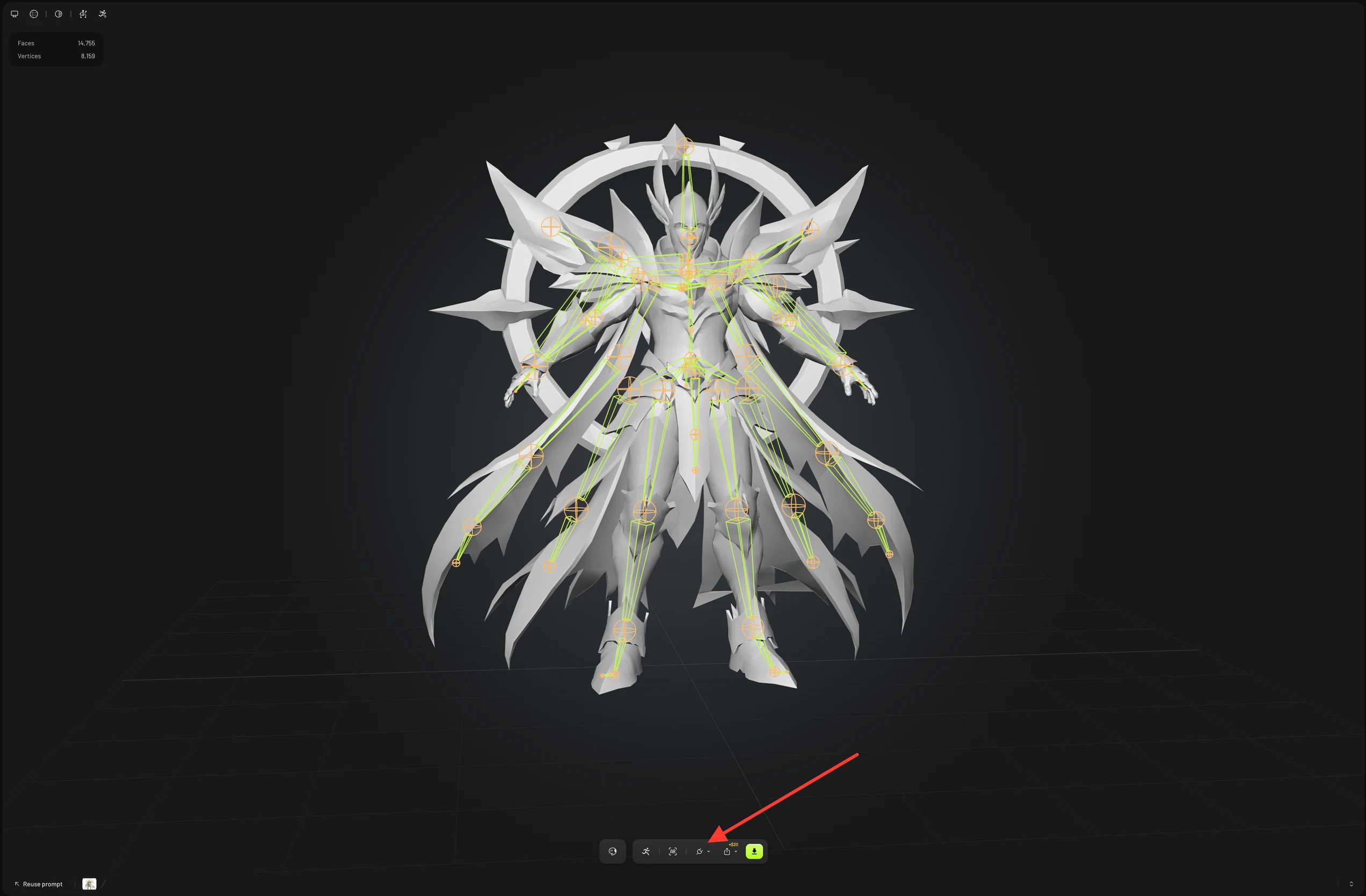
Klicken Sie in der Viewer-Symbolleiste auf DCC Bridge (das Stecker-Symbol).
-
Klicken Sie auf Send to Cascadeur.
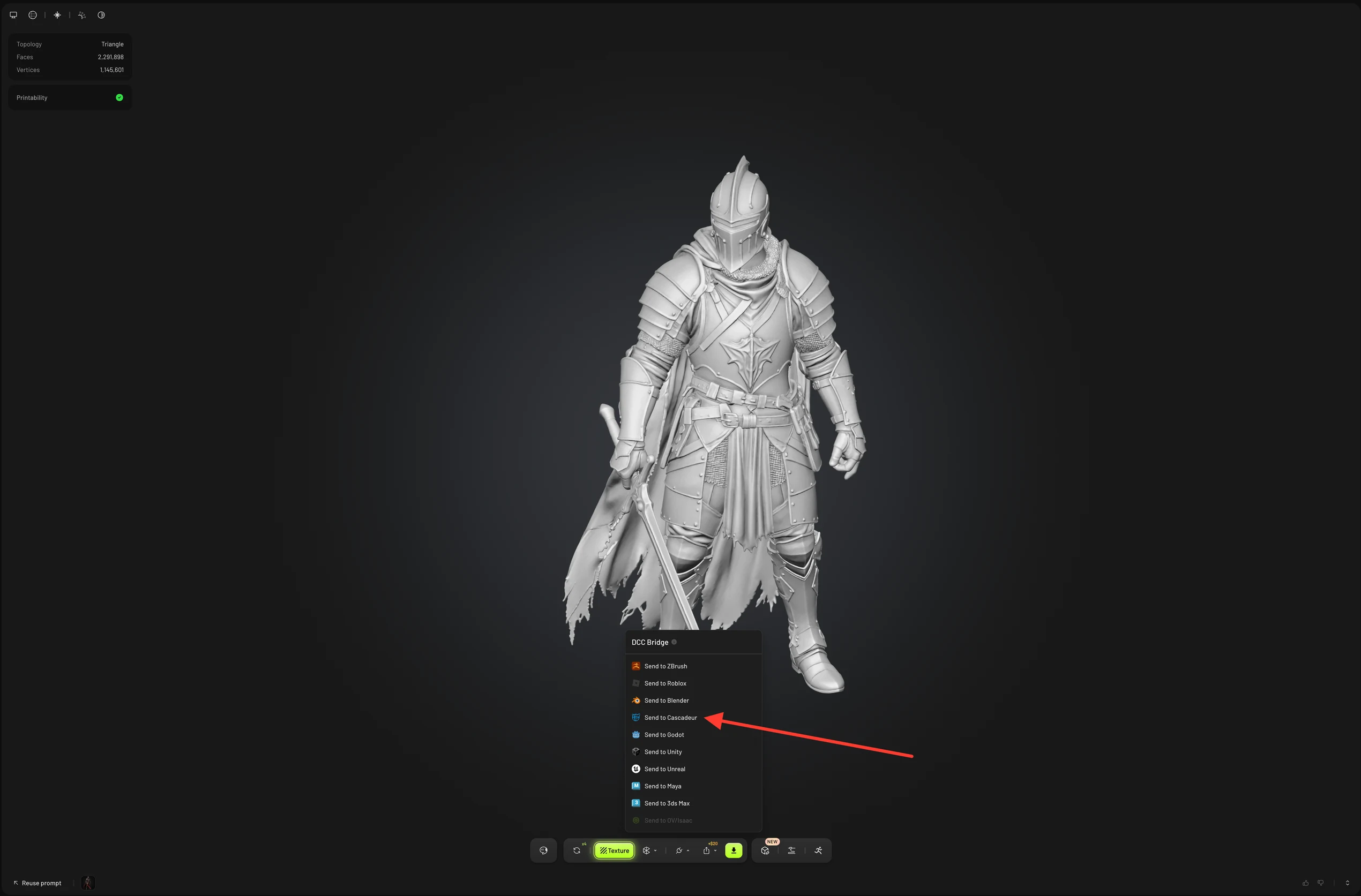
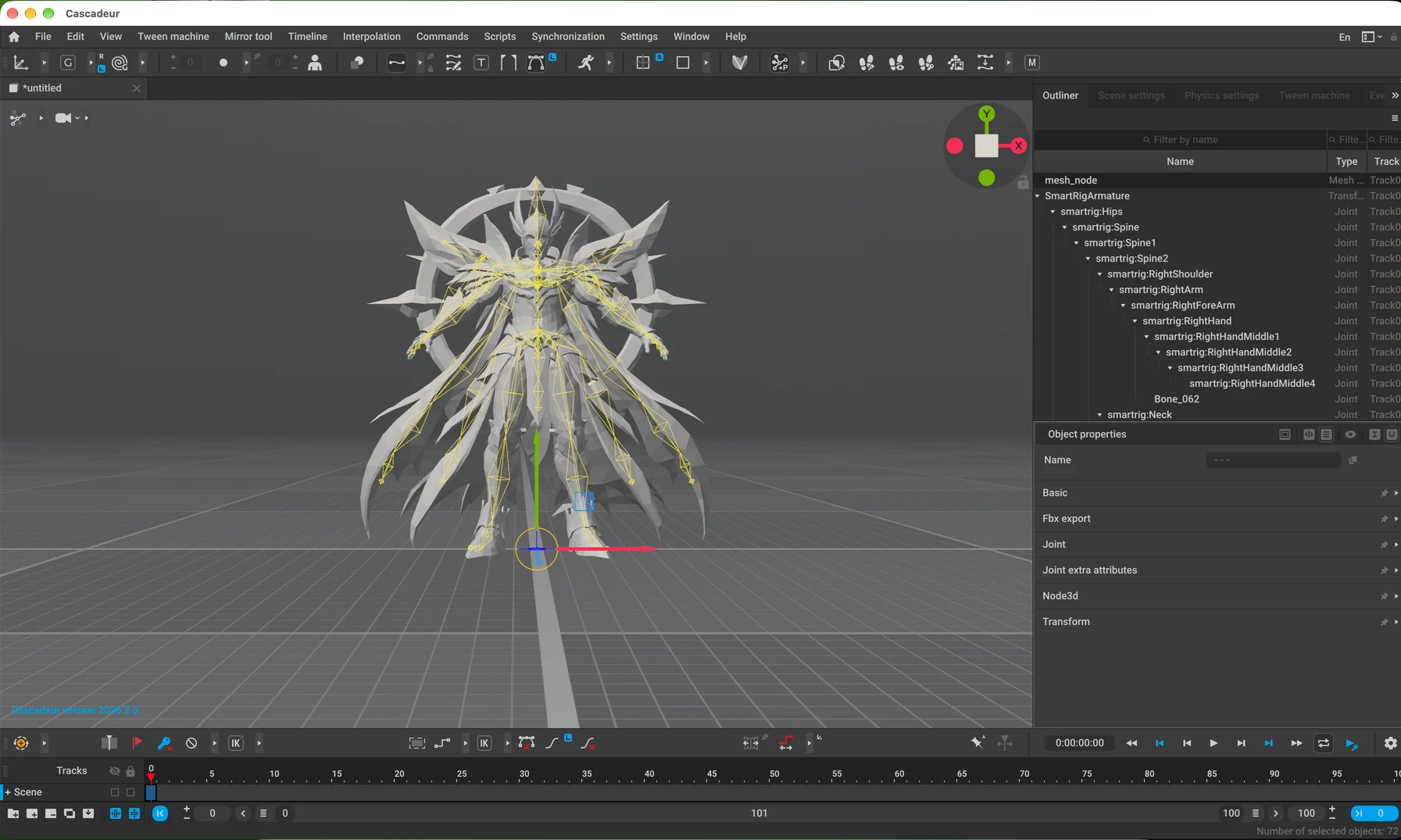
Meshy sendet das Modell als GLB-Datei, und Cascadeur importiert es in die geöffnete Szene. Bei einem gerigten oder animierten Charakter sendet Meshy das Netz mit seinem Skelett und seiner Haut, bereit zum Animieren in Cascadeur. Meshy-Animationen sind nicht enthalten. Ein Modell ohne Rig, z. B. ein Requisit, senden Sie auf die gleiche Weise.
Weitere Sendemöglichkeiten
Sie können ein Modell auch von folgenden Stellen aus senden:
-
Klicken Sie in der Liste Ihrer Generierungen auf Actions (das Drei-Punkte-Symbol) auf der Karte des Modells und dann auf DCC Bridge > Send to Cascadeur.
-
Öffnen Sie in Community ein Modell, das ein anderer Nutzer geteilt hat, klicken Sie auf DCC Bridge und dann auf Send to Cascadeur.
Fehlerbehebung
Die folgende Tabelle listet häufige Probleme, ihre Ursachen und wie Sie sie beheben können.
| Problem | Ursache | Lösung |
|---|---|---|
| Meshy zeigt „Failed to send model to cascadeur" | Cascadeur ist nicht geöffnet, die Bridge läuft nicht, oder Ihr Browser blockiert den Zugriff auf Ihr lokales Netzwerk. | Klicken Sie in Cascadeur auf Scripts > Meshy > Start Cascadeur bridge und überprüfen Sie das Event log auf Port 5333. Wenn Ihr Browser nach lokalem Netzwerkzugriff fragt, erlauben Sie diesen für Meshy. Senden Sie das Modell dann erneut. |
| Meshy zeigt „Model sent to cascadeur", aber das Modell erscheint nicht | Cascadeur lädt das Modell herunter und importiert es, nachdem Meshy es übergeben hat, und der Download oder Import ist fehlgeschlagen. | Überprüfen Sie das Event log in Cascadeur auf Download- oder Import-Fehler. |
Nächste Schritte
- Um einem Charakter vor dem Senden ein Skelett hinzuzufügen, siehe Rigging.