Animierte Modelle
Sende einen animierten Charakter von Meshy mit seinen Bones und seiner Animation an 3ds Max.
Ein animiertes Modell senden
Du sendest ein animiertes Modell auf die gleiche Weise wie ein statisches. Starte zunächst die Bridge in 3ds Max. Die entsprechenden Schritte findest du unter Bridge to 3ds Max.
Um ein animiertes Modell zu senden, gehe wie folgt vor:
-
Öffne in der Meshy Web-App das animierte Modell im Viewer.
-
Wähle die Animation aus, die du senden möchtest.
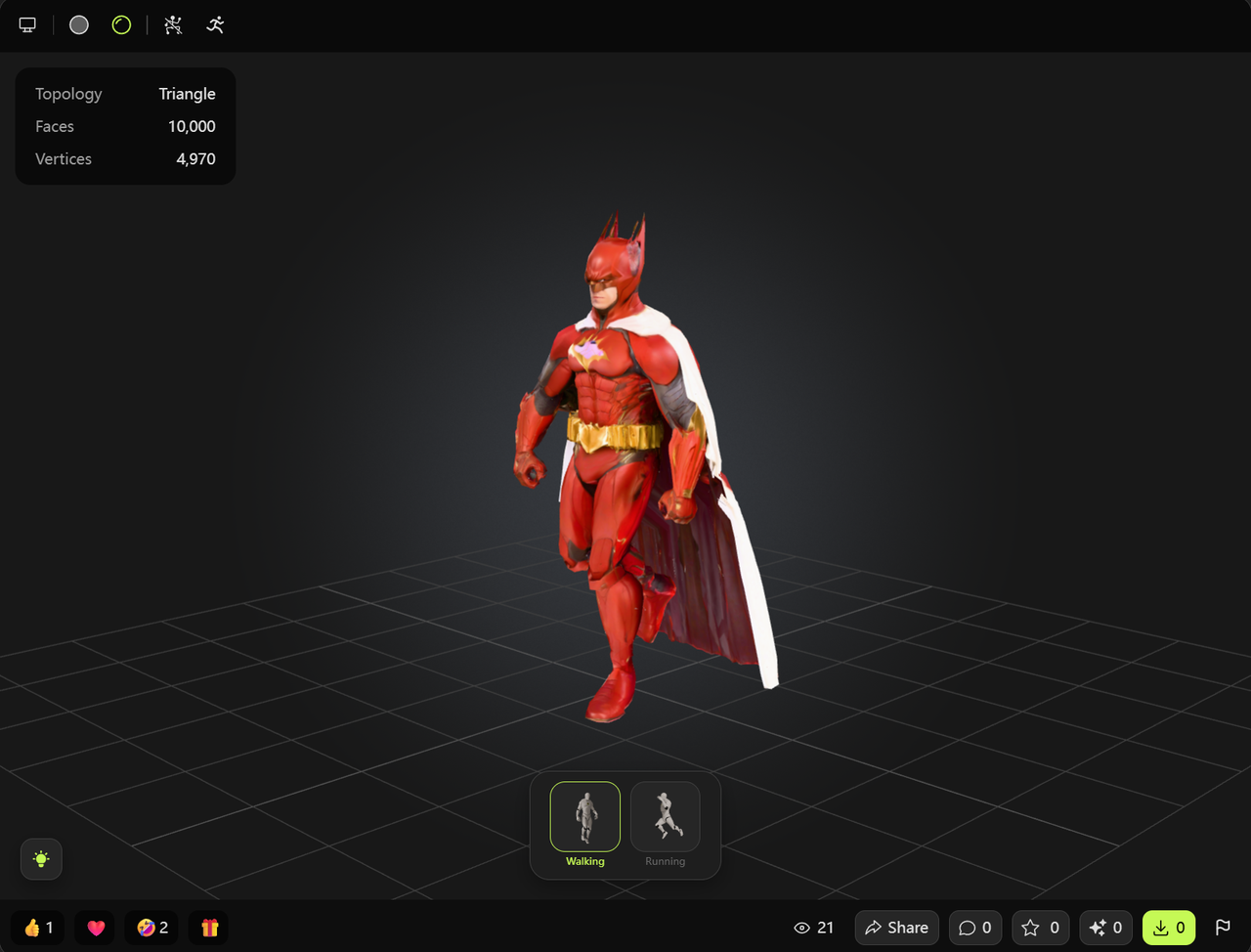
-
Klicke in der Viewer-Symbolleiste auf DCC-Bridge (das Stecker-Symbol).
-
Klicke auf Send to 3ds Max.
Meshy sendet den riggten Charakter mit der ausgewählten Animation bei 30 Bildern pro Sekunde. Das Plugin importiert den Charakter mit seinen Bones und seiner Animation und stellt die 3ds Max-Timeline auf die Länge der Animation ein. Die Skingewichte aus der Datei werden dabei nicht importiert. Überprüfe daher, wie das Netz den Bones folgt, und skinne es bei Bedarf neu.
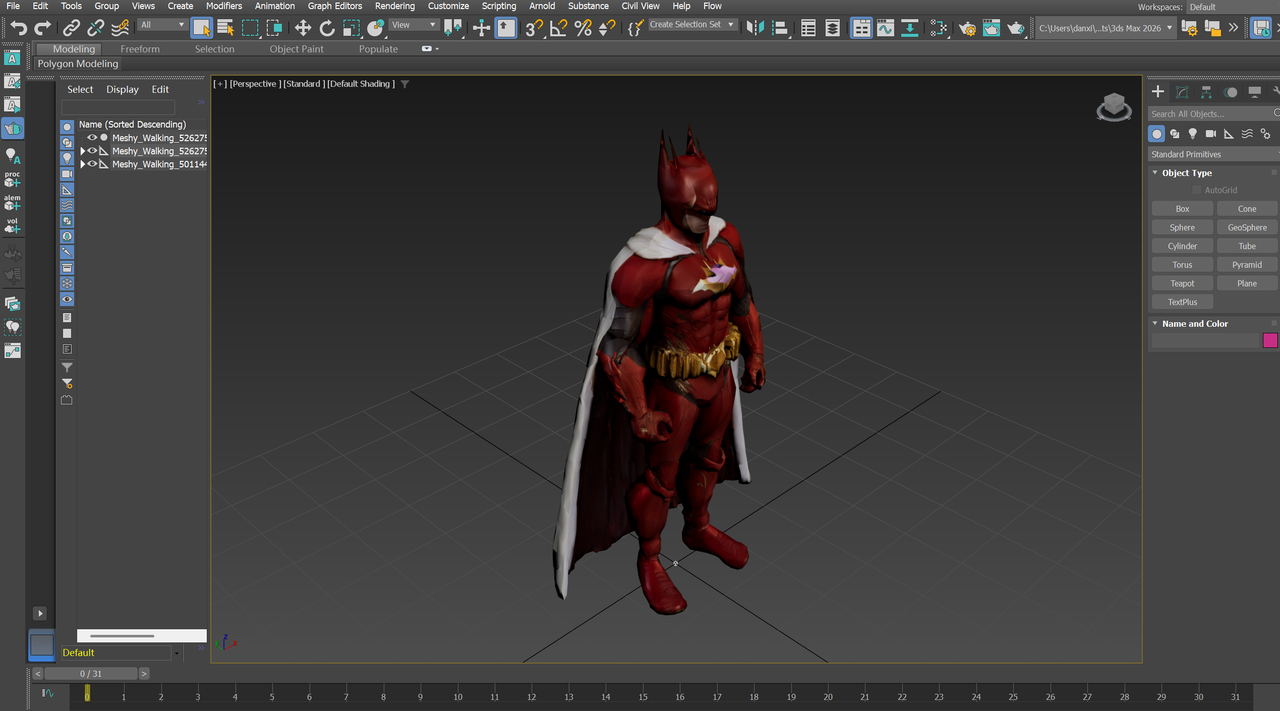
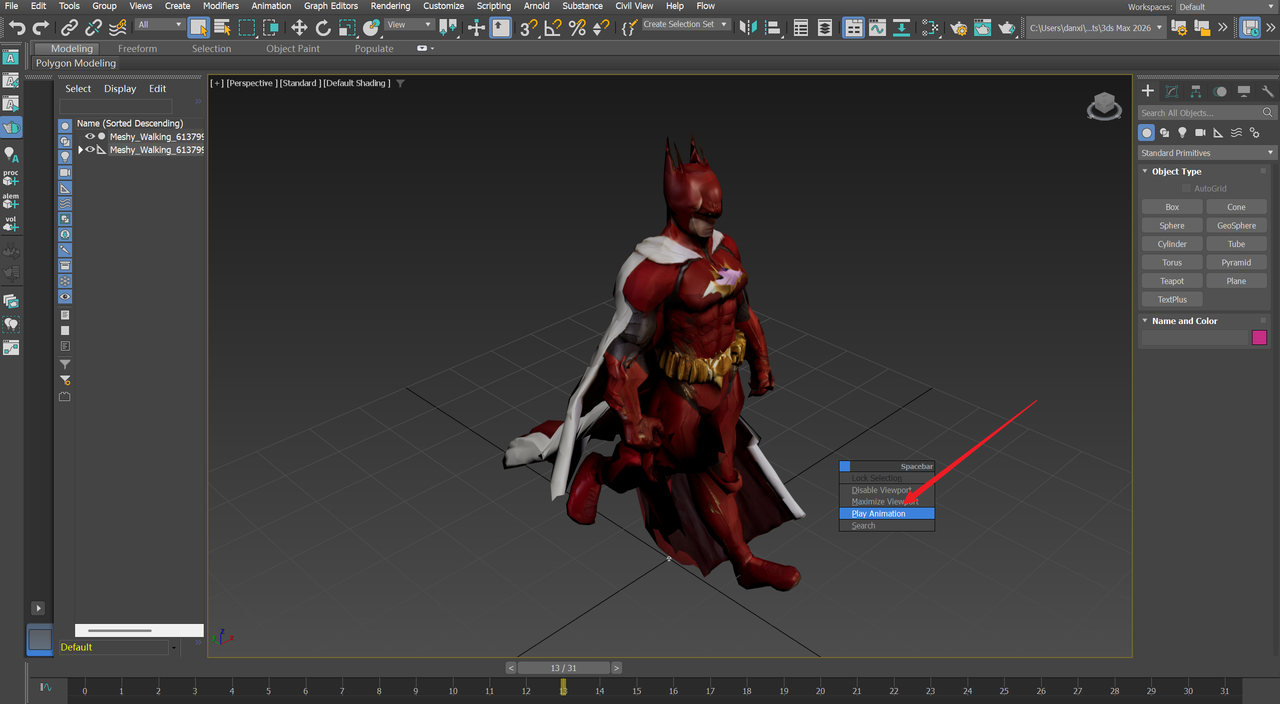
Um die Animation abzuspielen, drücke im Viewport die Leertaste und klicke anschließend auf Play Animation.
Nächste Schritte
- Um einem Charakter weitere Animationen hinzuzufügen, bevor du ihn sendest, siehe Animation.