Meshy für ZBrush
Dies ist die offizielle Dokumentation des Meshy ZBrush-Plugins. Du findest hier detaillierte Anleitungen dazu, wie du das Plugin installierst und die Modelle, die du in Meshy generiert hast, direkt zum Sculpting auf die ZBrush-Leinwand importierst.
In diesem Leitfaden zeigen wir dir, wie du dieses Plugin effizient verwendest. Die Dokumentation umfasst:
- Plugin-Einführung – Erfahre mehr über Voraussetzungen und Installation
- Bridge zu ZBrush – Erfahre, wie du Assets schnell aus der Webapp an ZBrush sendest
Legen wir los! 🚀
Übersicht
Meshy ZBrush-Plugin ist ein Plugin, das von MeshyAI generierte Modelle in eine laufende ZBrush-Sitzung bringt. ZBrush ist ein Sculpting-Tool, daher importiert die Bridge saubere OBJ-Geometrie direkt auf die Leinwand als Ausgangspunkt für deinen Sculpt (die Grundfarbe wird angewendet, sofern verfügbar). Importierte Modelle werden als ZTools unter ZTools/Meshy gespeichert.
Da das eingebettete Python von ZBrush keinen Server hosten kann, führt das Plugin einen kleinen Bridge-Hintergrundprozess aus, der auf von Meshy gesendete Modelle wartet und sie an die Meshy-Palette in ZBrush übergibt.
Voraussetzung
- ZBrush 2025.1 oder neuer — das Plugin basiert auf der offiziellen ZBrush Python API. Ältere Versionen werden nicht unterstützt.
- macOS oder Windows — lade den Build für deine Plattform herunter (eine macOS-
.dmgoder eine Windows-.zip). Jeder Installer bündelt seine eigene Python-Laufzeitumgebung, daher ist keine separate Python-Installation erforderlich. - Ein Meshy Pro-Konto oder höher — erforderlich, um die DCC-Bridge zu verwenden.
Installation
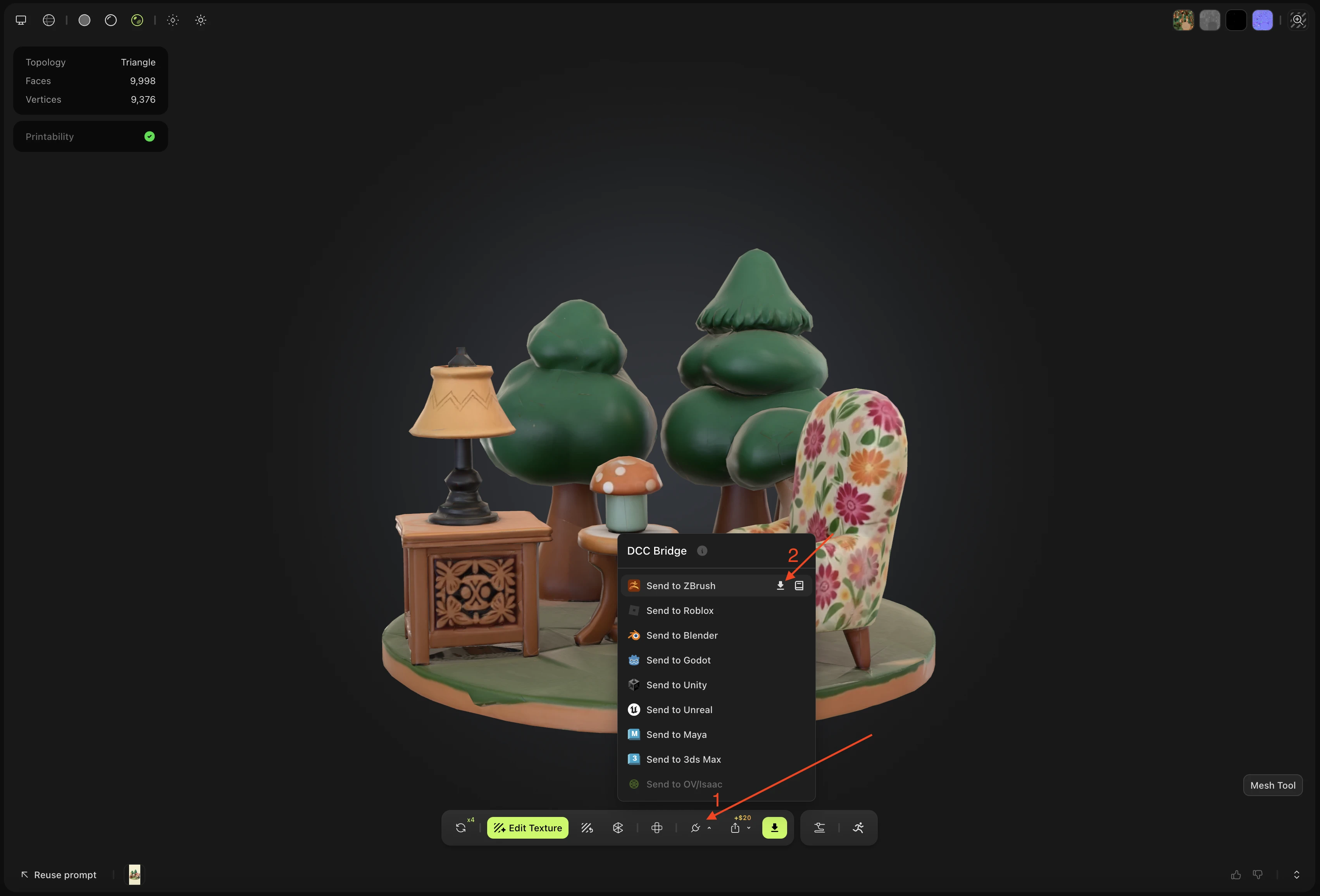
Öffne in deinem MeshyAI-Arbeitsbereich die DCC-Bridge und klicke neben ZBrush auf die Schaltfläche Herunterladen.
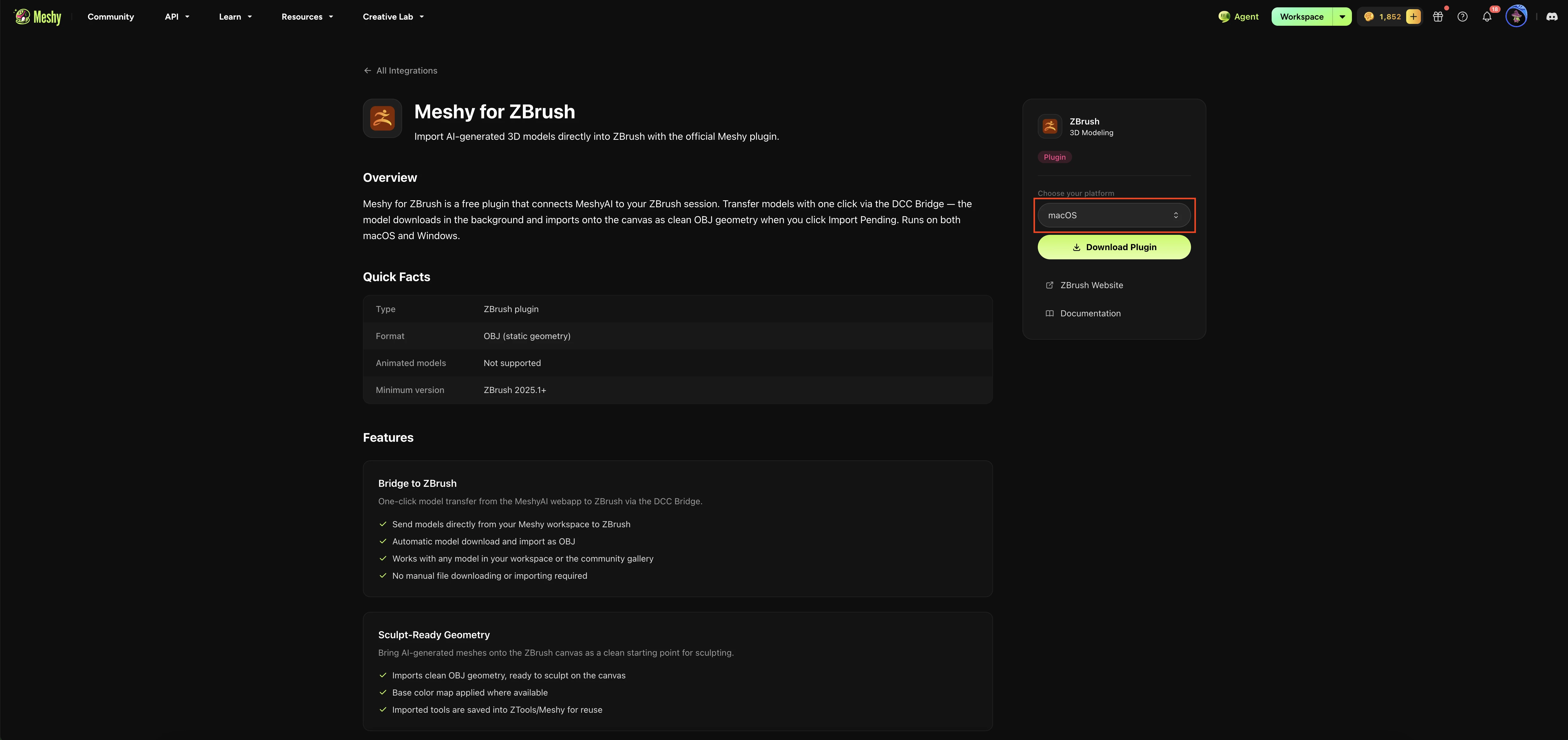
Dadurch wird die Detailseite des ZBrush-Plugins geöffnet. Wähle deine Plattform aus und lade den passenden Build herunter — die macOS-.dmg oder die Windows-.zip.
Öffne den heruntergeladenen Build (unter macOS die .dmg öffnen; unter Windows die .zip extrahieren) und kopiere MeshyBridge.zsc sowie den Ordner MeshyBridgeData in das Plugin-Verzeichnis von ZBrush, ZData/ZPlugs64:
-
macOS — z. B.
/Applications/Maxon ZBrush 2026/ZData/ZPlugs64 -
Windows — z. B.
C:\Program Files\Maxon ZBrush 2026\ZData\ZPlugs64
Nur macOS: Der Build ist nicht notarisiert, daher stellt macOS die gebündelte Laufzeitumgebung beim ersten Download unter Quarantäne. Wenn du diesen Schritt überspringst, kann ZBrush das gebündelte Python nicht starten und zeigt einen Fehler wie unten an.
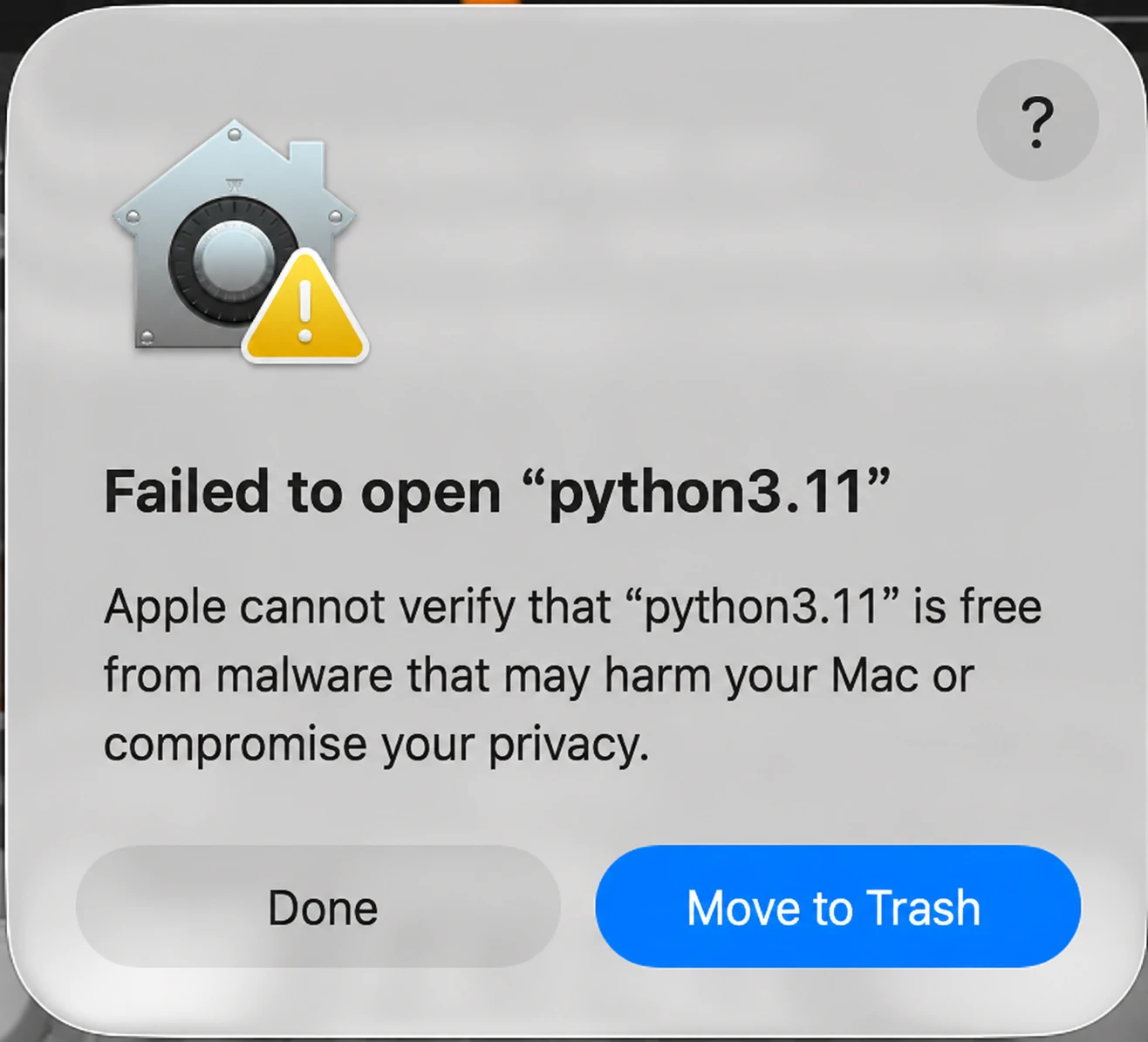
Nachdem du die Dateien nach ZPlugs64 kopiert hast, entferne die Quarantäne-Markierung einmalig, damit ZBrush das gebündelte Python starten kann:
xattr -dr com.apple.quarantine "/Applications/Maxon ZBrush 2026/ZData/ZPlugs64/MeshyBridgeData"
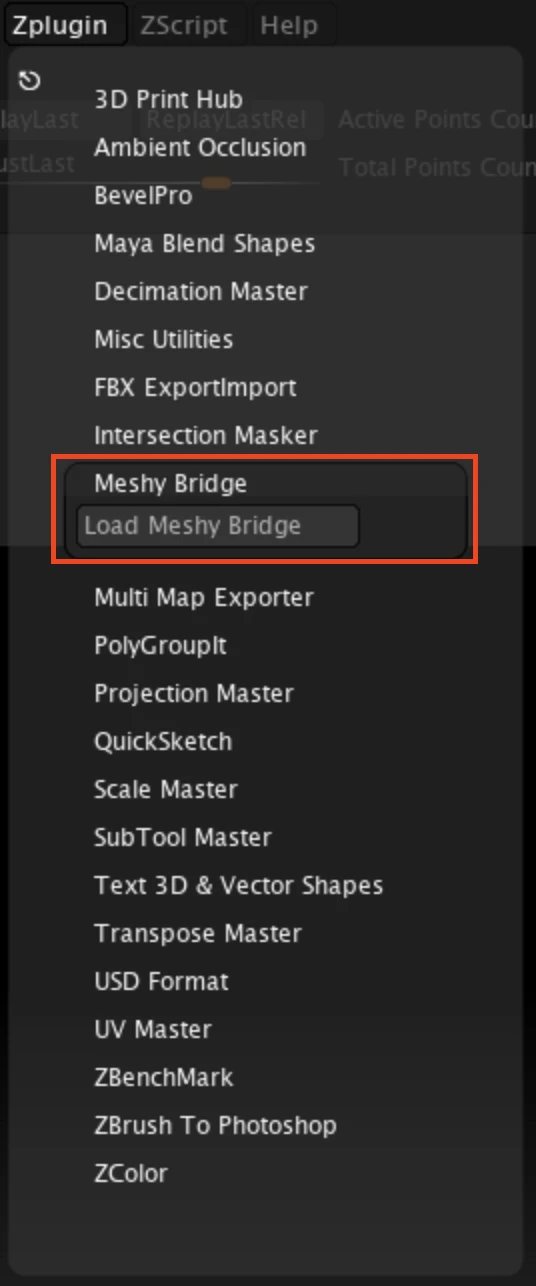
Starte ZBrush neu und öffne dann ZPlugin → Meshy Bridge → Load Meshy Bridge. Nach einigen Sekunden erscheint ein neues Meshy-Menü in der oberen Menüleiste von ZBrush (dieselbe Zeile wie Zplugin, Render, Tool usw.) — in diesem Meshy-Menü befinden sich alle Bridge-Steuerelemente. Das Plugin wurde erfolgreich installiert.
🚀 Als Nächstes gehe zu Bridge zu ZBrush, um dein erstes Modell aus der Meshy-Webapp zu senden.