Meshy für Blender
Dies ist die offizielle Dokumentation des Meshy Blender-Plugins. Hier finden Sie detaillierte Anweisungen dazu, wie Sie dieses Plugin verwenden, um Modelle zu importieren, die Sie in Meshy generiert haben.
In diesem Leitfaden zeigen wir Ihnen, wie Sie dieses Plugin effizient verwenden. Die Dokumentation umfasst:
- Plugin-Einführung – Erfahren Sie mehr über Installation und Kernfunktionen
- Bridge zu Blender – Erfahren Sie, wie Sie Assets schnell aus der Webapp an Blender senden
- Modellanalyse – Umfassende Tools, um Modelle auf 3D-Druck-Probleme zu prüfen
- Modellbereinigung – Automatisierte Tools zum Beheben häufiger Geometrieprobleme
- Modellbearbeitung – Tools zum Ändern und Vorbereiten von Modellen für den Druck
- Modellexport – Exportieren Sie Modelle in verschiedenen Formaten für 3D-Druck und Teilen
Legen wir los! 🚀
Voraussetzung
Meshy für Blender ist ein Blender-Plugin, das den nahtlosen Import von von MeshyAI generierten Modellen ermöglicht. Mit diesem Plugin können Sie 3D-Assets mühelos laden und verwalten und so die Effizienz Ihres Workflows deutlich steigern.
Um Meshy für Blender zu verwenden, sollten Sie die folgenden Schritte ausführen:
-
Laden Sie Meshy für Blender herunter und installieren Sie es.
-
Registrieren Sie ein Meshy-Konto.
Hinweis: Seit v0.6.0 benötigt die DCC Bridge keinen API key mehr; die Texturgenerierung (Text to Texture) ist vollständig in die Web-App umgezogen — generieren Sie im Web-Workspace und importieren Sie dann mit einem Klick über die Bridge in Blender. Wenn Ihr Plugin-Panel noch Einträge wie Meshy Login oder Text To Texture anzeigt, verwenden Sie eine ältere Version — bitte laden Sie die neueste Version herunter und installieren Sie sie neu.
ACHTUNG: Wir haben die folgenden Blender-Versionen getestet: 4.2.6, 5.0.1, 5.1.0, 5.2.0
Installation
Öffnen Sie in Blenders Menü Bearbeiten die Einstellungen, suchen Sie Add-ons und klicken Sie auf den Pfeil in der oberen rechten Ecke.

Suchen Sie in der Blender-Dateiansicht das kürzlich heruntergeladene Plugin und klicken Sie auf Von Datenträger installieren.

Oder Sie können die ZIP-Datei einfach per Drag & Drop in den Blender-Viewport ziehen, um Meshy für Blender zu installieren
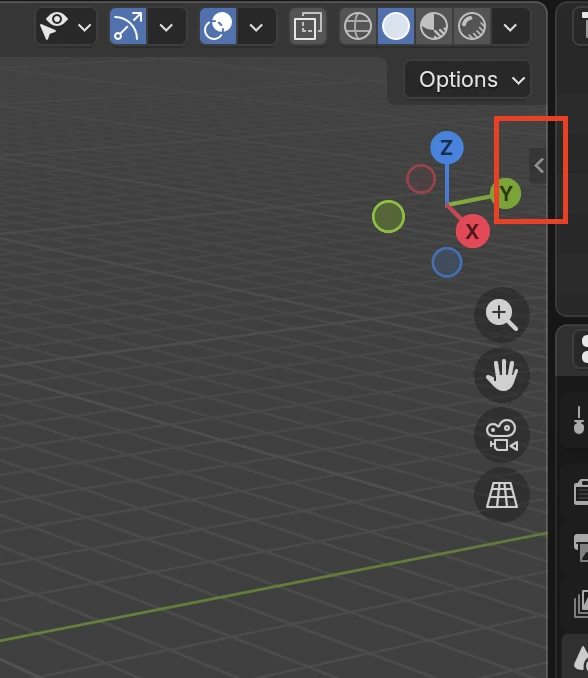
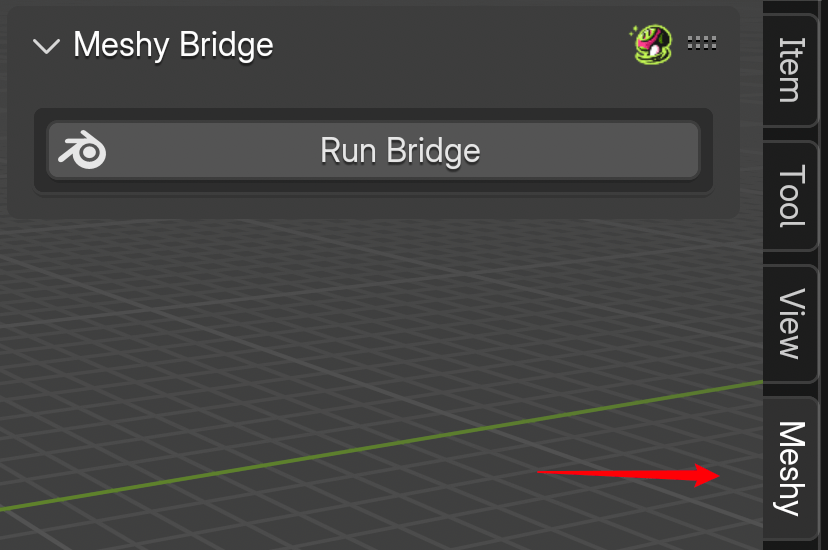
🚀 Anschließend können wir dieses Plugin auf der rechten Seite des Viewport finden und öffnen.
Plugin-Funktionen
Das Meshy Blender-Plugin bietet eine umfassende Tool-Suite für die Arbeit mit 3D-Modellen, insbesondere zum Vorbereiten von Modellen für den 3D-Druck. Hier ist eine Übersicht über die wichtigsten Funktionen:
Bridge zu Blender
Die Bridge-Funktion erstellt eine nahtlose Verbindung zwischen MeshyAI und Blender, sodass Sie 3D-Modelle mit einem einzigen Klick übertragen können. Nach der Aktivierung können Sie Modelle direkt von der MeshyAI-Website in Ihre Blender-Szene importieren, ohne sie manuell herunterzuladen.
Hauptfunktionen:
- Modell-Import von MeshyAI mit einem Klick
- Automatische Formaterkennung (GLB, ZIP)
- Automatische Modelloptimierung
- Erhält Materialien und Farbattribute
Mehr erfahren: Bridge zu Blender
Modellanalyse
Das Analyse-Panel bietet umfassende Tools, um Ihre 3D-Modelle vor dem Druck auf Probleme zu prüfen. Es umfasst statistische Messungen und mehrere Geometrieprüfungen, die speziell für die Vorbereitung auf den 3D-Druck entwickelt wurden.
Hauptfunktionen:
- Volumen- und Flächenberechnungen
- Prüfungen auf Volumenkörper/Wasserdichtheit
- Erkennung von Selbstüberschneidung
- Dickenanalyse
- Überhang-Erkennung
- Erkennung kleiner Teile
- Ein-Klick-Funktion „Alle prüfen“
Mehr erfahren: Modellanalyse
Modellbereinigung
Das Bereinigen-Panel bietet automatisierte Tools zum Beheben häufiger Geometrieprobleme. Diese Tools sind unerlässlich, um sicherzustellen, dass Ihre Modelle druckbereit sind.
Hauptfunktionen:
- Mannigfaltig machen: Nicht-mannigfaltige Geometrie automatisch reparieren
- Kleine Teile löschen: Verstreute Fragmente entfernen
- Automatisches Füllen von Löchern
- Korrektur der Normalenrichtung
Mehr erfahren: Modellbereinigung
Modellbearbeitung
Das Bearbeiten-Panel bietet Tools zum Ändern und Vorbereiten Ihrer Modelle für den Druck, einschließlich Größenanpassungen und Ausrichtungswerkzeugen.
Hauptfunktionen:
- Aushöhlen: Versetzte Oberflächen für hohle Modelle erstellen
- XY ausrichten: Modelle drehen, damit sie flach auf dem Druckbett liegen
- Auf Volumen skalieren: Modelle auf bestimmte Volumen skalieren
- Auf Begrenzungen skalieren: Modelle so skalieren, dass sie in Abmessungen passen
Mehr erfahren: Modellbearbeitung
Modellexport
Das Export-Panel ermöglicht es Ihnen, Ihre bereinigten und vorbereiteten Modelle in verschiedenen Formaten zu exportieren, die für 3D-Druck und Teilen geeignet sind.
Hauptfunktionen:
- Unterstützung mehrerer Formate (STL, OBJ, PLY)
- Exportoptionen (UVs, Normalen, Farben)
- Kopieren von Texturen
- Anwendung der Szenenskalierung
Mehr erfahren: Modellexport
Für beste Ergebnisse beim Vorbereiten von Modellen für den 3D-Druck:
- Verwenden Sie Bridge zu Blender, um Modelle aus MeshyAI zu importieren
- Führen Sie die Modellanalyse aus, um auf Probleme zu prüfen
- Verwenden Sie die Modellbereinigung, um Probleme automatisch zu beheben
- Verwenden Sie die Modellbearbeitung, um Größe und Ausrichtung anzupassen
- Führen Sie die Analyse erneut aus, um die Korrekturen zu überprüfen
- Exportieren Sie Ihr Modell im STL-Format für den Druck