Bridge to Godot
Senden Sie ein Modell direkt aus der Meshy Web-App in Ihre geöffnete Godot-Szene, ohne die Datei manuell herunterzuladen und zu importieren.
Bevor Sie beginnen
-
Sie benötigen einen Pro-Plan oder höher. Bei den Plänen Free und Starter öffnet ein Klick auf Send to Godot die Upgrade-Optionen.
-
Installieren und aktivieren Sie das Meshy-Plugin in Ihrem Godot-Projekt. Die Schritte dazu finden Sie unter Meshy für Godot.
Bridge starten
Um die Bridge in Godot zu starten, gehen Sie wie folgt vor:
-
Klicken Sie oben im Godot-Editor auf die Registerkarte Meshy.
-
Klicken Sie auf Run Meshy Bridge. Der Status ändert sich zu Bridge: Running, die Schaltfläche ändert sich zu Stop Meshy Bridge, und das Plugin wartet auf Modelle von Meshy.

Um die Bridge zu stoppen, klicken Sie auf Stop Meshy Bridge. Die Bridge startet nicht von selbst, starten Sie sie also jedes Mal neu, wenn Sie das Projekt öffnen.
Ein Modell senden
Um ein Modell an Godot zu senden, gehen Sie wie folgt vor:
-
Öffnen Sie in Godot die Szene, der Sie das Modell hinzufügen möchten. Wenn keine Szene geöffnet ist, erstellt das Plugin eine 3D-Szene in
res://imported_modelsund öffnet sie. -
Öffnen Sie in der Meshy Web-App auf einem Computer das Modell im Viewer. DCC-Bridge ist auf Mobilgeräten nicht verfügbar.
-
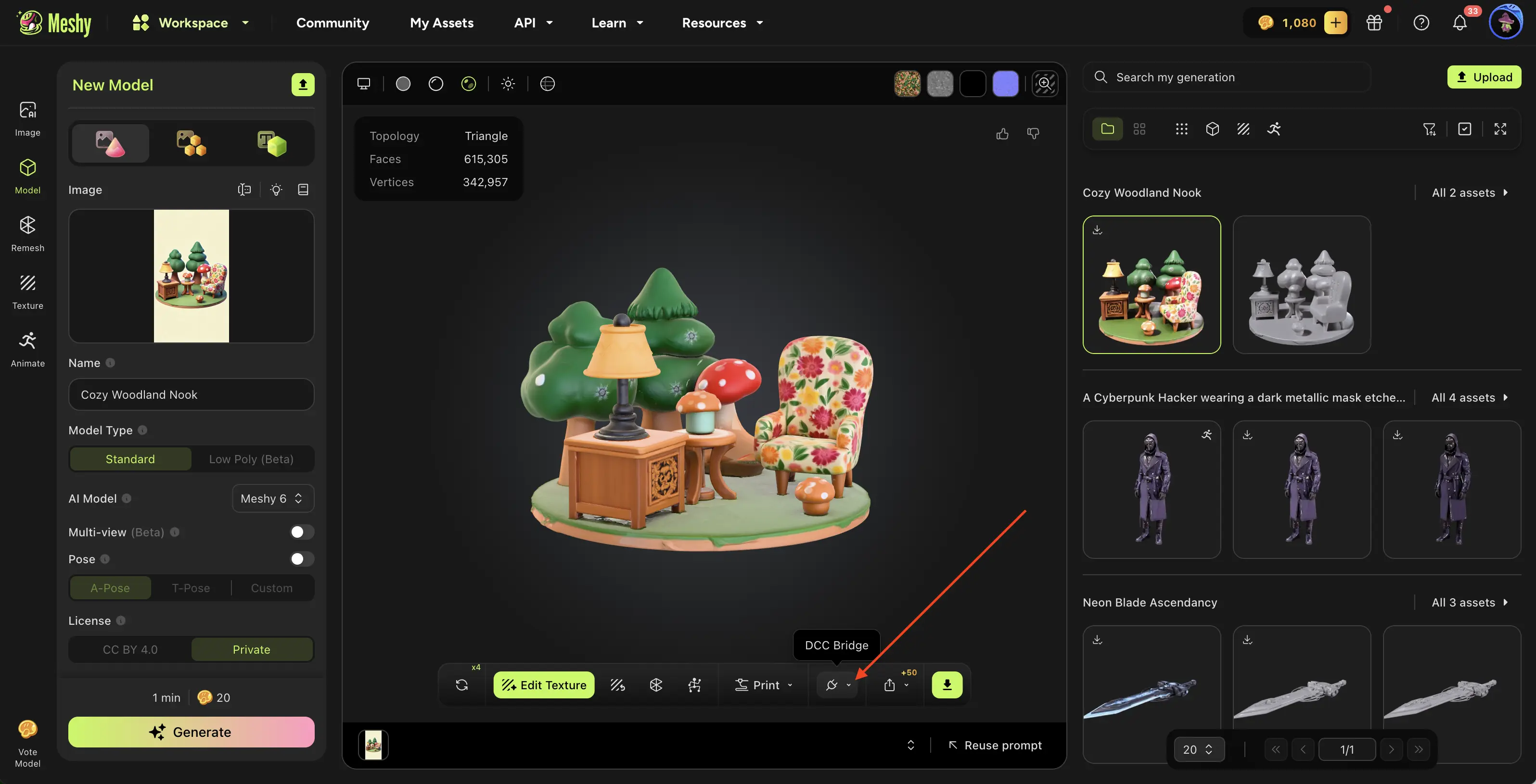
Klicken Sie in der Viewer-Symbolleiste auf DCC-Bridge (das Stecker-Symbol).
-
Klicken Sie auf Send to Godot.
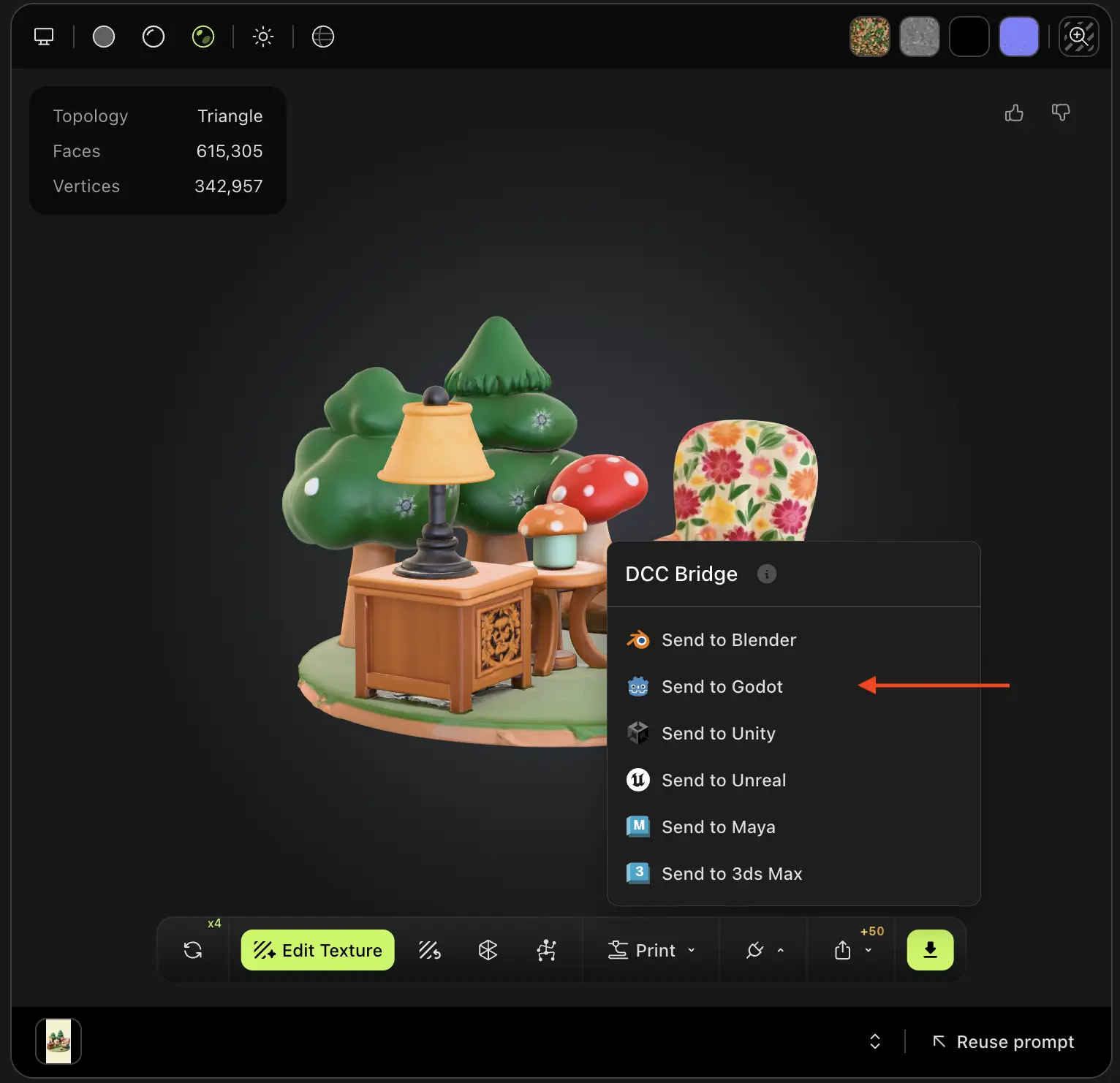
Meshy sendet das Modell als GLB-Datei. Das Plugin speichert sie in einem eigenen Ordner unter res://imported_models, fügt sie der geöffneten Szene hinzu und wählt sie aus.

Sie können jedes Modell aus Ihren Generierungen senden, unabhängig davon, mit welchem Tool es erstellt wurde, außer einem Smart-Rig-Ergebnis oder einem Ultra-4K-Modell.
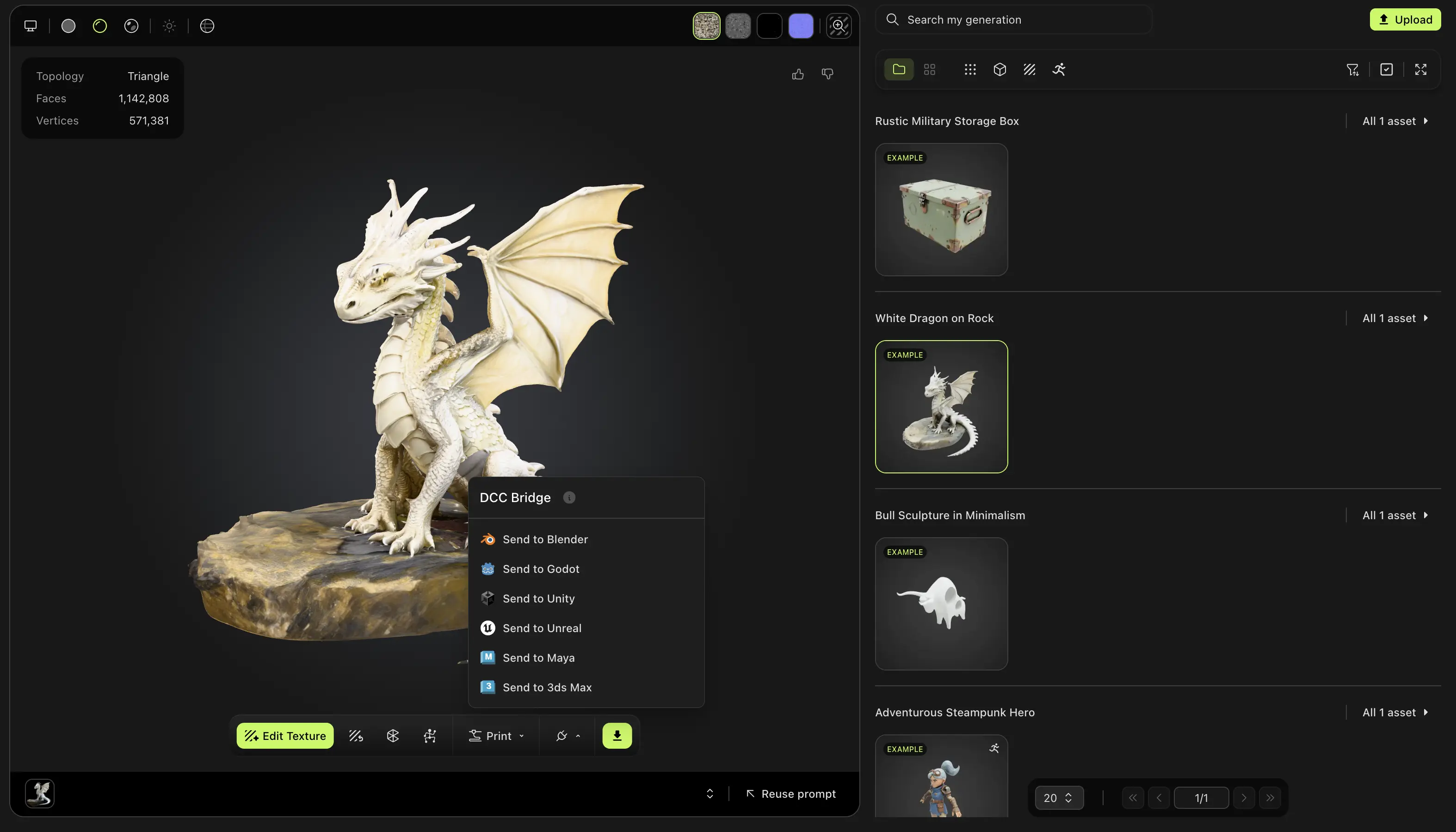
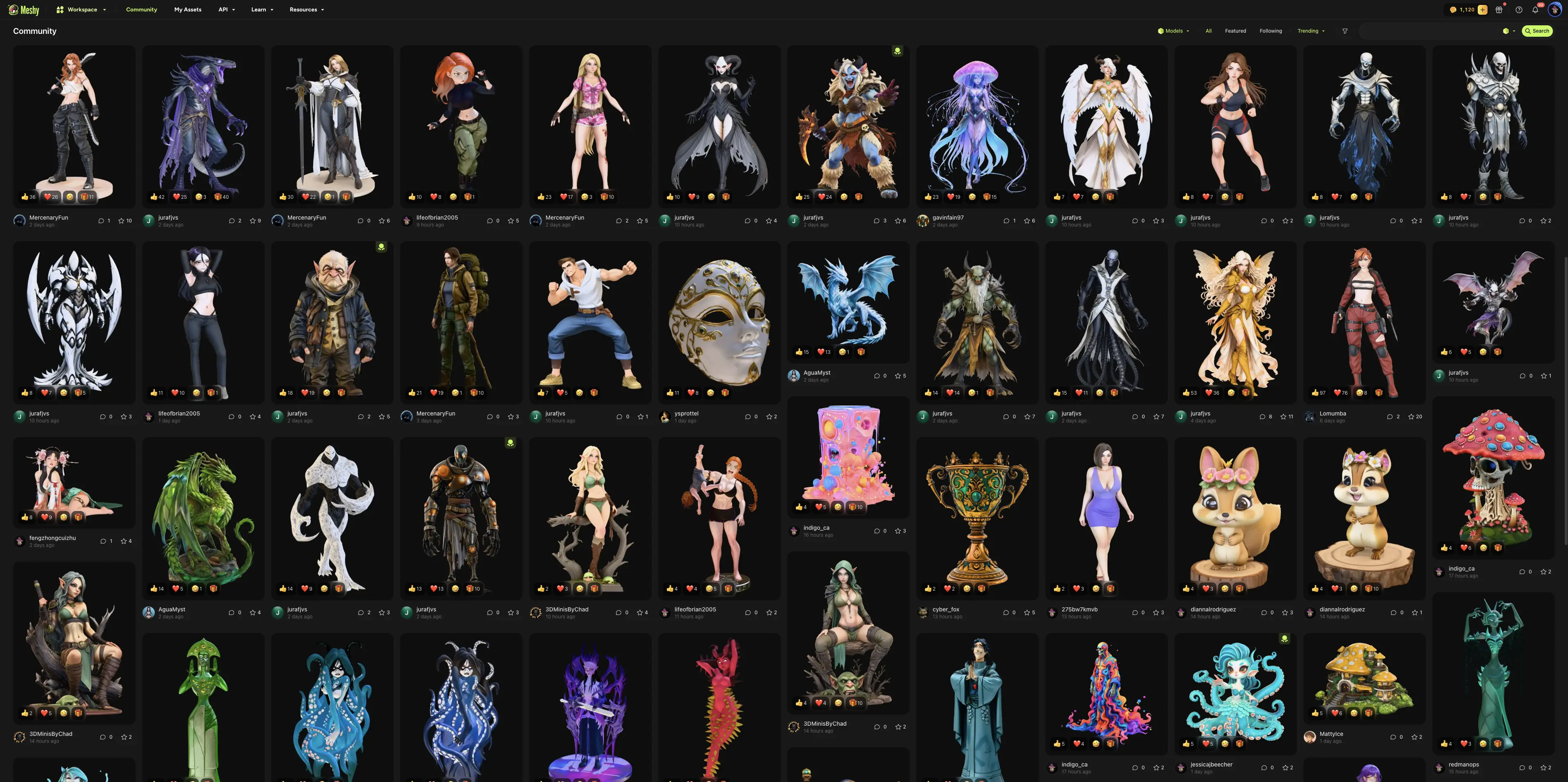
Sie können auch ein Modell senden, das ein anderer Nutzer in der Community geteilt hat. Öffnen Sie das Modell, klicken Sie auf DCC-Bridge und dann auf Send to Godot.
Fehlerbehebung
Die folgende Tabelle listet häufige Probleme, ihre Ursachen und Lösungen auf.
| Problem | Ursache | Lösung |
|---|---|---|
| Meshy zeigt „Failed to send model to godot“ an | Godot ist nicht geöffnet, die Bridge läuft nicht, oder Ihr Browser blockiert den Zugriff auf Ihr lokales Netzwerk. | Klicken Sie in Godot auf die Registerkarte Meshy, klicken Sie auf Run Meshy Bridge und senden Sie das Modell dann erneut. Wenn Ihr Browser nach dem Zugriff auf das lokale Netzwerk fragt, erlauben Sie ihn für Meshy und senden Sie das Modell dann erneut. |
| Der Status bleibt nach dem Klicken auf Run Meshy Bridge bei Bridge: Stopped | Eine andere App oder ein anderer Godot-Editor mit laufender Bridge verwendet Port 5325. | Schließen Sie die andere App oder stoppen Sie die Bridge im anderen Editor und klicken Sie dann erneut auf Run Meshy Bridge. |
Nächste Schritte
- Um einen geriggten Charakter und seine Animation in Godot zu bringen, siehe Animierte Modelle.