Modellbereinigung
Das Bereinigen-Panel bietet automatisierte Werkzeuge zur Behebung häufiger Probleme bei 3D-Modellen. Diese Werkzeuge sind unerlässlich, um Modelle für den 3D-Druck vorzubereiten und sicherzustellen, dass sie Qualitätsstandards erfüllen.
Bevor Sie beginnen, stellen Sie sicher, dass Sie das Meshy für Blender-Plugin heruntergeladen und installiert haben. Detaillierte Anweisungen finden Sie im Abschnitt Einführung.
Es wird empfohlen, zuerst Prüfungen im Analyse-Panel auszuführen, um Probleme zu identifizieren. Verwenden Sie anschließend die Werkzeuge im Bereinigen-Panel, um sie automatisch zu beheben. Führen Sie nach der Bereinigung die Prüfungen erneut aus, um die Korrekturen zu verifizieren.
Mannigfaltig machen
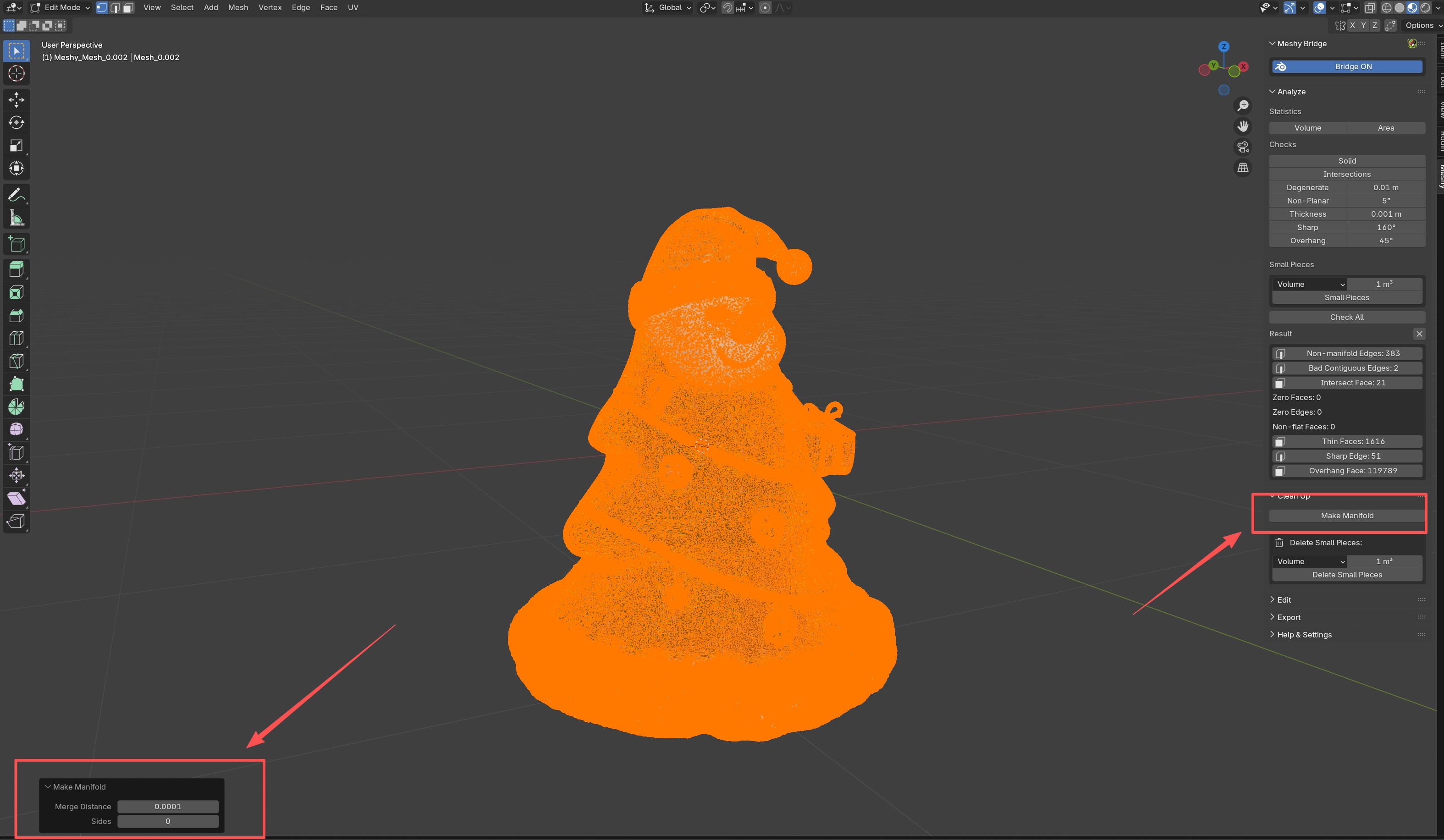
Das Werkzeug Mannigfaltig machen repariert Ihr Modell automatisch, sodass es wasserdicht und druckbereit wird. Dies ist einer der wichtigsten Schritte bei der Vorbereitung eines Modells für den 3D-Druck.
Was es macht
Das Werkzeug Mannigfaltig machen führt mehrere automatisierte Reparaturen durch:
- Löscht Lose Geometrie: Entfernt isolierte Vertices, Kanten und Flächen, die nicht mit dem Haupt-Netz verbunden sind
- Entfernt Innenflächen: Löscht Flächen, die sich im Inneren des Modells befinden und nicht sichtbar sind
- Führt Doppelte Vertices zusammen: Kombiniert Vertices, die zu nah beieinanderliegen (innerhalb des Schwellenwerts für die Zusammenführungsdistanz)
- Füllt Löcher: Füllt Lücken und Löcher im Netz automatisch
- Behebt Nicht-mannigfaltige Geometrie: Löst nicht-mannigfaltige Kanten und Vertices auf
- Macht Normalen konsistent: Stellt sicher, dass alle Flächen nach außen zeigen, damit Rendering und Druck korrekt funktionieren
Verwendung
- Wählen Sie Ihr Modell im Objektmodus aus
- Öffnen Sie das Meshy-Panel und erweitern Sie den Abschnitt „Bereinigen“
- Klicken Sie auf Mannigfaltig machen
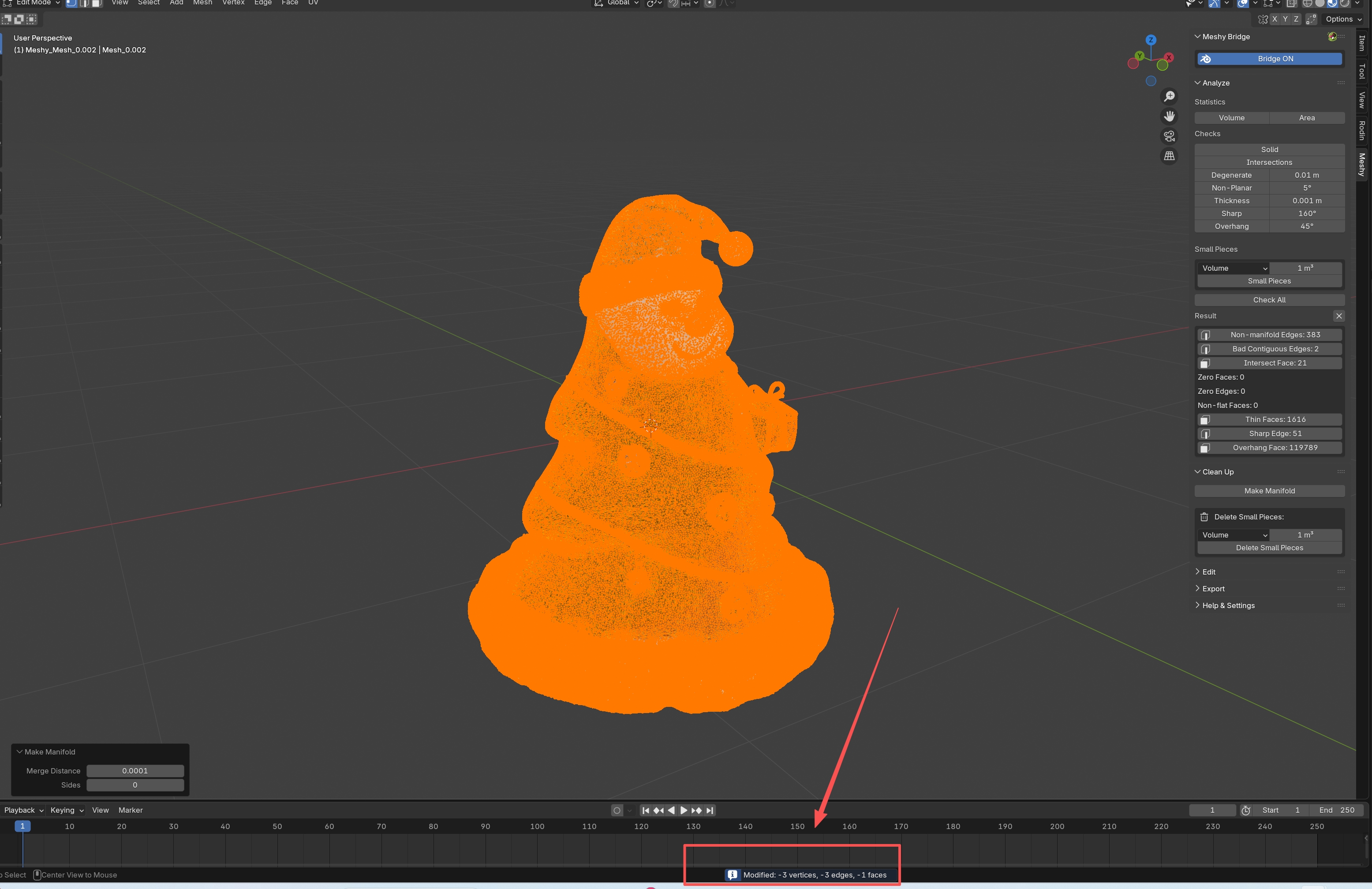
- Das Werkzeug verarbeitet Ihr Modell und zeigt einen Bericht an, der zeigt, was geändert wurde
Ergebnisse
Nach dem Ausführen von Mannigfaltig machen sehen Sie einen Bericht mit folgenden Angaben:
- Wie viele Vertices hinzugefügt oder entfernt wurden
- Wie viele Kanten hinzugefügt oder entfernt wurden
- Wie viele Flächen hinzugefügt oder entfernt wurden
So können Sie nachvollziehen, welche Änderungen an Ihrem Modell vorgenommen wurden.
Mannigfaltig machen kann die Geometrie Ihres Modells verändern. Es wird empfohlen:
- Speichern Sie Ihre Arbeit, bevor Sie es ausführen
- Überprüfen Sie die Ergebnisse visuell
- Führen Sie nach der Bereinigung erneut Analyseprüfungen aus, um die Korrekturen zu verifizieren
Kleine Teile löschen
Das Werkzeug Kleine Teile löschen entfernt kleine, nicht verbundene Fragmente aus Ihrem Modell. Dies ist besonders nützlich zum Bereinigen von:
- Photogrammetrie-Scans mit verstreuten Trümmern
- Netzen (Meshes) aus Fluidsimulationen mit Tropfen
- Modellen mit unerwünschten Fragmenten
Erkennungsmodi (Volumen/Fläche/Diagonale)
Sie können auswählen, wie die Teilegröße gemessen wird:
-
Volumen: Erkennt anhand des Volumens des Begrenzungsrahmens (Bounding Box) (Einheiten: cm³)
- Am besten zum Entfernen kleiner, massiver Fragmente
- Standardschwellwert: 1,0 cm³
-
Fläche: Erkennt anhand der Oberfläche (Einheiten: cm²)
- Am besten zum Entfernen dünner Splitter oder Flächen
- Nützlich für oberflächenbasierte Bereinigung
-
Diagonale: Erkennt anhand der diagonalen Länge des Begrenzungsrahmens (Bounding Box) (Einheiten: cm)
- Am besten zum Entfernen von Fragmenten beliebiger Form
- Gute Allzweckoption
Verwendung
- Wählen Sie Ihr Modell aus
- Suchen Sie im Bereinigen-Panel den Abschnitt „Kleine Teile löschen“
- Wählen Sie Ihren Erkennungsmodus (Volumen, Fläche oder Diagonale)
- Legen Sie den Größenschwellwert fest (Standard: 1,0)
- Klicken Sie auf Kleine Teile löschen
Tipps
- Zuerst Vorschau: Verwenden Sie die Prüfung „Kleine Teile“ im Analyse-Panel, um vor dem tatsächlichen Löschen eine Vorschau darauf zu erhalten, was gelöscht wird
- Konservativ beginnen: Beginnen Sie mit einem kleineren Schwellwert und erhöhen Sie ihn bei Bedarf
- Ergebnisse prüfen: Überprüfen Sie Ihr Modell nach dem Löschen visuell, um sicherzustellen, dass keine wichtigen Teile entfernt wurden
Vor dem Löschen kleiner Teile:
- Führen Sie im Analyse-Panel die Prüfung „Kleine Teile“ aus, um zu sehen, was erkannt wird
- Passen Sie den Schwellwert bei Bedarf an
- Verwenden Sie dann Kleine Teile löschen, um sie zu entfernen
Bereinigungs-Workflow
Für optimale Ergebnisse beim Bereinigen von Modellen folgen Sie diesem Workflow:
Schritt 1: Analysieren
- Wählen Sie Ihr Modell aus
- Öffnen Sie das Analyse-Panel
- Klicken Sie auf Alle prüfen, um alle Probleme zu identifizieren
- Überprüfen Sie die Ergebnisse, um zu verstehen, was behoben werden muss
Schritt 2: Bereinigen
- Wechseln Sie zum Bereinigen-Panel
- Klicken Sie auf Mannigfaltig machen, um grundlegende Geometrieprobleme zu beheben
- Wenn Sie kleine Fragmente haben, verwenden Sie Kleine Teile löschen, um sie zu entfernen
Schritt 3: Verifizieren
- Kehren Sie zum Analyse-Panel zurück
- Führen Sie Alle prüfen erneut aus
- Verifizieren Sie, dass die Probleme behoben wurden
- Beheben Sie bei Bedarf verbleibende Probleme manuell
Schritt 4: Exportieren
Sobald alle Prüfungen bestanden sind, ist Ihr Modell bereit für den Export über das Export-Panel.
Für den 3D-Druck muss ein Modell:
- Mannigfaltig (Manifold) (wasserdicht) sein
- Frei von Selbstüberschneidungen sein
- Korrekt skaliert sein
- Eine ausreichende Wandstärke aufweisen
Die Werkzeuge im Bereinigen-Panel helfen sicherzustellen, dass Ihr Modell diese Anforderungen erfüllt. Verifizieren Sie vor dem Druck immer mit Analyseprüfungen.