Meshy für Unity
Installieren Sie das Meshy-Plugin im Unity-Editor, damit Sie Modelle direkt aus der Meshy-Web-App in Ihre Unity-Szenen senden können.
Bevor Sie beginnen
-
Laden Sie das Plugin, eine
.unitypackage-Datei, von der Meshy für Unity Integrationsseite herunter. -
Sie benötigen ein Meshy-Konto. Um Modelle mit der Bridge zu senden, benötigen Sie einen Pro-Plan oder höher.
Das Plugin benötigt Unity 2021.3 oder höher. Meshy hat es mit Unity 6 (6000.0.45f1) getestet.
Plugin installieren
Um das Plugin zu installieren, folgen Sie diesen Schritten:
-
Klicken Sie im Unity-Fenster Project mit der rechten Maustaste auf Assets und dann auf Import Package > Custom Package.

-
Wählen Sie die heruntergeladene
.unitypackage-Datei aus. -
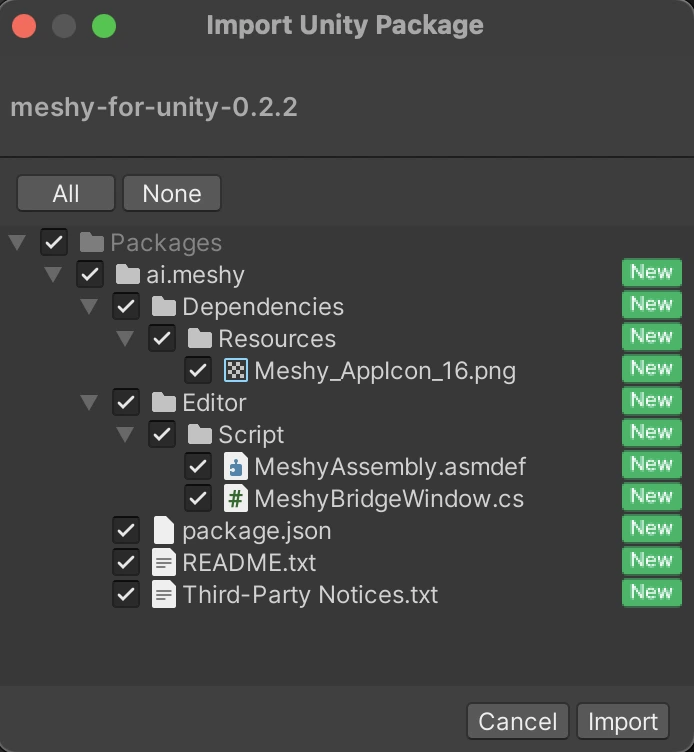
Klicken Sie im Dialogfeld Import Unity Package auf Import.
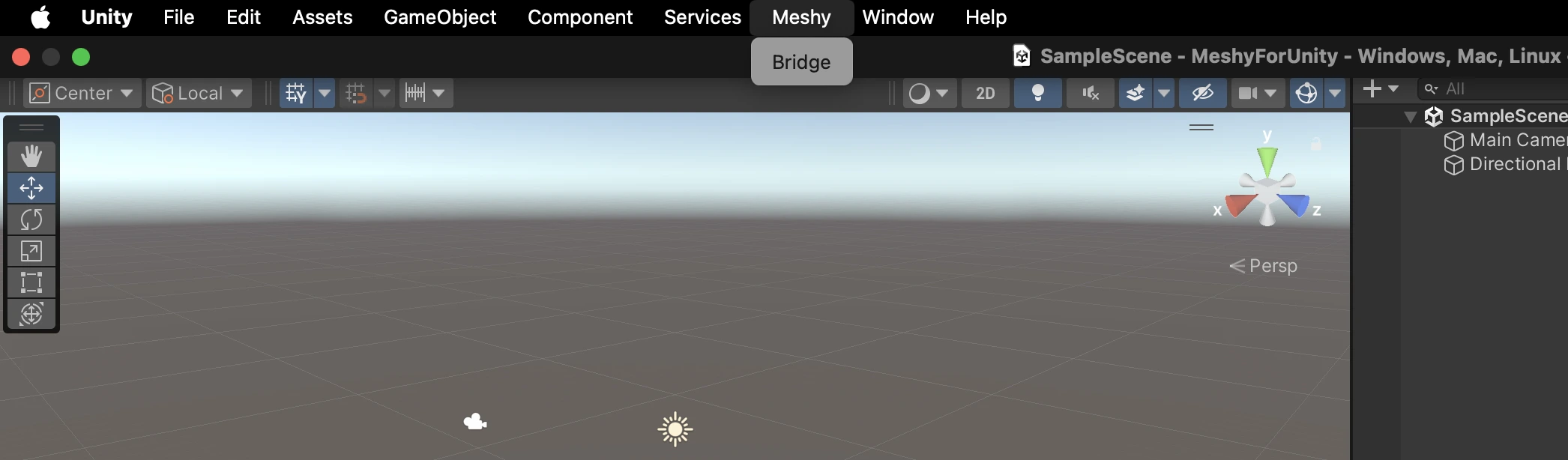
Wenn der Import abgeschlossen ist, erscheint ein Meshy-Menü in der Unity-Menüleiste. Es enthält Bridge, womit sich das Fenster öffnet, in dem Sie Modelle empfangen.
Nächste Schritte
-
Um Ihr erstes Modell von Meshy an Unity zu senden, siehe Bridge to Unity.
-
Um einen geriggten Charakter mit seiner Animation zu importieren, siehe Animierte Modelle.