Meshy für 3ds Max
Führen Sie das Meshy-Plugin-Skript in 3ds Max aus, damit Sie Modelle direkt aus der Meshy-Web-App in Ihre 3ds Max-Szenen senden können.
Bevor Sie beginnen
-
Laden Sie das Plugin, eine
.zip-Datei, von der Meshy für 3ds Max Integrationsseite herunter. -
Sie benötigen ein Meshy-Konto. Um Modelle mit der Bridge zu senden, benötigen Sie einen Pro-Plan oder höher.
Plug-in installieren
Um das Plugin zu installieren, führen Sie diese Schritte aus:
-
Entpacken Sie die Datei in einen Ordner auf Ihrem Computer.
-
Klicken Sie in 3ds Max auf Scripting > Run Script.
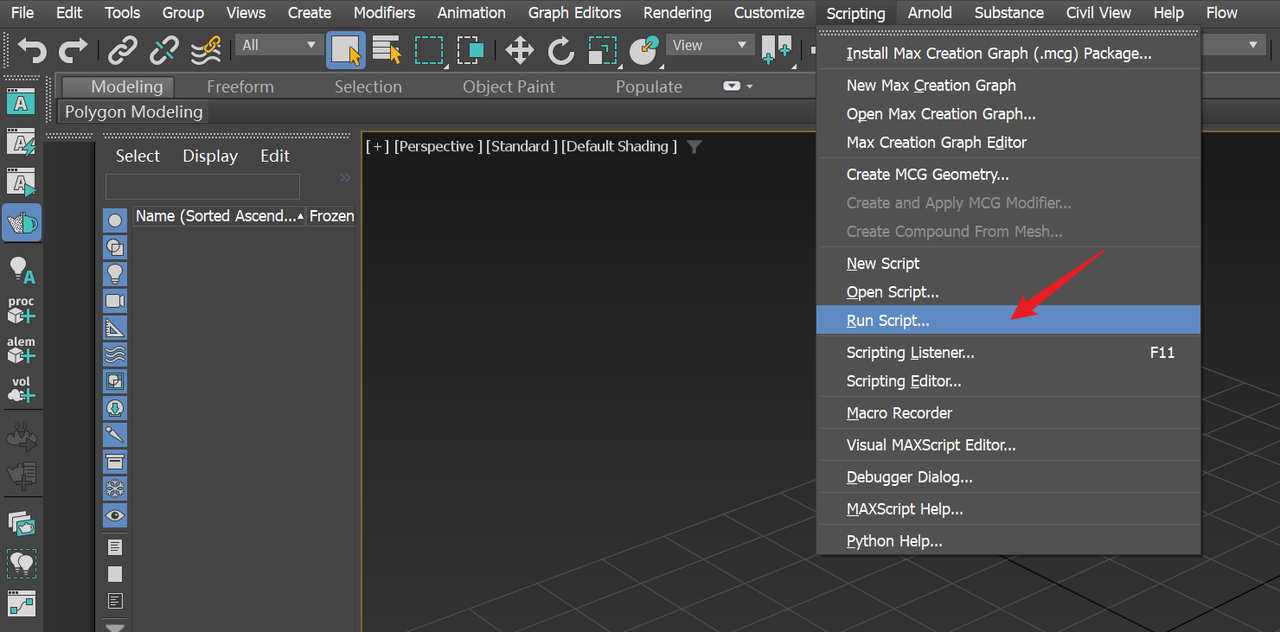
-
Wählen Sie
3dsmax_meshy_bridge.pyim entpackten Ordnermeshy-3dsmax-pluginaus.
Das Fenster Meshy Bridge for 3ds Max öffnet sich. Damit empfangen Sie Modelle.
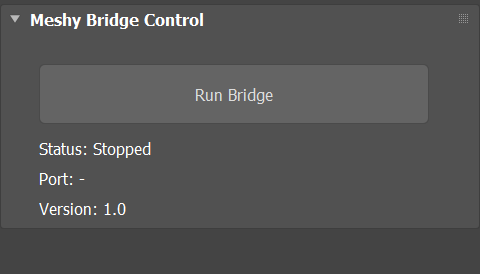
Das Skript fügt 3ds Max kein Menü hinzu. Um das Fenster in einer späteren 3ds Max-Sitzung zu öffnen, führen Sie das Skript erneut aus.
Nächste Schritte
-
Um Ihr erstes Modell von Meshy an 3ds Max zu senden, siehe Bridge to 3ds Max.
-
Um einen geriggten Charakter mit seiner Animation zu importieren, siehe Animierte Modelle.