Bridge to Omniverse / Isaac Sim
Senden Sie ein Modell direkt aus der Meshy Web-App in Ihre NVIDIA Omniverse- oder Isaac Sim-Stage, wobei Physik und semantische Labels beim Import angewendet werden.
Bevor Sie beginnen
-
Sie benötigen einen Pro-Plan oder höher. In den Plänen Free und Starter öffnet ein Klick auf Send to OV/Isaac die Upgrade-Optionen.
-
Sie benötigen die Meshy Web-App unter Windows. Auf anderen Betriebssystemen ist Send to OV/Isaac nicht verfügbar.
-
Installieren Sie die Erweiterung Meshy Bridge in Isaac Sim oder Ihrer Omniverse Kit-App. Die Schritte dazu finden Sie unter Meshy für Omniverse / Isaac Sim.
Die Bridge starten
Die Erweiterung führt die Bridge aus, solange sie aktiviert ist, sodass Sie nichts weiter starten müssen.
Um die App vorzubereiten, gehen Sie wie folgt vor:
-
Öffnen Sie Isaac Sim oder Ihre Omniverse Kit-App.
-
Klicken Sie auf Window > Extensions, und prüfen Sie, dass MESHY BRIDGE aktiviert ist.
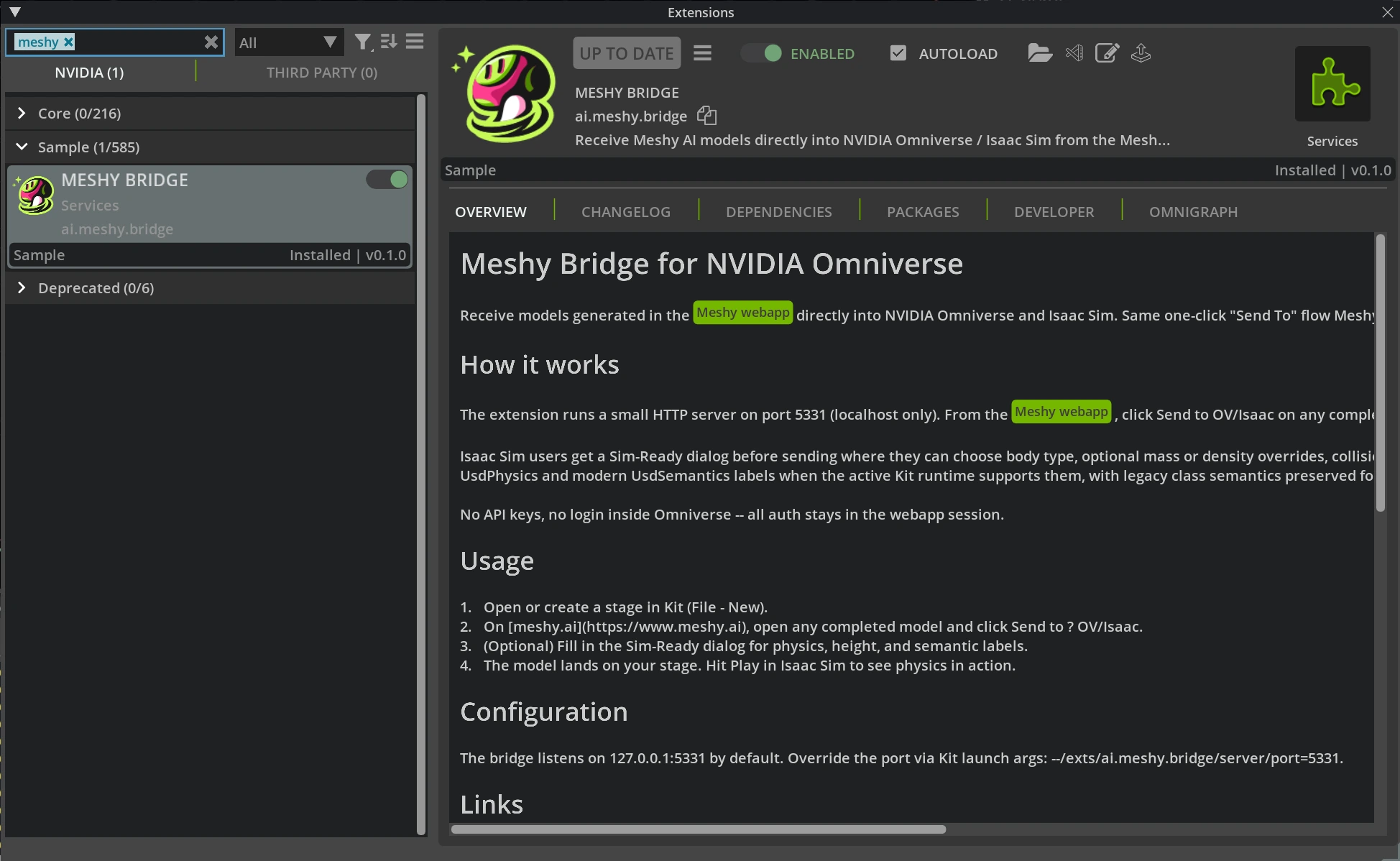
-
Öffnen oder erstellen Sie eine USD-Stage. Zum Erstellen klicken Sie auf File > New.
Lassen Sie die App geöffnet, während Sie Modelle von Meshy senden.
Ein Modell senden
Um ein Modell an Omniverse oder Isaac Sim zu senden, gehen Sie wie folgt vor:
-
Öffnen Sie in der Meshy Web-App unter Windows ein fertiges Modell im Viewer.
-
Klicken Sie in der Viewer-Symbolleiste auf DCC Bridge (das Stecker-Symbol).
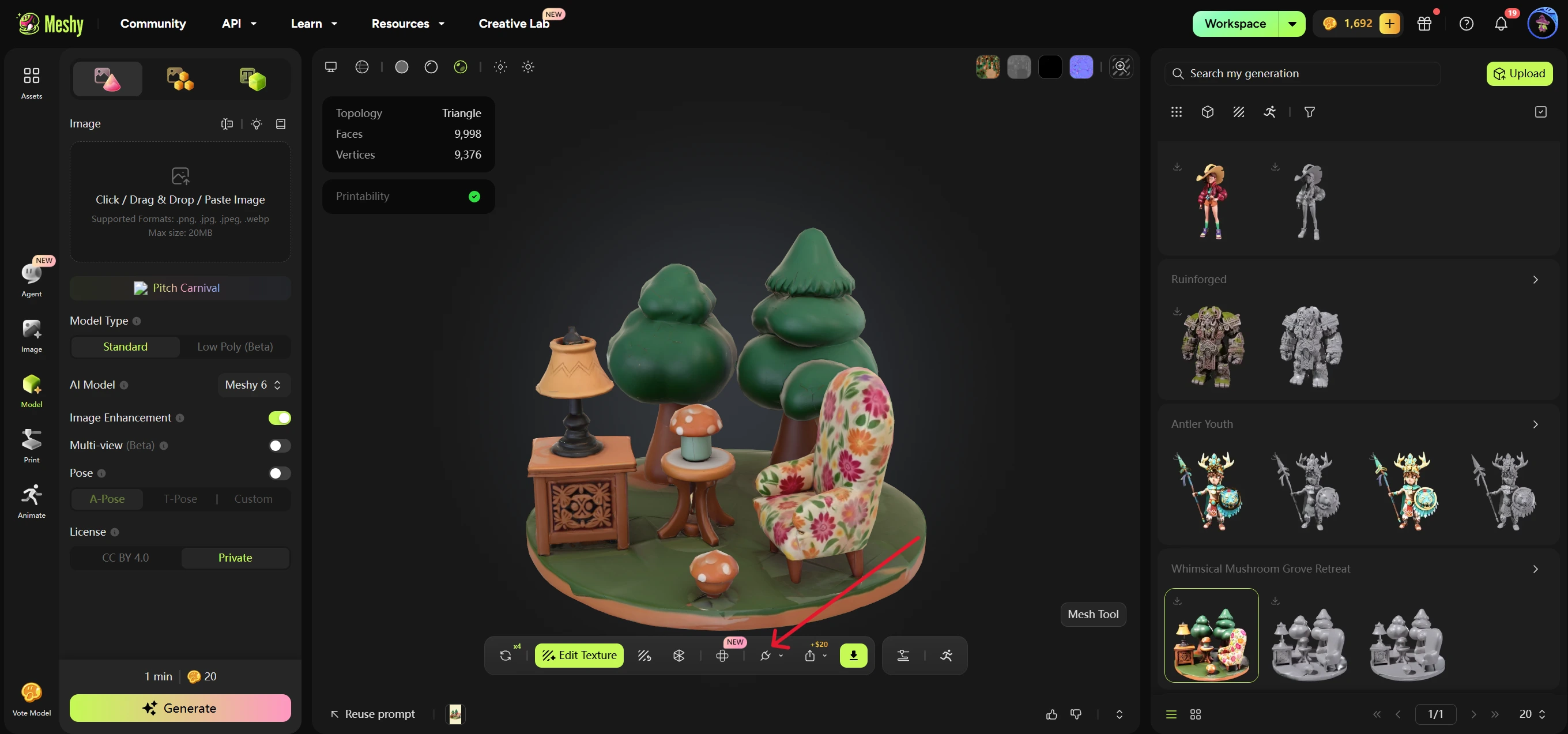
-
Klicken Sie auf Send to OV/Isaac. Meshy prüft, ob die Bridge läuft, und öffnet dann den Dialog Sim-Ready Properties.
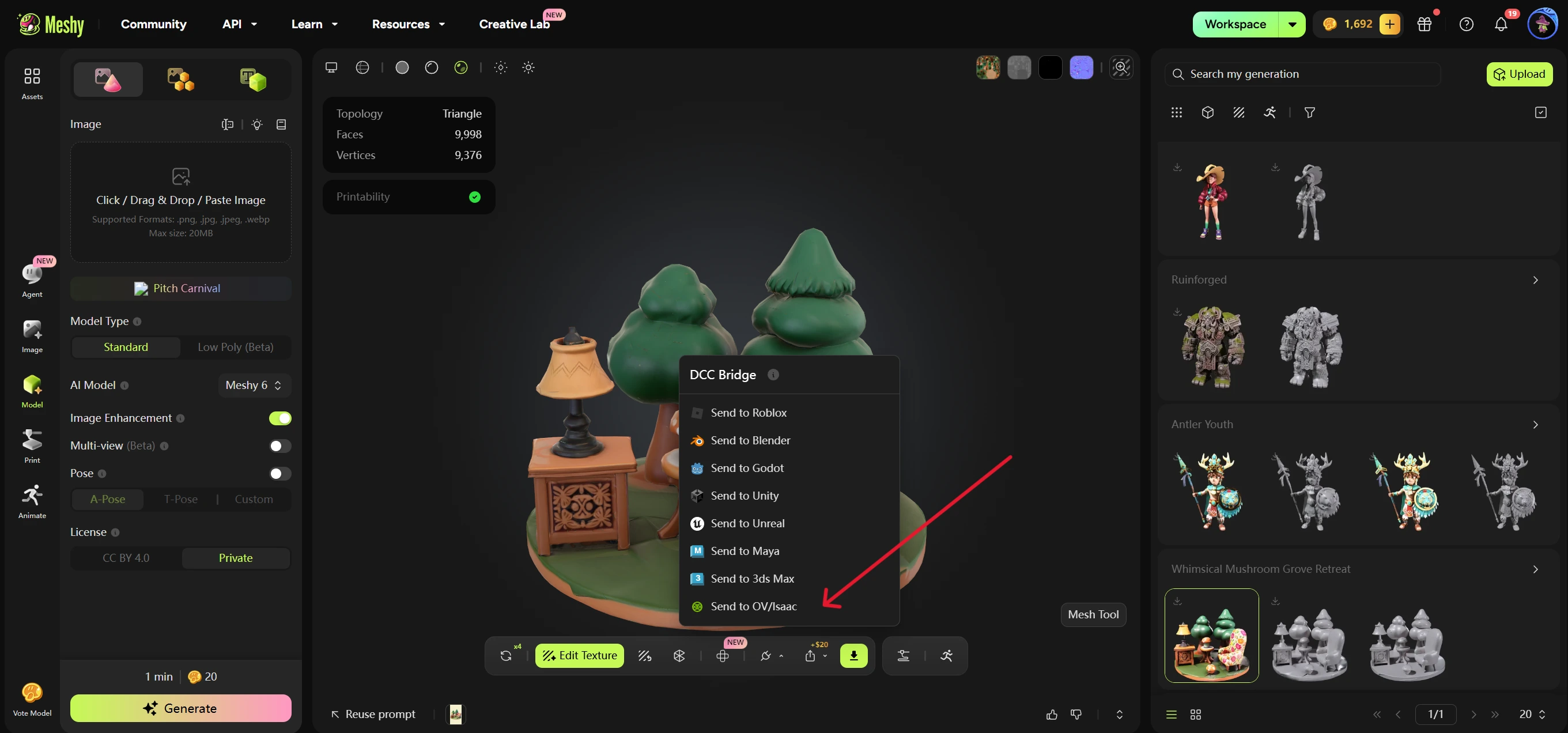
-
Optional: Ändern Sie die Sim-Ready-Einstellungen. Was die einzelnen Einstellungen bewirken, erfahren Sie unter Sim-Ready-Einstellungen.
-
Klicken Sie im Dialog Sim-Ready Properties auf Send to OV/Isaac. Um den Vorgang ohne Senden abzubrechen, klicken Sie auf Cancel.
Meshy sendet das Modell als USDZ-Datei mit dem Namen des Modells und Ihren Sim-Ready-Einstellungen. Die Erweiterung lädt die Datei herunter und fügt das Modell der geöffneten Stage unter /World in einem nach dem Modell benannten Prim hinzu. Außerdem gleicht sie die Hochachse und die Einheiten des Modells an die Stage an.
Sim-Ready-Einstellungen
Der Dialog Sim-Ready Properties legt fest, wie sich das Modell in einer Physiksimulation verhält und wie es gekennzeichnet wird. Sie können das Modell senden, ohne eine Einstellung zu ändern.
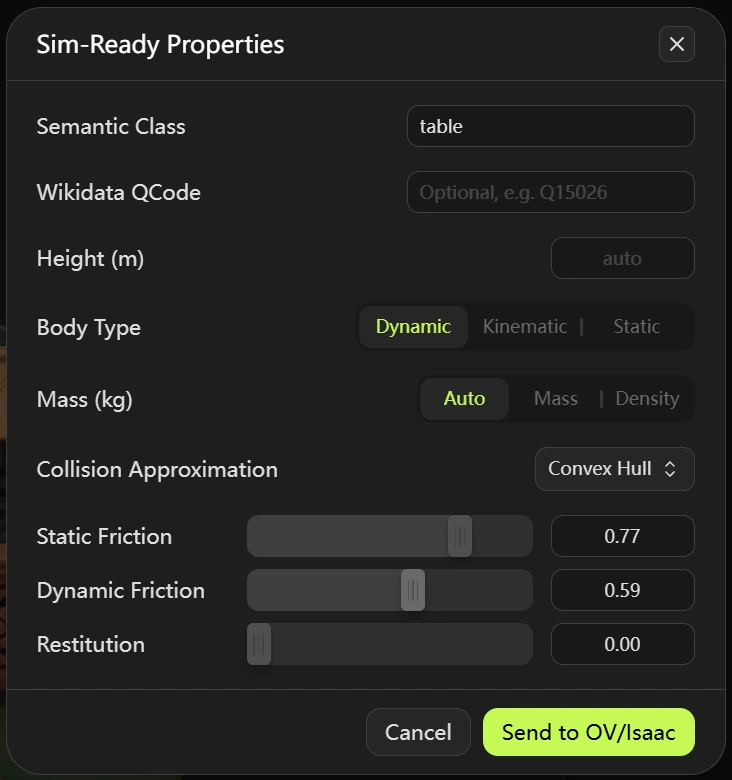
Der Dialog enthält folgende Einstellungen:
- Semantic Class: Optional. Ein Klassenlabel, z. B.
chair,tableoderrobot. Die Erweiterung schreibt es als semantisches Label und zusätzlich als Legacy-Klassenlabel für ältere Isaac Sim-Versionen. - Wikidata QCode: Optional. Eine Wikidata-ID, z. B.
Q15026. Sie beginnt mitQ, gefolgt von einer Zahl, die nicht mit0beginnt. - Height (m): Optional. Die reale Höhe des Modells in Metern. Lassen Sie das Feld leer, skaliert die Erweiterung das Modell anhand der Einheiten der Datei und der Stage.
- Body Type: Dynamic (Standard), Kinematic oder Static.
- Mass (kg): Auto (Standard), Mass oder Density. Auto setzt weder Masse noch Dichte, sodass die Physik-Engine ihre Standardwerte und die Collider-Form verwendet. Mass legt die Masse in Kilogramm fest. Density legt die Dichte in kg/m³ fest, und das Label ändert sich zu Density (kg/m³). Ein Static-Körper hat keine Masseeinstellung.
- Collision Approximation: Convex Hull (Standard), Convex Decomposition, Mesh Simplification, Bounding Cube, Bounding Sphere oder Triangle Mesh. Bei einem Dynamic-Körper lässt die Liste Mesh Simplification und Triangle Mesh aus. SDF-Kollision ist nicht verfügbar.
- Static Friction, Dynamic Friction und Restitution: Physik-Material-Werte von
0bis1für die Collider des Modells. Die Standardwerte sind0.50,0.50und0.00.
Den Import prüfen
Nachdem Meshy „Model sent to omniverse“ anzeigt, erscheint das Modell in der geöffneten Stage unter /World.
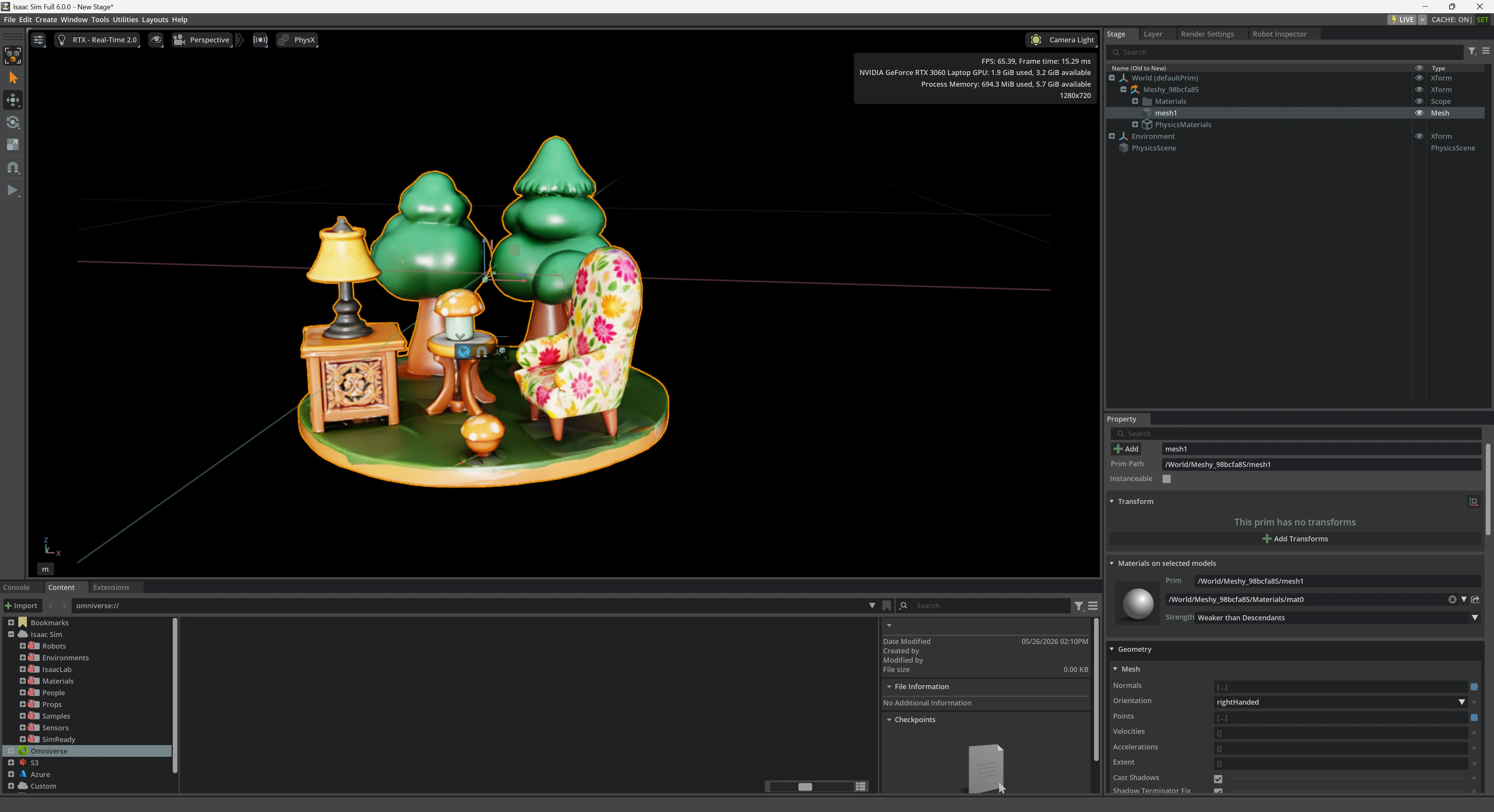
Die Erweiterung fügt jedem Netz im Modell UsdPhysics.CollisionAPI und UsdPhysics.MeshCollisionAPI hinzu. Bei einem dynamischen oder kinematischen Körper fügt sie dem Prim des Modells außerdem UsdPhysics.RigidBodyAPI und UsdPhysics.MassAPI hinzu.
Um die Physik zu testen, klicken Sie in Isaac Sim auf Play. Ein dynamischer Körper bewegt sich mit der Simulation, und ein statischer Körper bleibt an Ort und Stelle. Ein kinematischer Körper bewegt sich nur durch Animation oder Skript, und andere Körper kollidieren weiterhin mit ihm.
Ein animiertes Modell senden

Sie senden ein animiertes Modell auf dieselbe Weise wie ein statisches. Meshy sendet die geriggte Figur mit der ausgewählten Animation. Smart-Rig-Modelle haben kein DCC Bridge, sodass Sie sie nicht senden können.
Fehlerbehebung
Die folgende Tabelle listet häufige Probleme, deren Ursachen und die jeweilige Lösung auf.
| Problem | Ursache | Lösung |
|---|---|---|
| Meshy zeigt „Failed to send model to omniverse“ an, bevor der Dialog Sim-Ready Properties geöffnet wird | Isaac Sim oder Ihre Kit-App ist nicht geöffnet, oder die Erweiterung ist deaktiviert. | Öffnen Sie die App, und aktivieren Sie MESHY BRIDGE unter Window > Extensions. Senden Sie das Modell anschließend erneut. |
Der Dialog öffnet sich, aber das Senden schlägt fehl, und http://127.0.0.1:5331/status zeigt in Ihrem Browser nicht "dcc": "omniverse" an | Eine andere App verwendet Port 5331, sodass die Erweiterung ihre Bridge nicht starten kann. | Schließen Sie die andere App, und schalten Sie MESHY BRIDGE dann unter Window > Extensions aus und wieder ein. Prüfen Sie, dass die Statusseite "dcc": "omniverse" anzeigt. |
Meshy zeigt „Failed to send model to omniverse“ an, nachdem Sie im Dialog auf Send to OV/Isaac geklickt haben, und die Statusseite zeigt "dcc": "omniverse" an | Es ist keine USD-Stage geöffnet. In der Console der App erscheint no active USD stage. | Öffnen oder erstellen Sie eine Stage über File > New, und senden Sie das Modell anschließend erneut. |
| Send to OV/Isaac ist im Dialog nicht verfügbar | Wikidata QCode, Height (m) oder der Masse- bzw. Dichtewert ist nicht gültig. | Geben Sie einen QCode im Format Q15026 sowie eine Höhe, Masse oder Dichte größer als 0 ein. |
| Send to OV/Isaac ist im Menü DCC Bridge nicht verfügbar | Sie verwenden die Meshy Web-App unter macOS oder Linux. | Verwenden Sie die Meshy Web-App unter Windows. |
Nächste Schritte
- Um einer Figur vor dem Senden eine Animation hinzuzufügen, siehe Animation.