Bridge zu 3ds Max
Erfahren Sie, wie Sie Assets mit unserer Bridge-Funktion schnell aus der Meshy-Webanwendung direkt an 3ds Max senden.
Meshy unterstützt jetzt 3ds Max-Bridging direkt aus dem Arbeitsbereich. Pro-Mitglieder und höher können Modelle an 3ds Max senden, indem sie die folgenden Schritte ausführen.
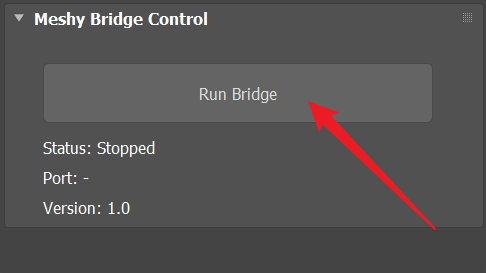
Bridge im Meshy-3dsMax-Plugin ausführen
Klicken Sie auf Bridge ausführen, um die Bridge-Verbindung zu initialisieren und zu starten.
Modelle an 3ds Max senden
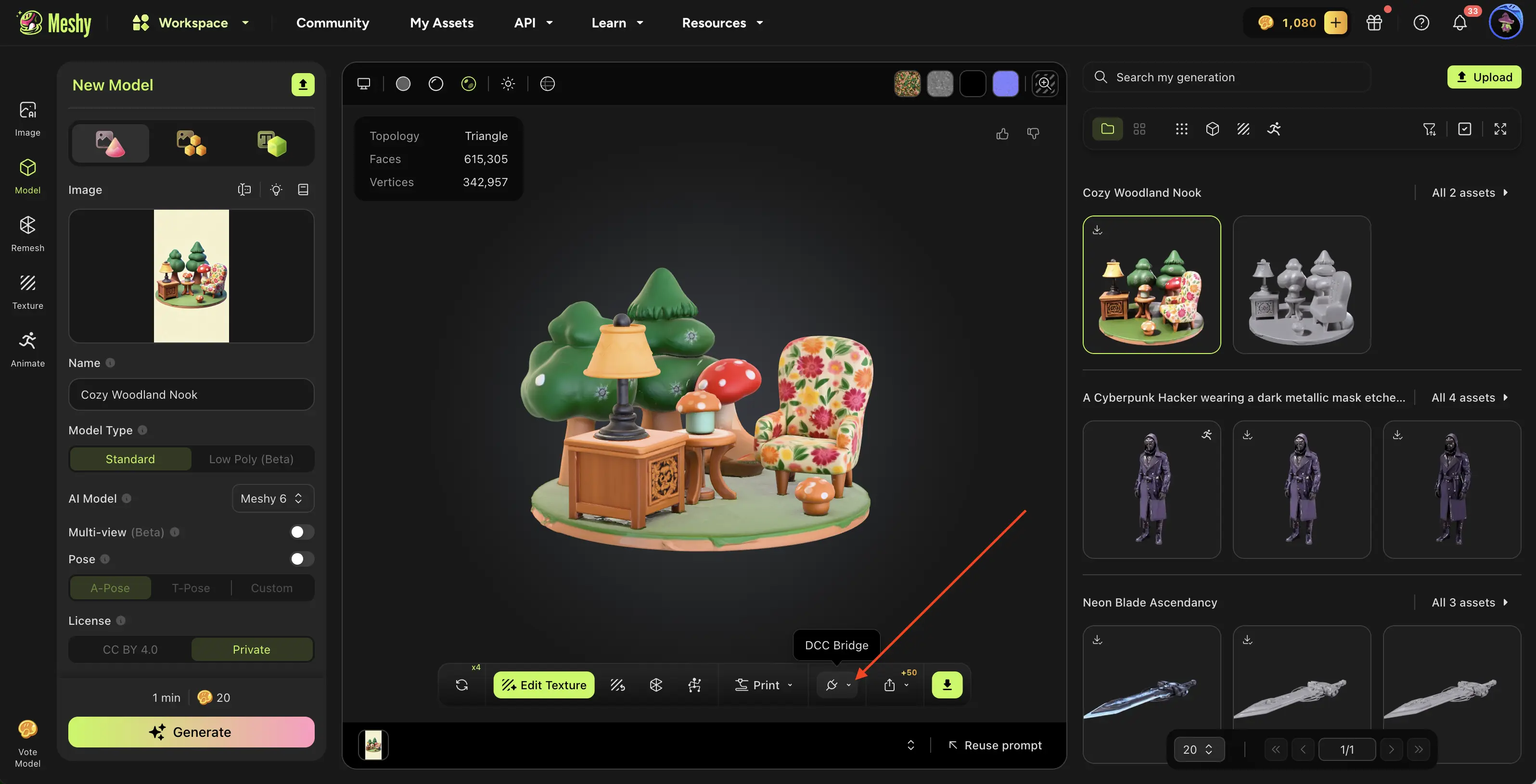
Navigieren Sie in Ihrem MeshyAI-Arbeitsbereich zu dem gewünschten Modell, klicken Sie auf das Menü DCC Bridge und wählen Sie An 3ds Max senden aus.
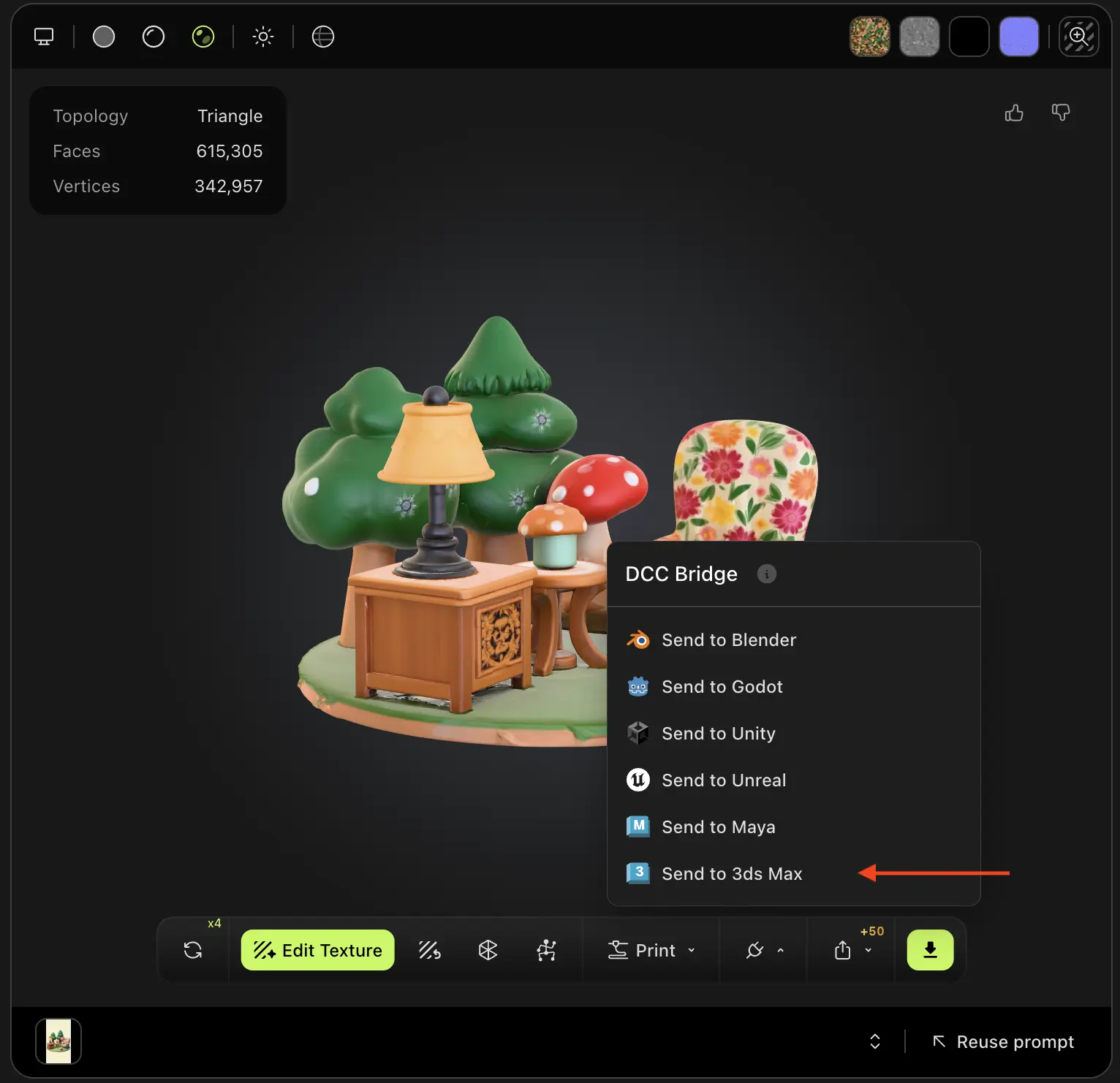
Das Modell wird automatisch heruntergeladen und direkt in Ihre 3ds Max-Szene importiert.
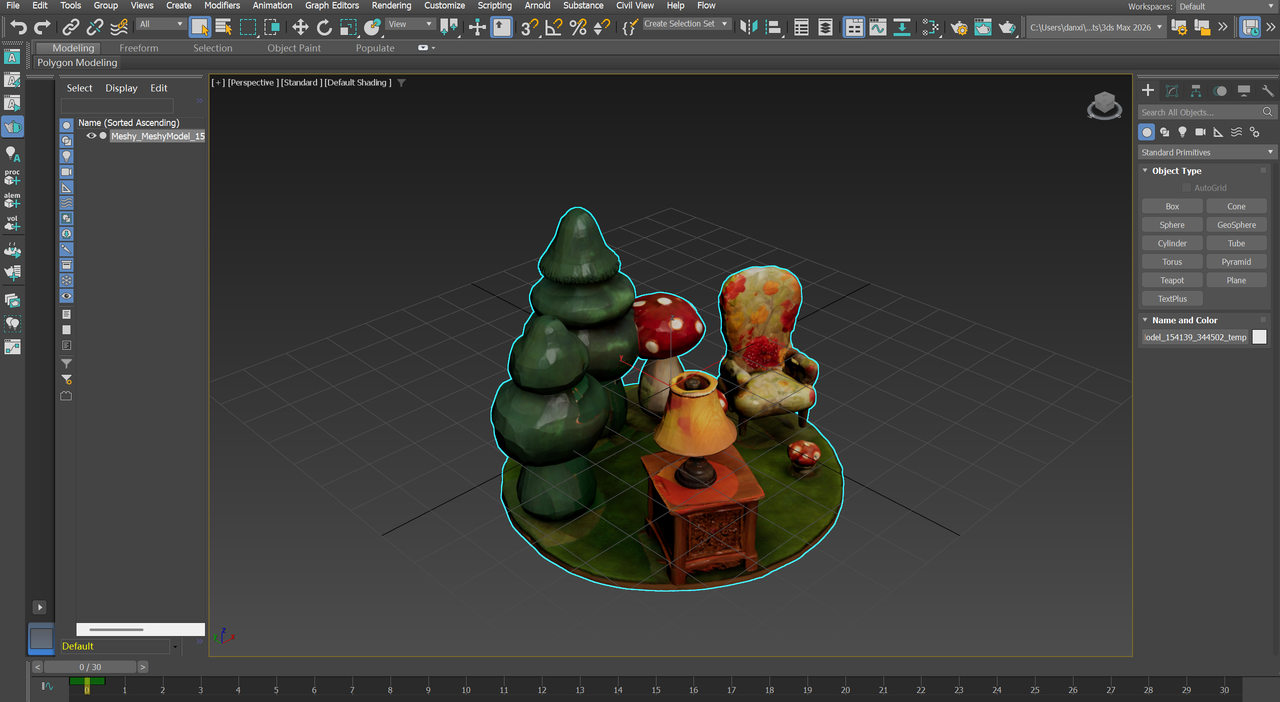
Jedes 3D-Modell, das Sie in Ihrem Arbeitsbereich generieren — unabhängig von der verwendeten Methode — kann mühelos über die DCC Bridge in 3ds Max importiert werden.
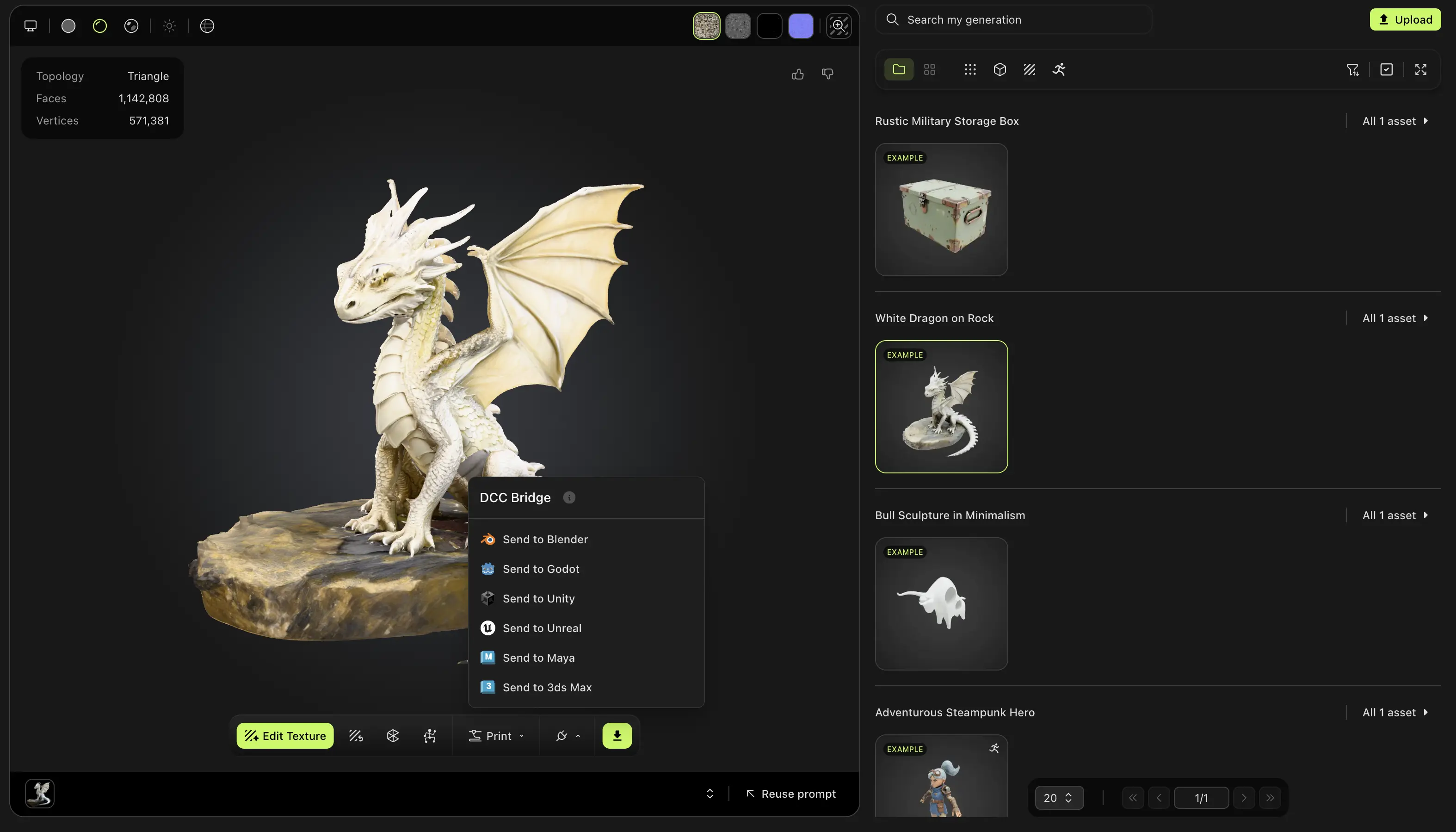
Ebenso werden Modelle, die von anderen Benutzern in der MeshyAI-Community veröffentlicht wurden, vollständig unterstützt und können über die DCC Bridge-Integration nahtlos in 3ds Max importiert werden.