Bridge to Maya
Senden Sie ein Modell direkt aus der Meshy Web-App in Ihre geöffnete Maya-Szene, ohne die Datei manuell herunterzuladen und zu importieren.
Before you begin
-
Sie benötigen einen Pro-Plan oder höher. In den Plänen Free und Starter öffnet ein Klick auf Send to Maya die Upgrade-Optionen.
-
Installieren Sie das Meshy-Plugin in Maya. Die Schritte dazu finden Sie unter Meshy für Maya.
Start the bridge
So starten Sie die Bridge in Maya:
-
Klicken Sie in der Maya-Menüleiste auf Meshy > Bridge Panel. Das Fenster Meshy Bridge wird geöffnet.
-
Klicken Sie auf Run Bridge. Die Schaltfläche wird grün und ändert sich zu Bridge ON, und das Plugin wartet auf Modelle von Meshy.
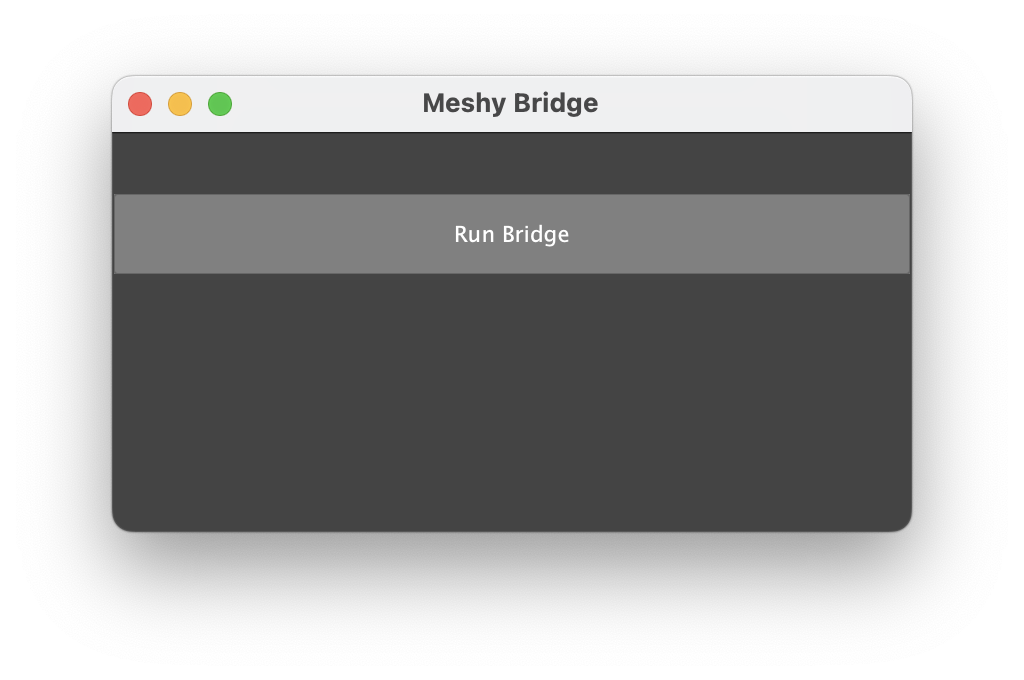
Um die Bridge zu stoppen, klicken Sie auf Bridge ON.
Send a model
So senden Sie ein Modell an Maya:
-
Öffnen Sie in der Meshy Web-App auf einem Computer das Modell im Viewer. DCC Bridge ist auf Mobilgeräten nicht verfügbar.
-
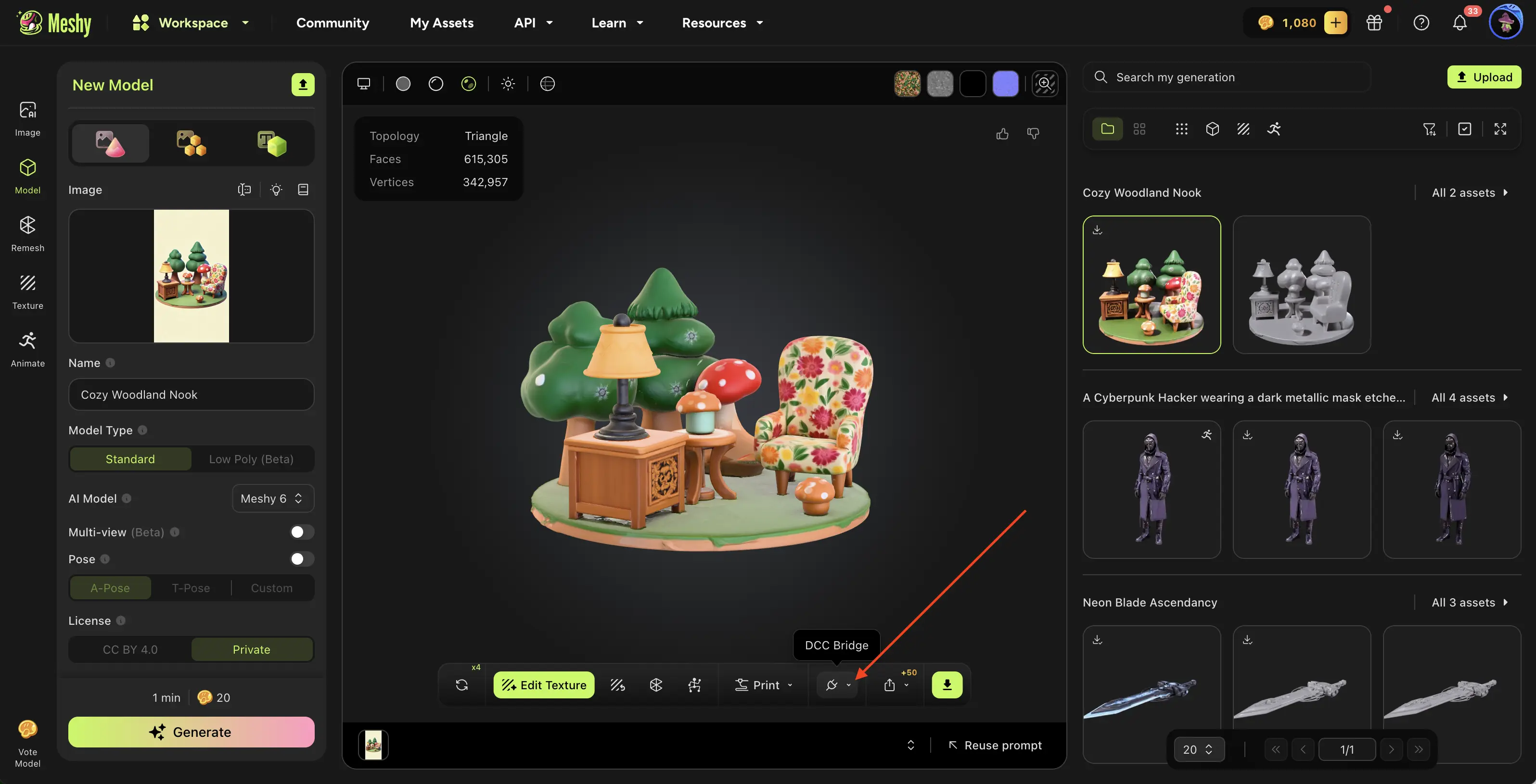
Klicken Sie in der Viewer-Symbolleiste auf DCC Bridge (das Stecker-Symbol).
-
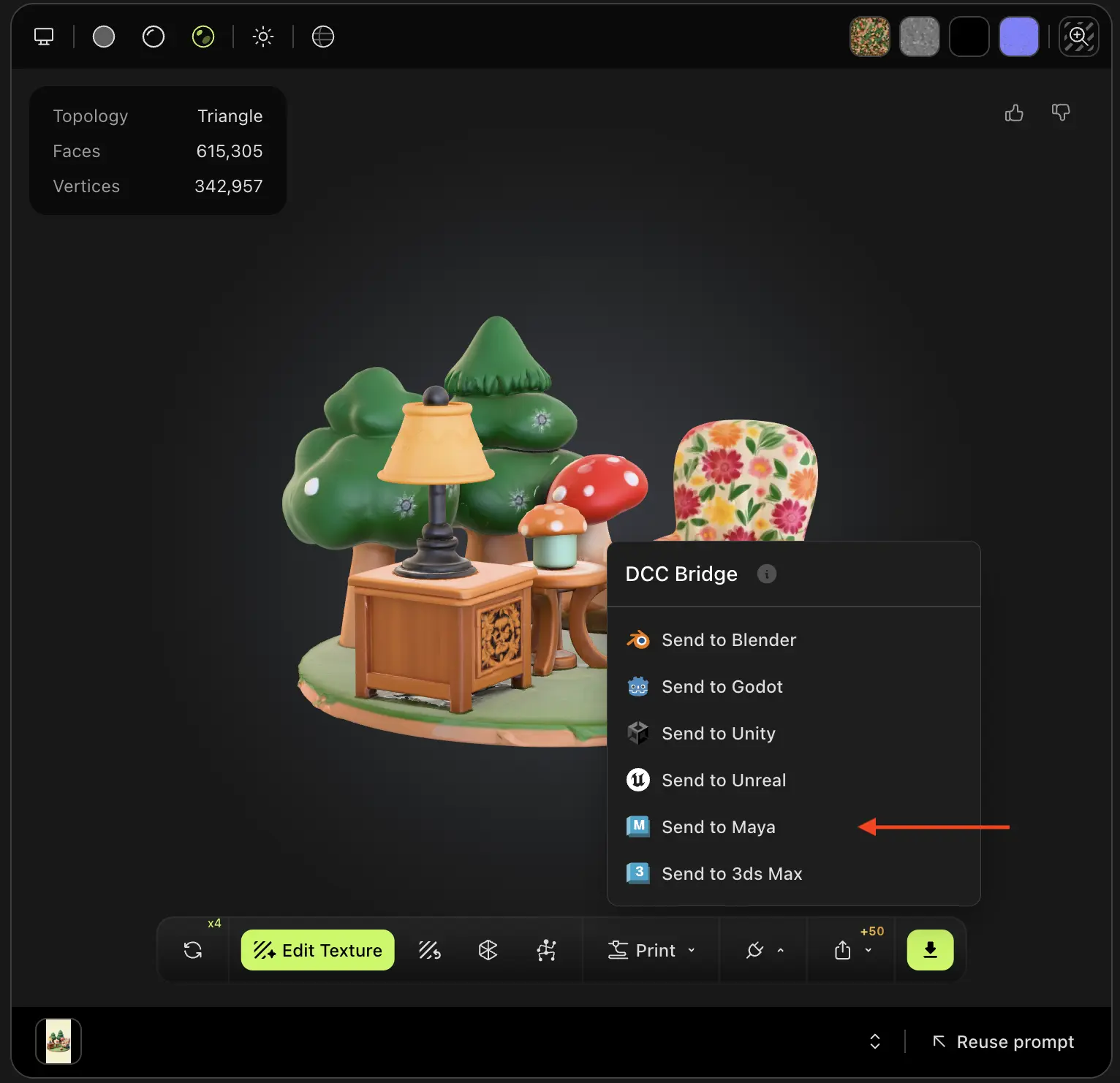
Klicken Sie auf Send to Maya.
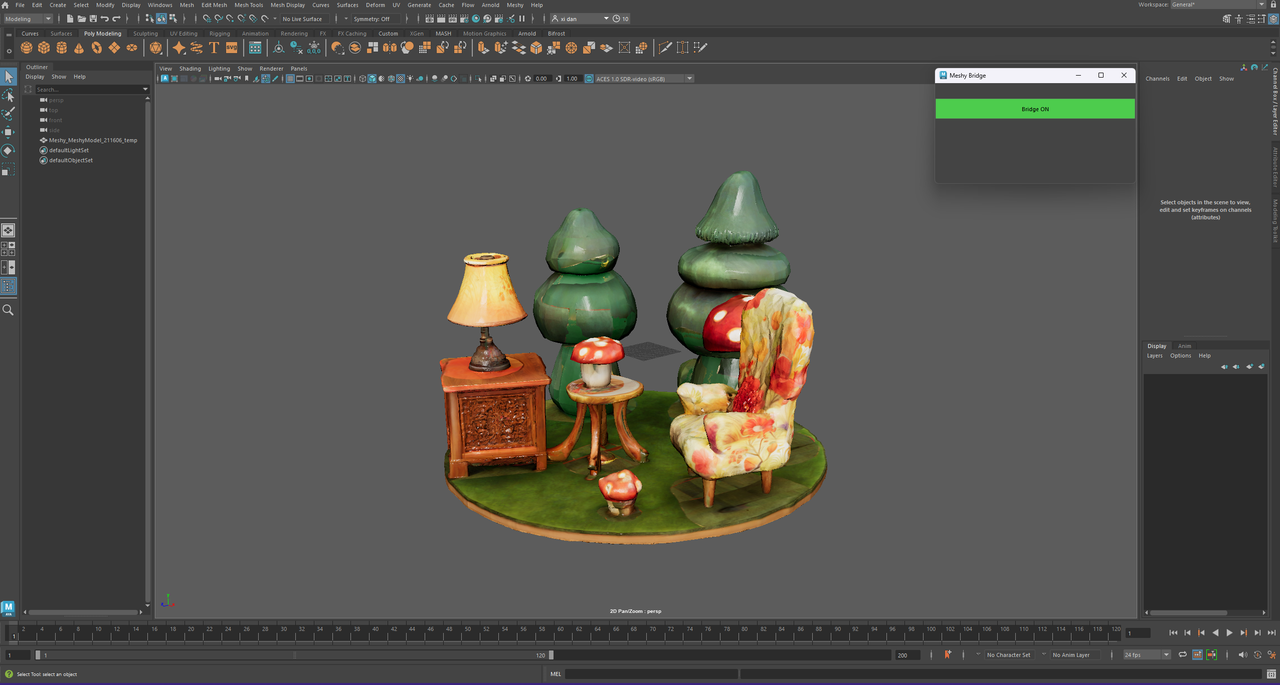
Meshy sendet das Modell als FBX-Datei. Das Plugin importiert sie in die geöffnete Szene, vergibt für die Objekte Namen, die mit Meshy_ beginnen, und erstellt aus den Texturen ein Standard-Surface-Material.
Sie können jedes Modell aus Ihren Generierungen senden, unabhängig davon, mit welchem Tool es erstellt wurde, außer einem Smart-Rig-Ergebnis oder einem Ultra-4K-Modell.
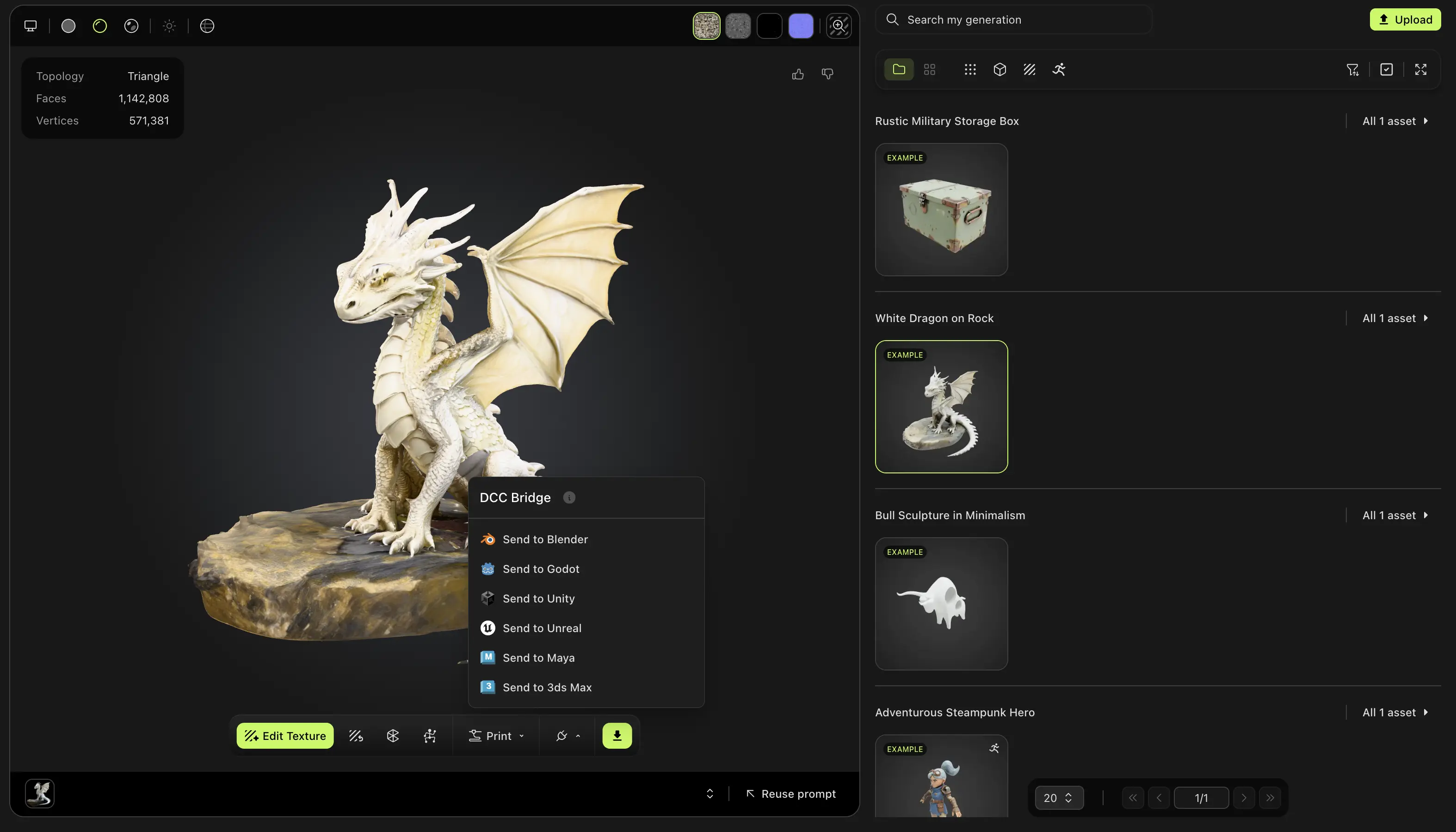
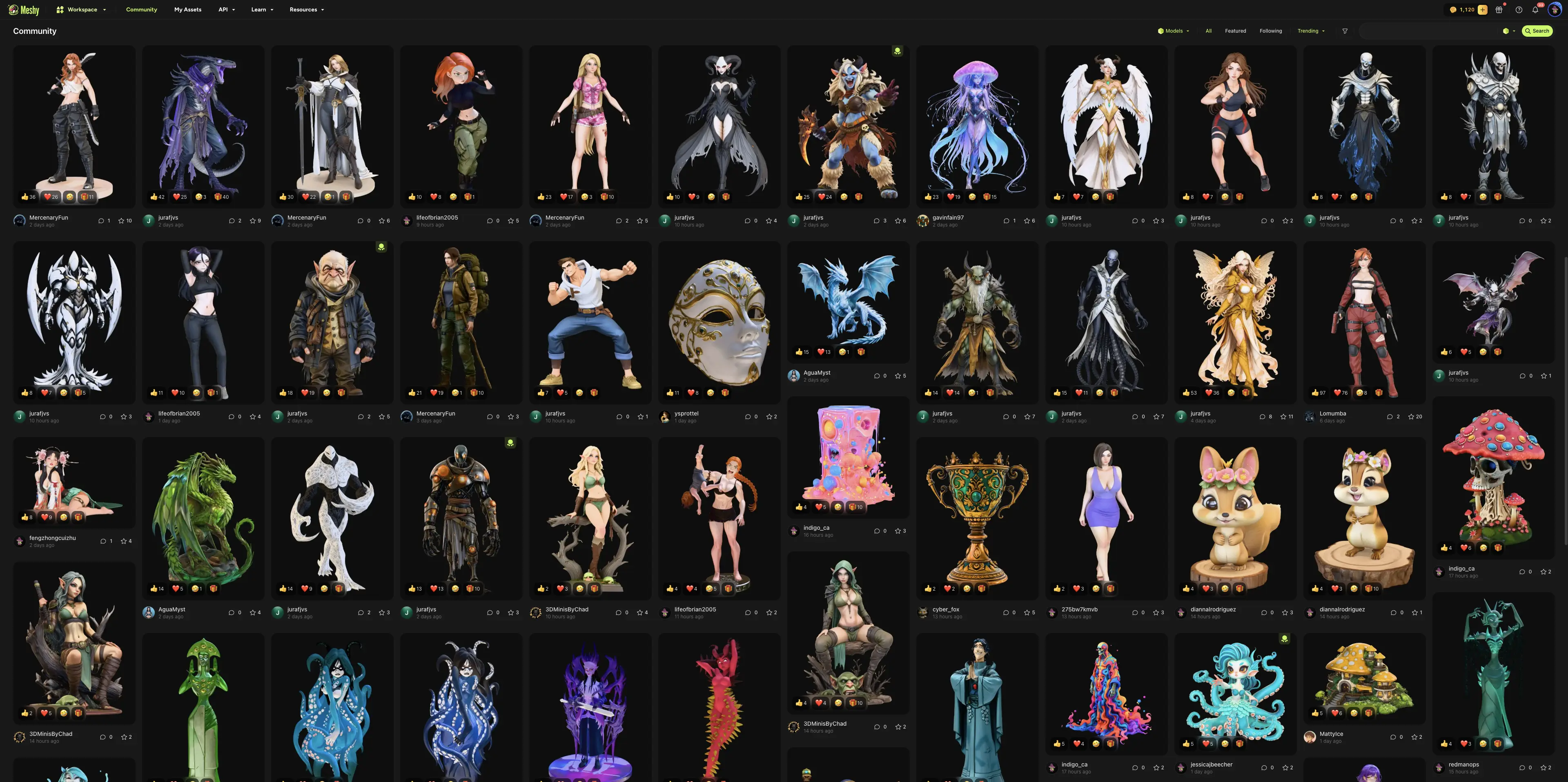
Sie können auch ein Modell senden, das ein anderer Nutzer in der Community geteilt hat. Öffnen Sie das Modell, klicken Sie auf DCC Bridge und dann auf Send to Maya.
Troubleshooting
Die folgende Tabelle listet häufige Probleme, deren Ursachen und die jeweilige Lösung auf.
| Problem | Ursache | Lösung |
|---|---|---|
| Meshy zeigt „Failed to send model to maya“ | Maya ist nicht geöffnet, die Bridge läuft nicht, eine andere App nutzt Port 5328, oder Ihr Browser blockiert den Zugriff auf Ihr lokales Netzwerk. | Klicken Sie in Maya auf Meshy > Bridge Panel, dann auf Run Bridge, und senden Sie das Modell erneut. Falls Ihr Browser nach dem Zugriff auf das lokale Netzwerk fragt, erlauben Sie diesen für Meshy. Schlägt das Senden weiterhin fehl, schließen Sie alle anderen Apps, die Port 5328 verwenden. |
| Nachdem Sie auf Run Bridge geklickt haben, zeigt die Schaltfläche weiterhin Run Bridge an | Eine andere App nutzt Port 5328, zum Beispiel eine zweite Maya-Sitzung mit aktivierter Bridge. | Schließen Sie die andere App oder stoppen Sie deren Bridge, und klicken Sie dann erneut auf Run Bridge. |
Next steps
- Um einen geriggten Charakter samt Animation nach Maya zu übertragen, lesen Sie Animierte Modelle.