Bridge zu Blender
Dieser Leitfaden zeigt Ihnen, wie Sie die „Bridge zu Blender“-Funktion verwenden, um Meshy-Assets automatisch in Ihren Blender-Arbeitsbereich zu importieren. Die Bridge erstellt eine nahtlose Verbindung zwischen MeshyAI und Blender, sodass Sie 3D-Modelle mit einem einzigen Klick übertragen können.
Bevor Sie beginnen, stellen Sie sicher, dass Sie das Meshy für Blender-Plugin heruntergeladen und installiert haben. Für detaillierte Anweisungen lesen Sie bitte den Abschnitt Einführung.
Meshy unterstützt jetzt die Blender-Bridge direkt aus dem Arbeitsbereich. Pro-Mitglieder und höher können Modelle nach den folgenden Schritten an Blender senden.
Bridge ausführen im Meshy-Blender Plugin
Öffnen Sie das Meshy Blender-Plugin innerhalb von Blender. Die erste aufgelistete Funktion ist die Meshy Bridge. Klicken Sie auf Bridge ausführen, um die Bridge-Verbindung zu initialisieren und zu starten.
Wenn die Bridge läuft, ändert sich der Button zu Bridge ON und bleibt hervorgehoben, was anzeigt, dass der lokale Server aktiv ist und bereit, Modelltransfers von MeshyAI zu empfangen.
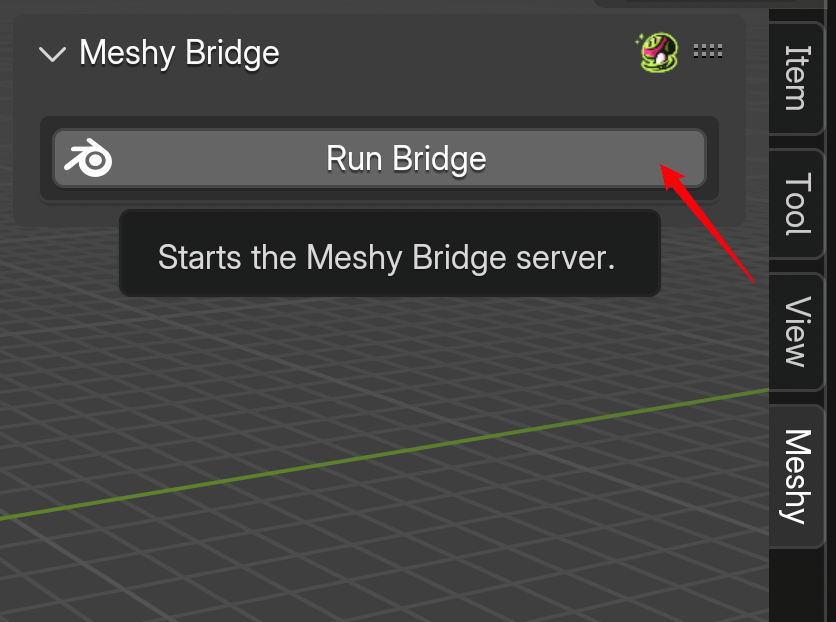
Die Bridge läuft auf einem lokalen HTTP-Server auf Port 5324. Stellen Sie sicher, dass dieser Port nicht durch Ihre Firewall blockiert oder von einer anderen Anwendung verwendet wird. Wenn die Bridge aktiv ist, wird sie automatisch eingehende Modelltransfers verarbeiten und in Ihre aktuelle Blender-Szene importieren.
Modelle an Blender senden
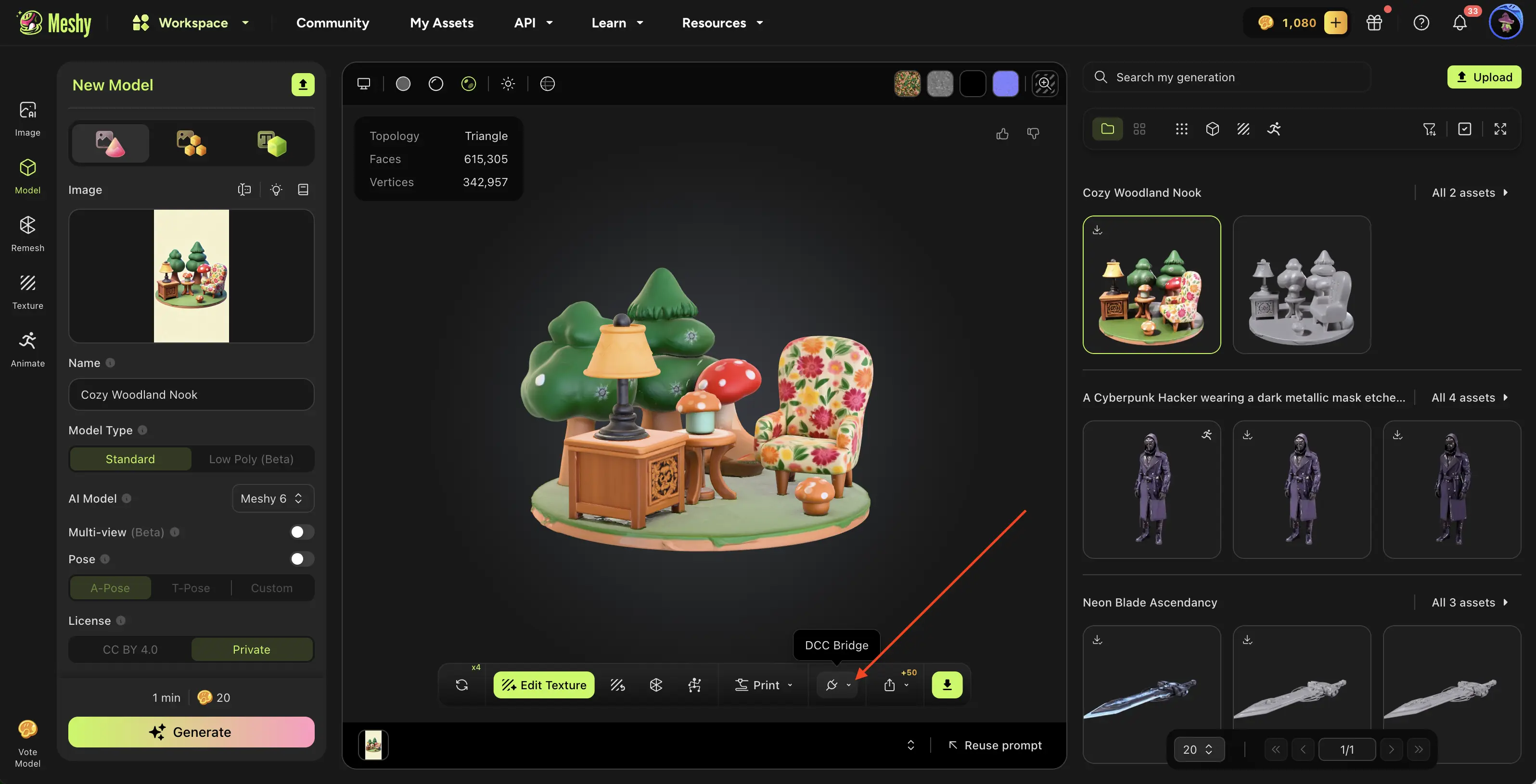
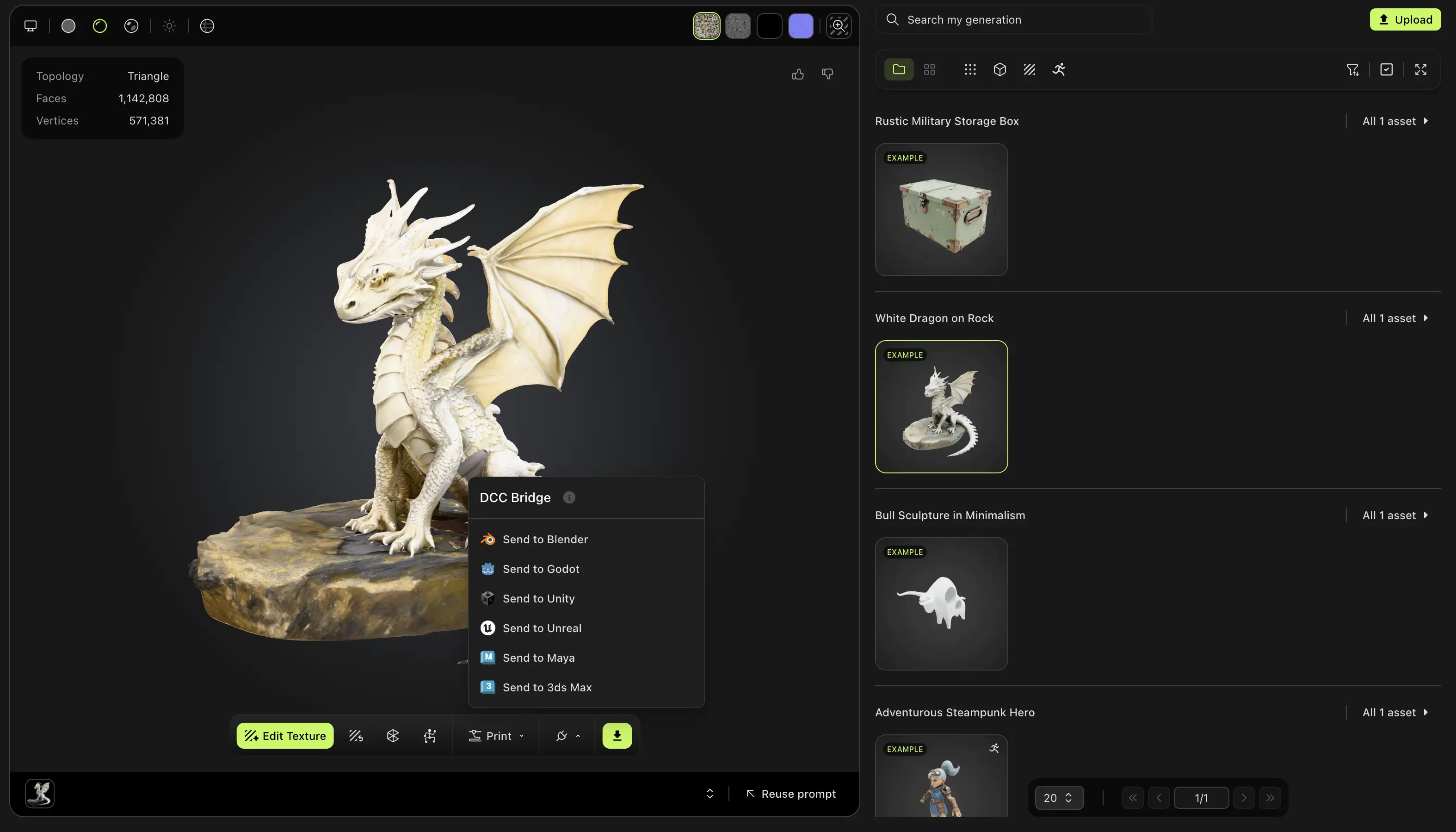
Navigieren Sie zu dem Modell, das Sie in Ihrem MeshyAI-Arbeitsbereich möchten, klicken Sie auf das DCC Bridge Menü und wählen Sie Send to Blender.
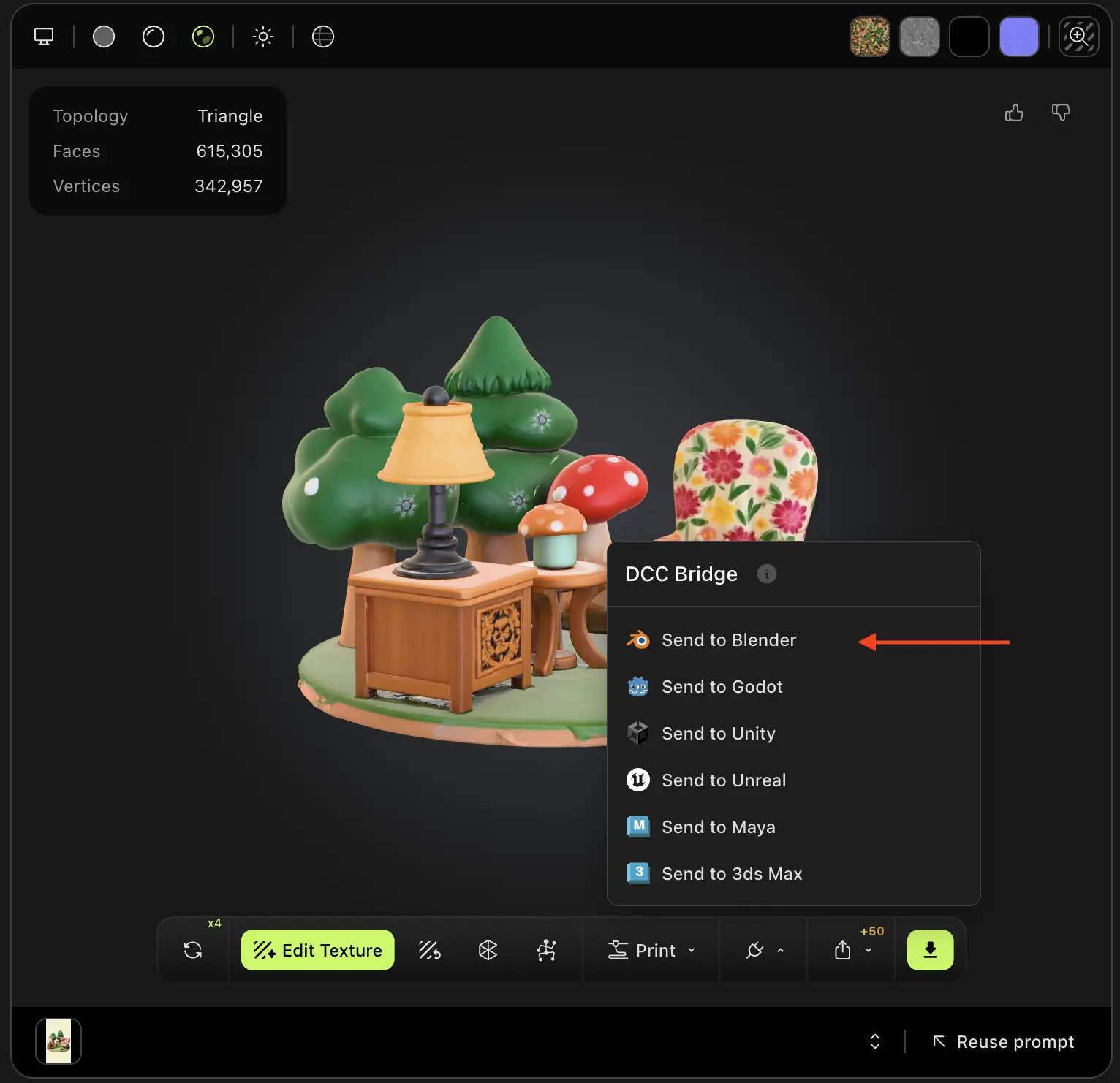
Das Modell wird automatisch heruntergeladen und direkt in Ihre Blender-Szene importiert. Das Plugin übernimmt den gesamten Prozess nahtlos:
-
Lädt die Modellsdatei von MeshyAI herunter
-
Erkennt das Dateiformat (GLB oder ZIP)
-
Importiert das Modell in Ihre Szene
-
Wendet automatische Optimierungen an (Zusammenführen doppelter Vertices, Einrichten von Materialien)
-
Bewahrt Modellnamen und Struktur
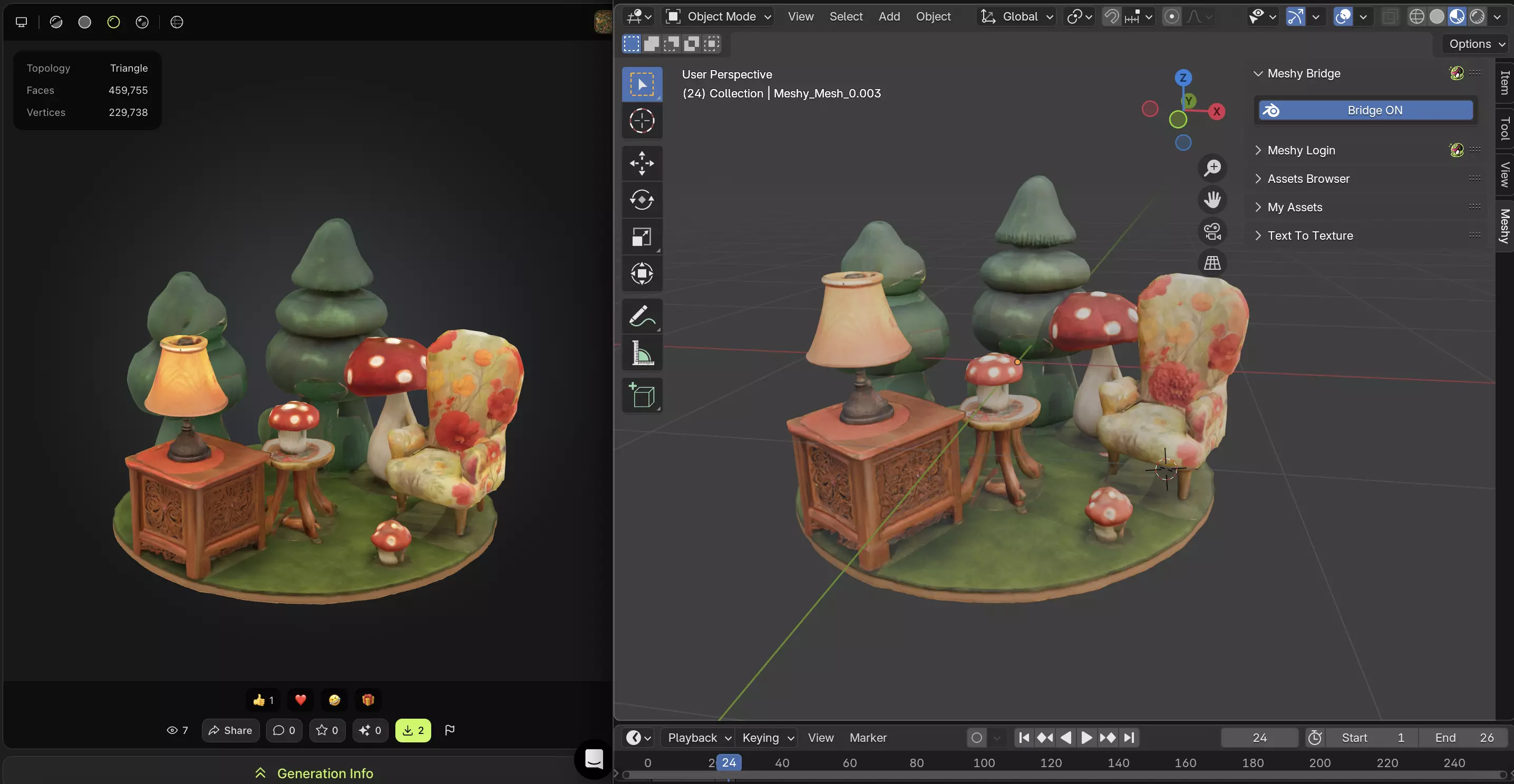
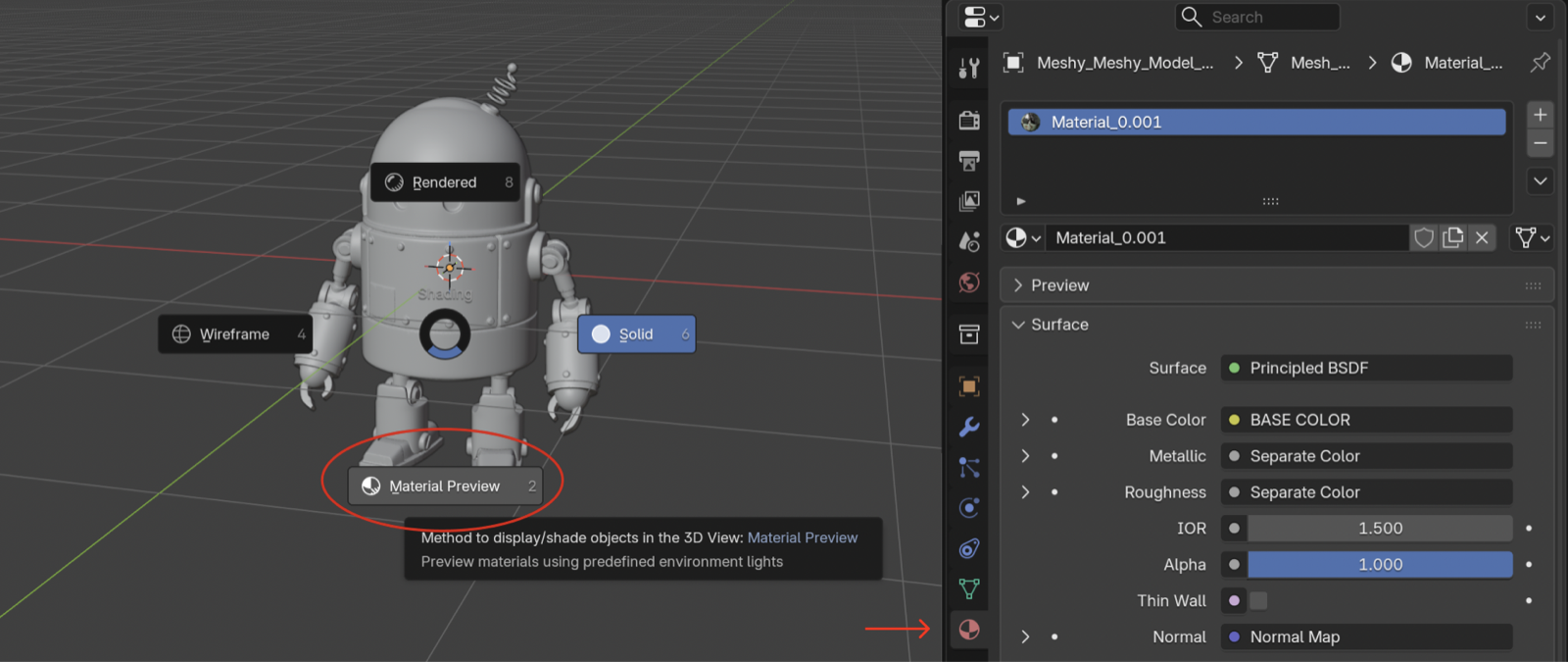
Wenn ein importiertes Modell im Viewport schlicht grau erscheint, liegt das normalerweise daran, dass Blenders Viewport im Solid Shading-Modus ist — in diesem Modus werden Texturen nicht dargestellt, und das bedeutet nicht, dass der Import fehlgeschlagen ist. Bewegen Sie die Maus über den 3D-Viewport und drücken Sie Z (oder verwenden Sie die Shading-Mode-Tasten in der oberen rechten Ecke des Viewports), dann wechseln Sie zu Material Preview, um die vollständigen Materialien zu sehen.
Jedes 3D-Modell, das Sie in Ihrem Arbeitsbereich erstellen — unabhängig von der verwendeten Methode — kann problemlos über die DCC Bridge in Blender importiert werden.
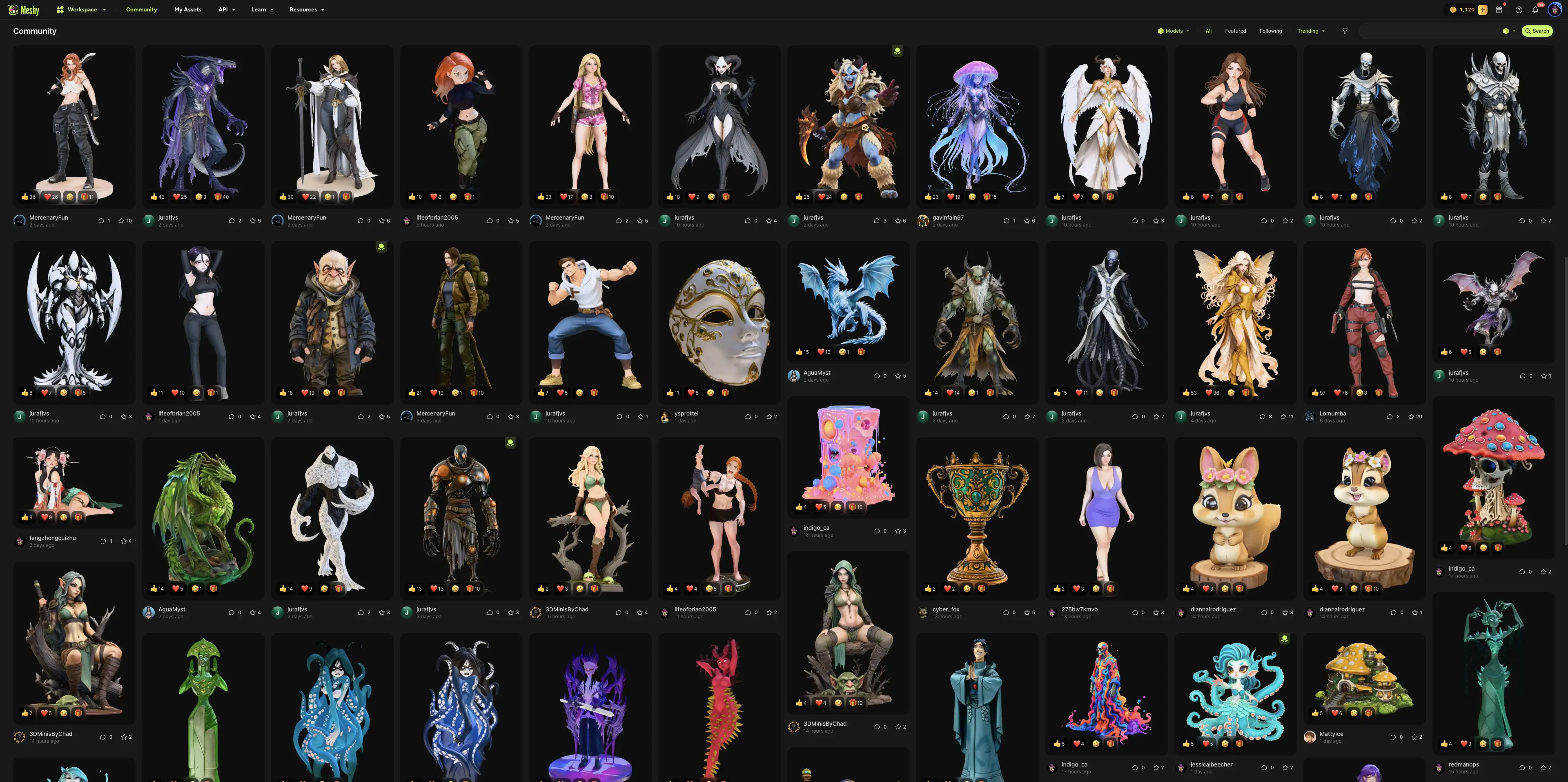
Ebenso werden von anderen Nutzern in der MeshyAI-Community veröffentlichte Modelle vollständig unterstützt und können ebenfalls problemlos mit der DCC Bridge-Integration in Blender importiert werden.
Wie die Bridge funktioniert
Die „Bridge zu Blender“-Funktion richtet einen lokalen HTTP-Server innerhalb von Blender ein, der mit der Weboberfläche von MeshyAI kommuniziert. Folgendes geschieht während des Übertragungsprozesses:
-
Verbindung: Wenn Sie das Blender-Symbol auf MeshyAI anklicken, sendet die Webseite eine POST-Anfrage an Ihre lokale Blender-Instanz unter
localhost:5324. -
Download: Das Plugin erhält die Modell-URL und lädt die Datei automatisch an einen temporären Speicherort herunter.
-
Format-Erkennung: Das Plugin erkennt automatisch, ob es sich um eine GLB-Datei oder ein ZIP-Archiv mit GLB-Dateien handelt.
-
Importieren: Das Modell wird mit dem GLTF-Importer in Blender importiert und automatische Optimierungen werden angewendet:
- Doppelte Vertices werden zusammengeführt
- Materialien werden automatisch eingerichtet
- Farbattribute werden beibehalten und mit Materialien verbunden
- Modellnamen werden mit "Meshy_" als Präfix versehen, um eine einfache Identifizierung zu ermöglichen
-
Aufräumen: Temporäre Dateien werden nach Abschluss des Imports automatisch entfernt.
Der gesamte Prozess findet im Hintergrund statt, sodass Sie weiterarbeiten können, während Modelle importiert werden.
Unterstützte Dateiformate
Die „Bridge zu Blender“-Funktion unterstützt folgende Dateiformate:
- GLB-Dateien: Direkter Import von GLB (GL Transmission Format Binary) Dateien
- ZIP-Archive: Automatische Extraktion und Import von GLB-Dateien innerhalb von ZIP-Archiven
Beim Importieren von Modellen verarbeitet das Plugin automatisch:
- Behandelt Knochengruppen und Animationen (falls vorhanden)
- Bewahrt Texturzuordnungen und Materialeigenschaften
- Erhält Vertex-Farbattribute
- Wendet geeignete Skalierungen und Transformationen an
Importierte Modelle werden automatisch für die Verwendung in Blender optimiert. Das Plugin fügt doppelte Vertices zusammen, richtet Materialien zur Anzeige der Farbattribute ein und stellt sicher, dass Namenskonventionen eingehalten werden. Wenn einem Modell Materialien fehlen, wird automatisch ein Standardmaterial mit Unterstützung für Farbattribute erstellt.