Meshy für Fusion
Senden Sie ein Modell aus der Meshy Web-App an Autodesk Fusion (Fusion 360), wo es als Netzkörper in einem neuen Design geöffnet wird.
Bevor Sie beginnen
-
Sie benötigen einen Pro-Plan oder höher. Bei den Plänen Free und Starter öffnet ein Klick auf An Fusion senden die Upgrade-Optionen. Informationen zu den Plänen finden Sie unter Preise und Credits.
-
Sie benötigen Fusion, installiert unter Windows oder macOS, und müssen dort angemeldet sein.
-
Sie benötigen einen Desktop-Browser. Auf Smartphones und Tablets ist das Menü DCC-Bridge ausgeblendet.
Sie installieren kein Plugin. Meshy übergibt das Modell über den eigenen Link-Handler von Fusion.
Ein Modell senden
Um ein Modell an Fusion zu senden, gehen Sie wie folgt vor:
-
Öffnen Sie in der Meshy Web-App das Modell im Viewer.
-
Klicken Sie in der Viewer-Symbolleiste auf DCC-Bridge (das Stecker-Symbol).
-
Klicken Sie auf An Fusion senden.
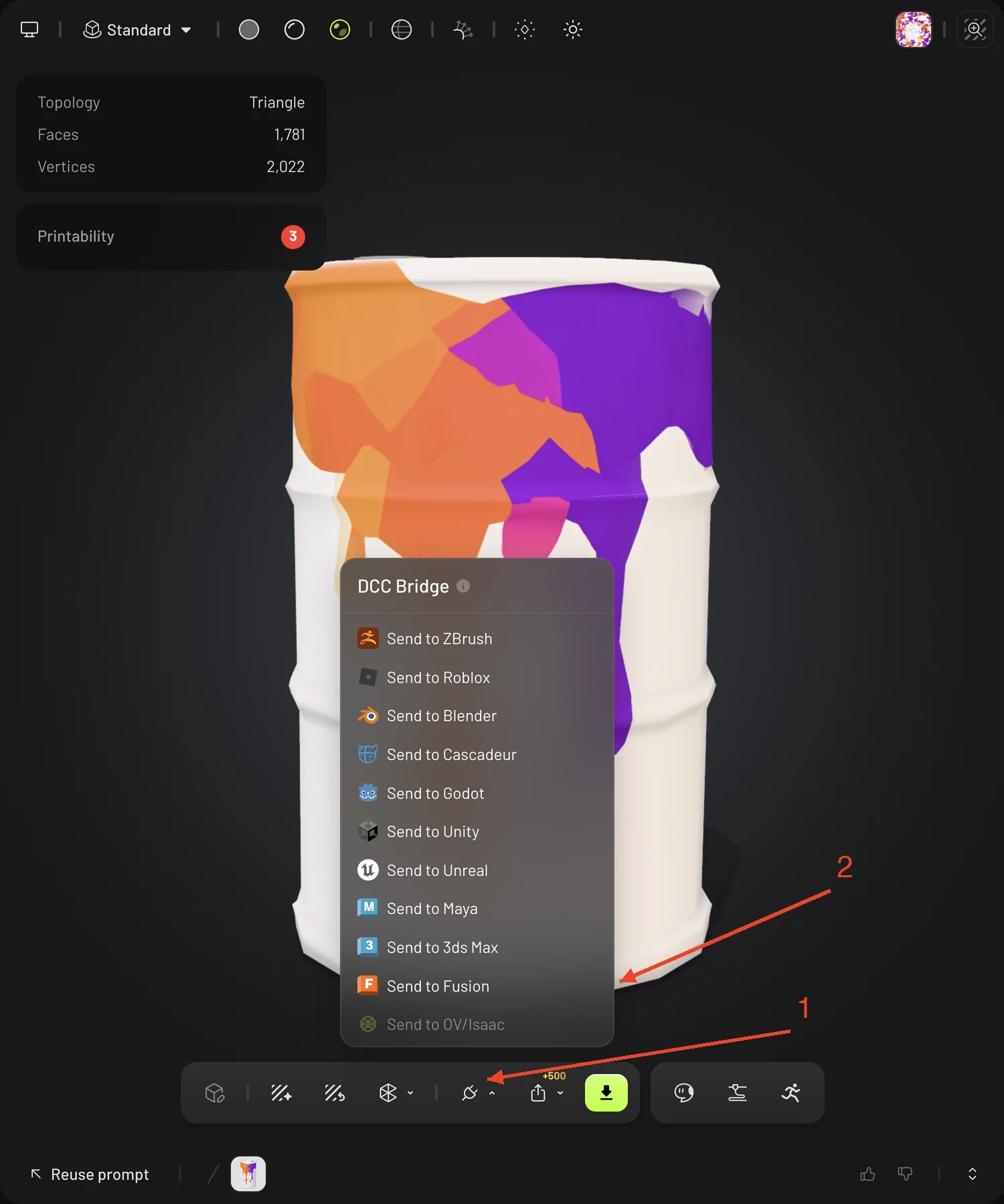
-
Beim ersten Senden eines Modells fragt der Browser, ob Fusion geöffnet werden soll. Erlauben Sie dies. Damit der Browser nicht erneut fragt, wählen Sie die angebotene Option „Immer erlauben“.
Fusion öffnet das Modell in einem neuen Design.
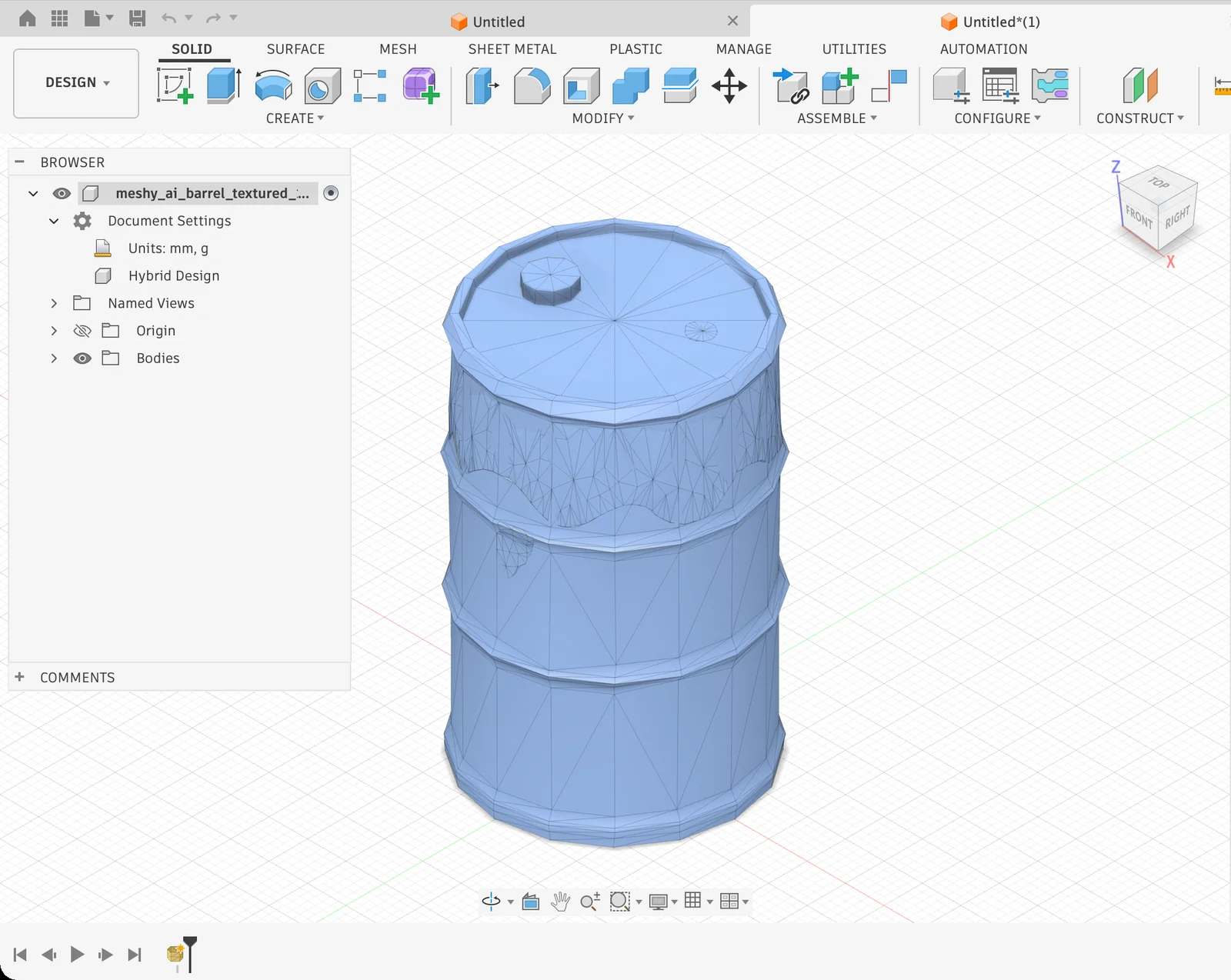
Sie können ein Modell auch über seine Karte in der Liste Ihrer Generierungen senden. Klicken Sie auf der Karte auf Aktionen (das Drei-Punkte-Symbol) und dann auf DCC-Bridge > An Fusion senden.
Was Fusion empfängt
Meshy sendet das Modell als STL-Datei. Das Modell kommt wie folgt an:
-
Design: Fusion öffnet jedes Modell in einem neuen Design. Um das Modell zu behalten, speichern Sie das Design in Fusion.
-
Körper: Das Modell ist ein Netzkörper.
-
Größe: Das Modell ist etwa 50 mm hoch.
-
Ausrichtung: Das Modell ist Z-up und steht auf der Bodenebene, mit seiner Basis bei
Z = 0.
Netzkörper in Fusion enthalten weder Meshys Texturen noch Vertexfarben, daher kommt das Modell nur als Geometrie an. Um Farbe hinzuzufügen, wenden Sie Erscheinungsbilder (Appearances) in Fusion an.
Sie können kein animiertes oder geriggtes Modell an Fusion senden, da Fusion nur statische Geometrie empfängt. Für solche Modelle ist An Fusion senden deaktiviert.
Mit dem Netz arbeiten
Um den Netzkörper in einen Volumenkörper umzuwandeln, verwenden Sie die Werkzeuge im Mesh-Arbeitsbereich von Fusion, zum Beispiel Reduzieren und Netz konvertieren.
Fehlerbehebung
Die folgende Tabelle listet häufige Probleme, ihre Ursachen und deren Behebung auf.
| Problem | Ursache | Lösung |
|---|---|---|
| Beim Klicken auf An Fusion senden passiert nichts. | Fusion ist nicht installiert, oder die Aufforderung des Browsers, Fusion zu öffnen, wurde abgelehnt. | Prüfen Sie, ob Fusion installiert ist. Senden Sie das Modell dann erneut und erlauben Sie es, wenn der Browser fragt, ob Fusion geöffnet werden soll. |
| Das Modell liegt auf der Seite. | Die Standard-Modellierungsausrichtung von Fusion ist Y-up, während Meshy das Modell Z-up sendet. | Stellen Sie in den Fusion-Einstellungen unter Allgemein > Design die Standard-Modellierungsausrichtung auf Z-up ein und senden Sie das Modell dann erneut. Die Einstellung gilt für neue Designs, und jeder Sendevorgang öffnet ein neues Design. |
| Das Modell wirkt zu groß oder zu klein. | Meshy sendet das Modell mit einer Höhe von etwa 50 mm. | Ändern Sie in Fusion die Größe des Modells mit Skalieren. |
| Sie möchten das Modell in einem vorhandenen Design verwenden. | Fusion öffnet jedes Modell in einem neuen Design. | Kopieren Sie den Netzkörper aus dem neuen Design und fügen Sie ihn in Ihr Design ein. |
Nächste Schritte
- Um die Fusion-Integration und die anderen Meshy-Integrationen zu sehen, gehen Sie zur Fusion-Integrationsseite.