Modellanalyse
Das Analyse-Panel bietet umfassende Werkzeuge, um Ihre 3D-Modelle auf Probleme zu prüfen, und ist damit ideal für die Vorbereitung von Modellen für den 3D-Druck. Verwenden Sie diese Werkzeuge, um Probleme vor dem Exportieren zu erkennen und zu beheben.
Bevor Sie beginnen, stellen Sie sicher, dass Sie das Meshy für Blender Plugin heruntergeladen und installiert haben. Detaillierte Anweisungen finden Sie im Abschnitt Einführung.
So verwenden Sie das Analyse-Panel:
- Wählen Sie Ihr 3D-Modell in Blender aus
- Öffnen Sie das Meshy-Panel in der Seitenleiste (drücken Sie
N, falls es ausgeblendet ist) - Klappen Sie den Abschnitt „Analyse“ aus
- Klicken Sie auf eine beliebige Prüfschaltfläche, um Ihr Modell zu analysieren
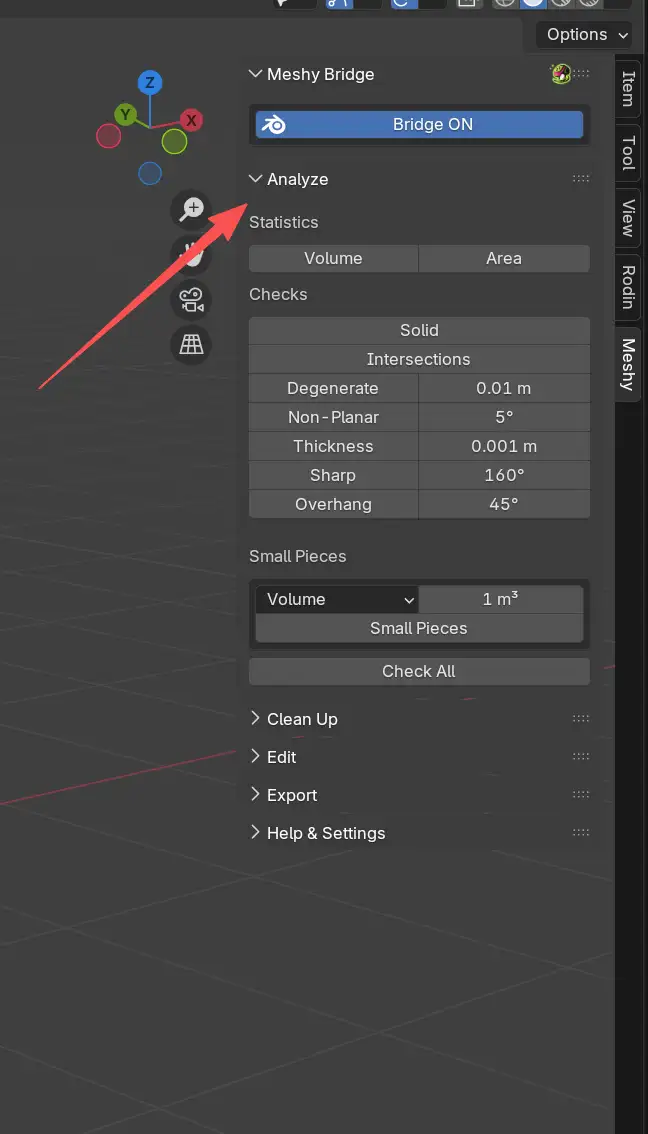
Das Analyse-Panel befindet sich in der Meshy-Kategorie der Seitenleiste von Blender. So sieht es aus:
Statistiken
Der Abschnitt „Statistiken“ bietet grundlegende Messwerte Ihres Modells:
Volumen
Berechnet das Gesamtvolumen Ihres Netzes (Mesh). Dies ist nützlich für:
- Schätzung des Materialverbrauchs für den 3D-Druck
- Vergleich von Modellgrößen
- Sicherstellen, dass Modelle Größenanforderungen erfüllen
Klicken Sie auf Volumen, um das Volumen im Einheitensystem Ihrer Szene zu berechnen und anzuzeigen.
Fläche
Berechnet die gesamte Oberfläche Ihres Netzes (Mesh). Dies hilft bei:
- Schätzung des Bedarfs an Farbe oder Beschichtung
- Verständnis der Modellkomplexität
- Planung der Oberflächenbearbeitung
Klicken Sie auf Fläche, um die Oberfläche zu berechnen und anzuzeigen.
Geometrieprüfungen
Das Analyse-Panel enthält mehrere Prüfungen, die dazu dienen, häufige Probleme beim 3D-Druck zu erkennen:
Volumenkörper
Prüft, ob Ihr Modell ein wasserdichter Volumenkörper mit korrekter Geometrie ist:
- Nicht-mannigfaltige Kanten: Kanten, die von mehr als zwei Flächen gemeinsam genutzt werden, was auf Löcher oder falsch verbundene Geometrie hinweist
- Fehlerhafte zusammenhängende Kanten: Kanten, bei denen die Flächenrichtungen inkonsistent sind (Flächen zeigen nach innen statt nach außen)
Ein Modell muss für erfolgreichen 3D-Druck mannigfaltig (wasserdicht) sein. Nicht-mannigfaltige Geometrie führt dazu, dass Slicing-Software fehlschlägt.
Überschneidungen
Erkennt sich selbst schneidende Flächen, bei denen das Modell sich selbst überschneidet. Selbstüberschneidungen verursachen:
- Fehler beim 3D-Druck
- Falsche Geometrieberechnungen
- Slicing-Fehler
Diese Prüfung erkennt alle sich überschneidenden Flächen, damit Sie sie manuell beheben können.
Degeneriert
Findet defekte oder ungültige Geometrie:
- Flächen mit Nullfläche: Flächen, die zu klein sind (unterhalb des Schwellwerts)
- Kanten mit Nulllänge: Kanten, bei denen Scheitelpunkte überlappen
Sie können den Schwellwert über das Wertefeld neben der Schaltfläche anpassen. Der Standardschwellwert beträgt 0,01 cm (0,1 mm).
Nicht planar
Identifiziert Flächen, die nicht flach sind. Nicht planare Flächen können verursachen:
- Rendering-Artefakte
- Probleme beim 3D-Druck
- Geometriefehler
Passen Sie den Winkelschwellwert an, um die Empfindlichkeit zu steuern. Der Standardwert beträgt 5 Grad.
Dicke
Prüft auf Wände, die zu dünn sind. Dünne Wände können:
- Während des Druckens brechen
- Überhaupt nicht gedruckt werden
- Schwache Strukturen erzeugen
Legen Sie den Mindestdickenschwellwert fest (Standard: 1 mm). Alle Flächen, die dünner als dieser Wert sind, werden markiert.
Scharf
Erkennt Kanten, die schärfer als ein festgelegter Winkel sind. Sehr scharfe Kanten:
- Sind schwer präzise zu drucken
- Können Stützmaterial erfordern
- Können Druckfehler verursachen
Passen Sie den Winkelschwellwert an (Standard: 160 Grad), um zu steuern, was als „scharf“ gilt.
Überhang
Identifiziert Flächen, die über einen festgelegten Winkel hinaus überhängen. Große Überhänge:
- Erfordern beim 3D-Druck Stützmaterial
- Können ohne Stützen nicht gedruckt werden
- Können Probleme mit der Druckqualität verursachen
Legen Sie den Winkelschwellwert für Überhänge fest (Standard: 45 Grad), um problematische Bereiche zu identifizieren.
Kleine Teile
Erkennt kleine, nicht verbundene Teile in Ihrem Modell, ähnlich wie das Werkzeug „Delete Small“ von Houdini Labs. Dies ist besonders nützlich für:
- Bereinigen von Photogrammetrie-Scans
- Entfernen von Fragmenten aus Fluidsimulationen
- Finden verstreuter Tropfen oder Trümmer
Erkennungsmodi:
- Volumen: Erkennt anhand des Volumens des Begrenzungsrahmens (Bounding Box) (Einheiten: cm³)
- Fläche: Erkennt anhand der Oberfläche (Einheiten: cm²)
- Diagonale: Erkennt anhand der diagonalen Länge des Begrenzungsrahmens (Bounding Box) (Einheiten: cm)
Legen Sie den Größenschwellwert und den Modus fest, und klicken Sie dann auf Kleine Teile, um Fragmente unterhalb des Schwellwerts zu finden.
Analyseergebnisse verwenden
Nachdem Sie eine Prüfung ausgeführt haben, werden die Ergebnisse im Abschnitt „Ergebnisse“ unten im Analyse-Panel angezeigt:
-
Ergebnisse anzeigen: Jede Prüfung zeigt die Anzahl der gefundenen Probleme an
-
Problembereiche auswählen: Klicken Sie auf ein beliebiges Ergebniselement, um die problematische Geometrie im Bearbeitungsmodus automatisch auszuwählen
-
Ergebnisse löschen: Klicken Sie auf die X-Schaltfläche, um alle Ergebnisse zu löschen
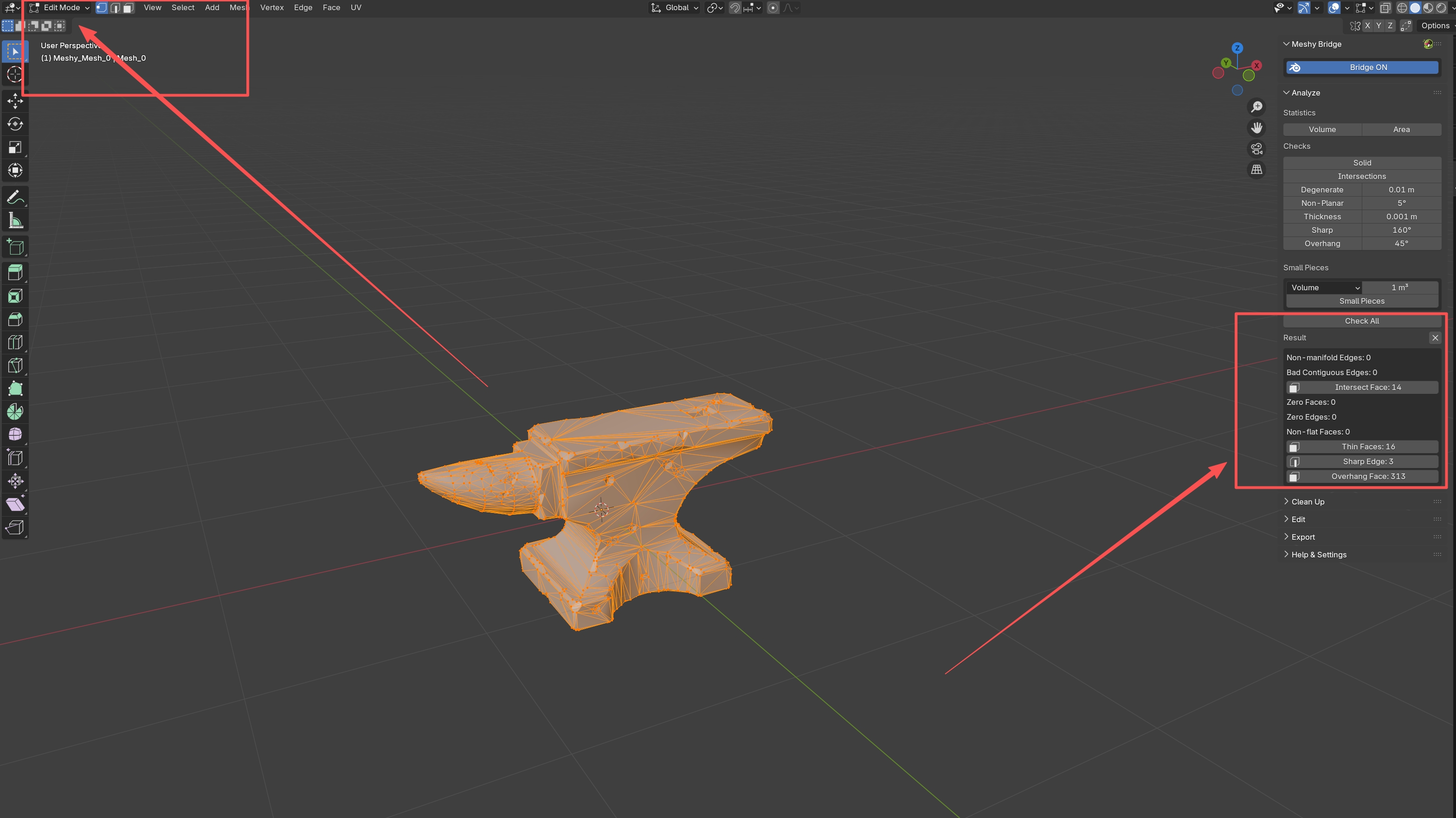
Wenn Sie auf ein Ergebniselement klicken:
-
Blender wechselt in den Bearbeitungsmodus (falls noch nicht aktiv)
-
Die problematischen Scheitelpunkte, Kanten oder Flächen werden ausgewählt
-
Anschließend können Sie die ausgewählte Geometrie manuell beheben oder löschen
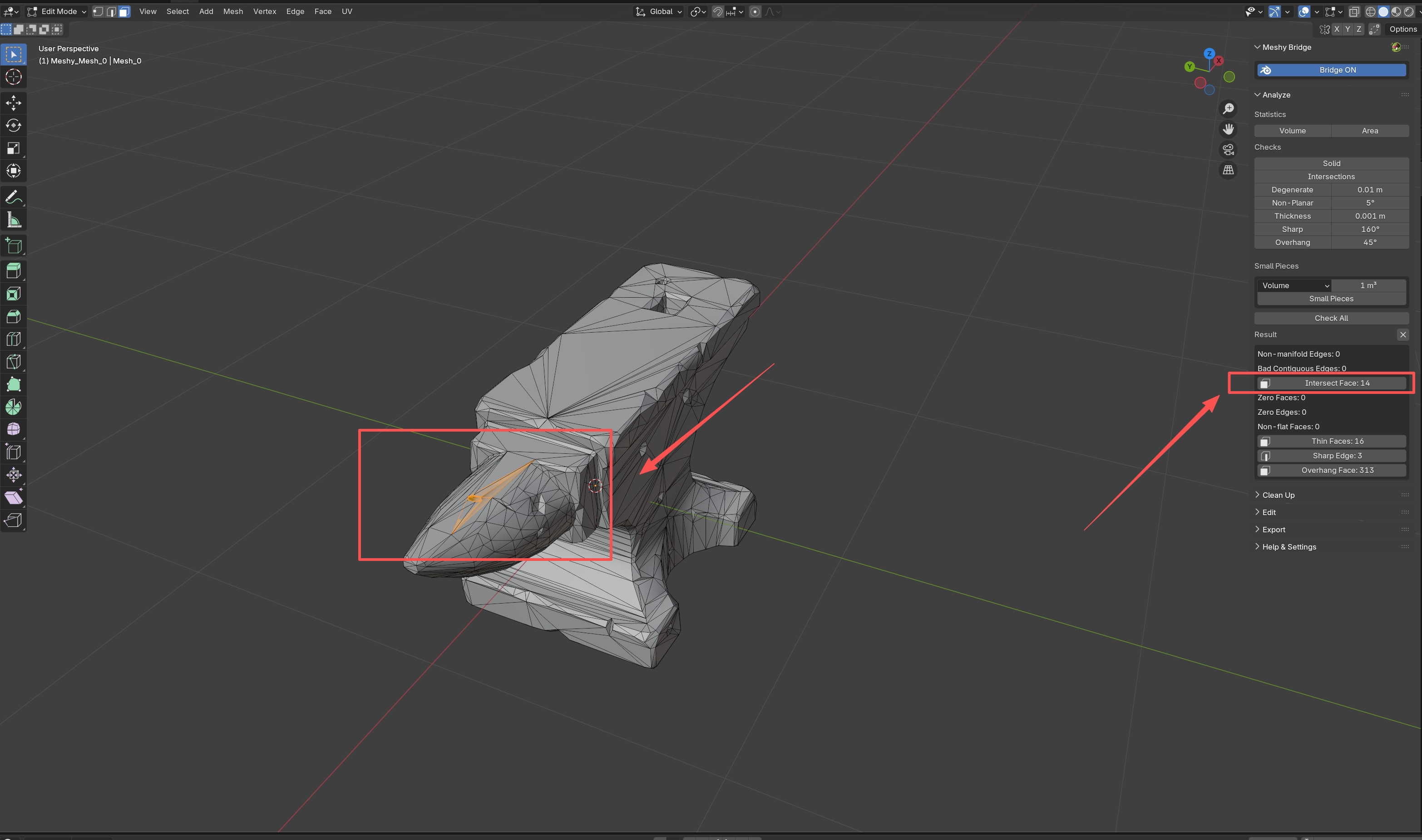
Um Probleme auszuwählen und zu beheben, müssen Sie sich im Bearbeitungsmodus befinden. Das Plugin wechselt automatisch in den Bearbeitungsmodus, wenn Sie auf ein Ergebniselement klicken, aber Sie können auch Tab drücken, um den Bearbeitungsmodus manuell umzuschalten.
Alle prüfen
Anstatt Prüfungen einzeln auszuführen, können Sie alle Prüfungen auf einmal ausführen:
Klicken Sie auf Alle prüfen, um alle Geometrieprüfungen gleichzeitig auszuführen. Dies ist nützlich für:
- Schnelle Modellvalidierung vor dem Drucken
- Umfassende Qualitätsprüfungen
- Identifizierung mehrerer Probleme auf einmal
Alle Ergebnisse werden im Abschnitt „Ergebnisse“ angezeigt, und Sie können auf ein beliebiges Element klicken, um die entsprechende Geometrie auszuwählen und zu beheben.
Für beste Ergebnisse bei der Vorbereitung von Modellen für den 3D-Druck:
- Führen Sie zuerst „Alle prüfen“ aus, um alle Probleme zu sehen
- Verwenden Sie das Bereinigen-Panel, um häufige Probleme automatisch zu beheben
- Führen Sie die Prüfungen erneut aus, um die Korrekturen zu verifizieren
- Beheben Sie alle verbleibenden Probleme manuell
- Exportieren Sie Ihr Modell, wenn alle Prüfungen bestanden wurden