Benutzerdefinierte Skills
Verwandle eine Routine, die du wiederholst, in ein eigenes Werkzeug. Ein benutzerdefinierter Skill funktioniert wie ein integrierter. Jeder Agent auf deinem Computer kann ihn finden, laden und in deiner App aufrufen.
Überblick
Jeder Connector bietet seine Werkzeuge in Skills an, etwa Szene, Import und Materialien. Du kannst deine eigenen daneben hinzufügen, zum Beispiel einen Szenen-Bericht, eine Hausregel für Importe oder eine Batch-Umbenennung. Ein Skill ist ein Ordner mit drei Teilen:
- Eine
SKILL.md, die ihn beschreibt. - Eine
tools.yaml, die seine Werkzeuge auflistet. - Die Skripte, die innerhalb der App ausgeführt werden.
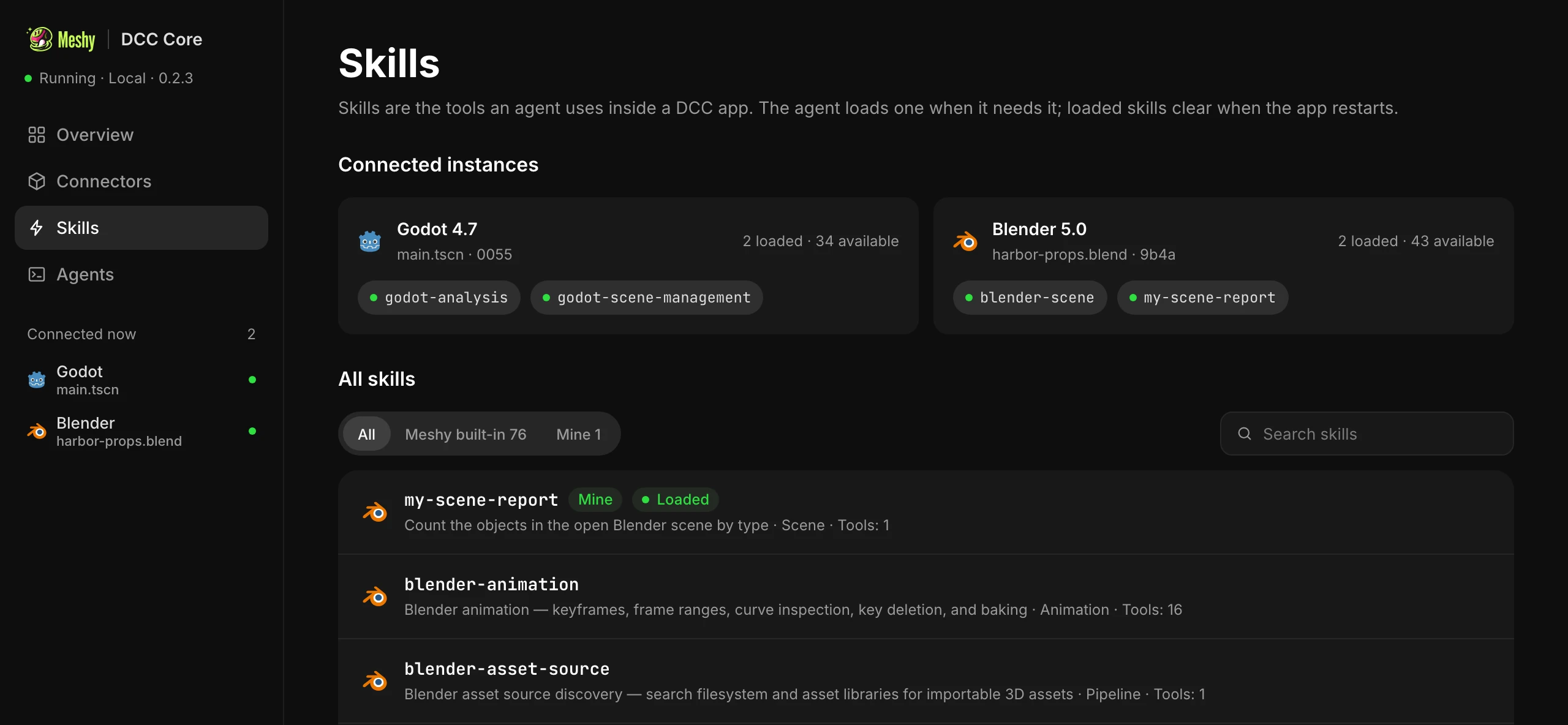
Benutzerdefinierte Skills funktionieren in Blender. Die Seite Skills des Meshy DCC Core-Fensters zeigt jeden Skill, woher er stammt und welche geöffnete App ihn geladen hat.
Lass deinen Agenten einen schreiben
Der Meshy DCC-Skill enthält eine Anleitung zum Schreiben von Skills, sodass dein Agent einen für dich schreiben kann. Beschreibe die Routine, zum Beispiel:
- Schreib mir einen Blender-Skill, der die Objekte in der geöffneten Szene nach Typ zählt.
- Füge meinem scene-report-Skill ein Werkzeug hinzu, das Meshes mit über 50.000 Polygonen auflistet.
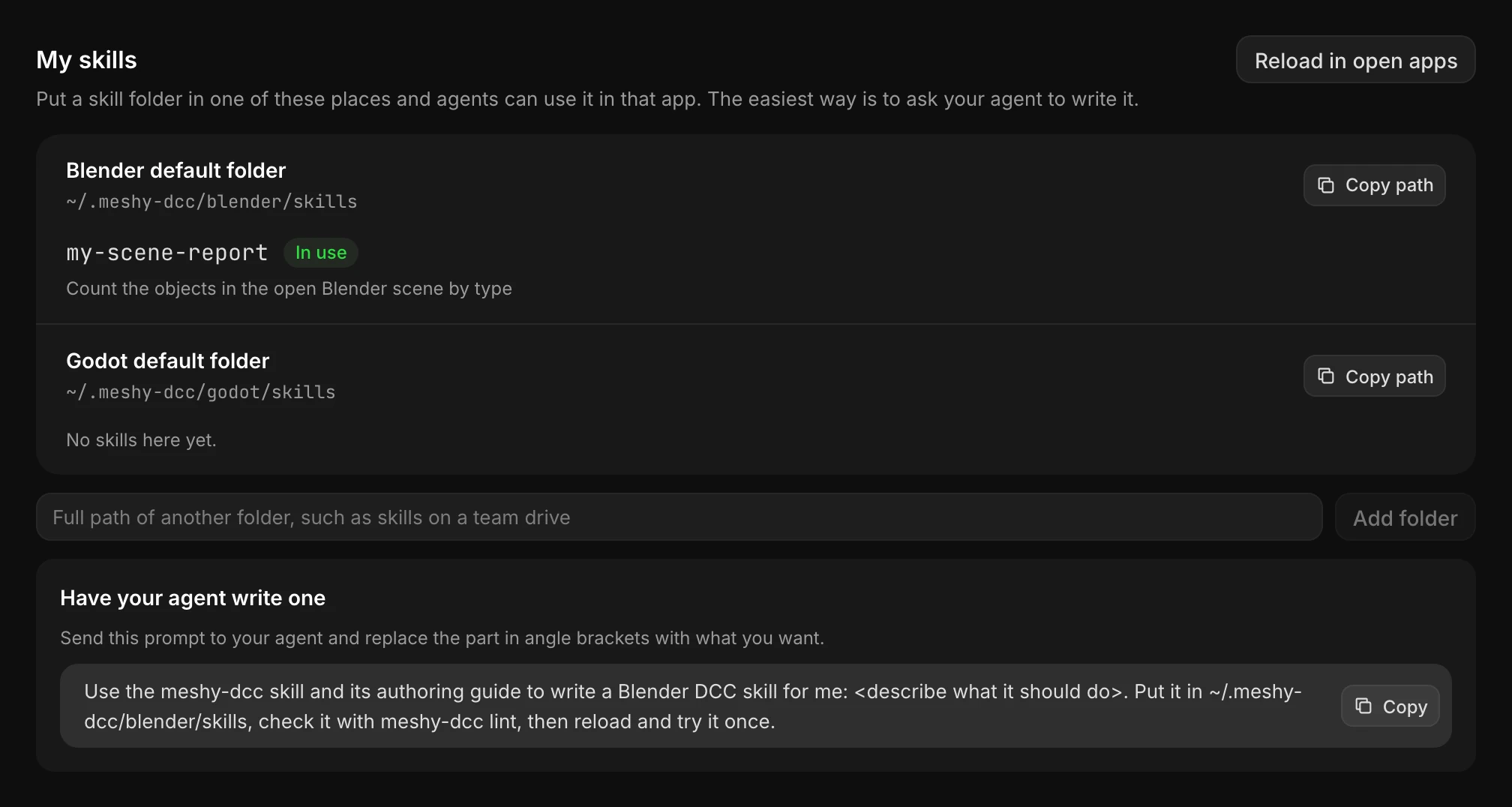
Der Agent schreibt die Dateien in deinen Skills-Ordner, überprüft sie, lädt die geöffneten Apps neu und testet das neue Werkzeug. Um einen fertigen prompt zu kopieren, gehe auf der Seite Skills zu Meine Skills.
Dein Skills-Ordner
Die folgende Tabelle zeigt den Ordner, den jede App liest.
| App | Ordner |
|---|---|
| Blender | ~/.meshy-dcc/blender/skills/ |
Benenne jeden Skill-Ordner mit kleingeschriebenen, durch Bindestriche verbundenen Wörtern und beginne ihn mit my- oder dem Präfix deines Studios, etwa my-scene-report. Verwende nicht erneut den Namen eines integrierten Skills. Tust du es doch, verwendet Meshy DCC Core den integrierten Skill und ignoriert deine Kopie.
Um einen Skill zu überprüfen, bevor du ihn lädst, führe aus:
meshy-dcc lint ~/.meshy-dcc/blender/skills/my-scene-report
Einen neuen Skill laden
Geöffnete Apps übernehmen neue und geänderte Skills, wenn sie neu geladen werden. Um sie neu zu laden, gehe zur Seite Skills und klicke auf In geöffneten Apps neu laden. Jeder Skill zeigt einen der folgenden Zustände:
- In Verwendung: geladen und bereit in den geöffneten Apps.
- Wartet auf Neuladen: auf der Festplatte, noch nicht geladen. Bleibt ein Skill nach einem Neuladen in diesem Zustand, liegt ein Fehler vor. Um den Fehler zu sehen, führe
meshy-dcc lintfür seinen Ordner aus. - Gleicher Name wie ein integrierter Skill; benenne ihn um: der integrierte Skill gewinnt. Gib deinem einen anderen Namen.
- App nicht geöffnet: die zugehörige App läuft nicht.
Bereits geladene Skills bleiben über Neuladevorgänge hinweg geladen, und ein geänderter Skill lädt sich von selbst neu.
Skills mit deinem Team teilen
Um Skills mit deinem Team zu teilen, bewahre sie in einem gemeinsamen Ordner auf. Gib auf der Seite Skills den vollständigen Pfad des Ordners ein und klicke auf Ordner hinzufügen. Geöffnete Apps laden ihn sofort neu, und seine Skills erscheinen für jeden Agenten auf diesem Computer.