Meshy für Roblox
Dies ist die offizielle Dokumentation der Meshy Roblox Bridge. Hier findest du detaillierte Anweisungen, wie du von Meshy generierte 3D-Modelle an dein Roblox-Konto senden und in Roblox Studio verwenden kannst.
In diesem Leitfaden zeigen wir dir, wie du diese Bridge effizient nutzen kannst. Die Dokumentation umfasst:
- Einführung – Erfahre mehr über die Voraussetzungen
- Bridge to Roblox – Erfahre, wie du Modelle mit einem Ein-Klick von Meshy an Roblox sendest
Los geht's! 🚀
Voraussetzung
Roblox wird in Festlandchina von einem regionalen Partner mit einem separaten Kontosystem und ohne Unterstützung der Open Cloud API betrieben. Daher funktioniert die Meshy Roblox Bridge nicht mit Roblox-Konten in Festlandchina (roblox.qq.com / roblox.cn).
Um die Bridge zu nutzen, benötigst du:
- Einen Netzwerk-Proxy / VPN, um auf
roblox.comzuzugreifen. - Ein globales Roblox-Konto, registriert unter roblox.com
Die Meshy Roblox Bridge ermöglicht das nahtlose Hochladen von von MeshyAI generierten Modellen in dein Roblox-Konto, wo sie in deinem Creator Hub-Inventar erscheinen und direkt in Roblox Studio verwendet werden können.
Um sie zu nutzen, benötigst du:
- Ein Meshy Pro-Konto oder höher
- Ein Roblox-Konto
Es muss nichts installiert werden. Du verbindest dein Roblox-Konto und sendest Modelle direkt von Meshy aus deinem Browser. Siehe Bridge to Roblox, um loszulegen.
Frühere Versionen benötigten die Desktop-App der Meshy Roblox Bridge. Sie funktioniert weiterhin, falls du sie bereits installiert hast, ist aber nicht mehr erforderlich. Siehe Legacy Desktop Bridge.
macOS Gatekeeper (Legacy-App)
Dieser Abschnitt gilt nur, wenn du die Legacy-Desktop-App verwendest. Wenn du Modelle direkt von Meshy aus sendest, kannst du ihn überspringen.
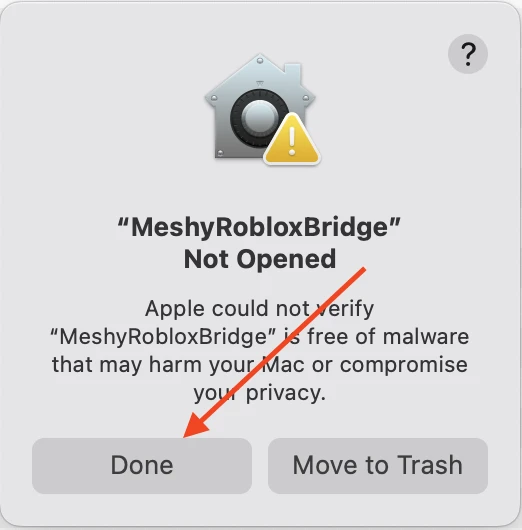
Da die Desktop-App der Meshy Roblox Bridge außerhalb des Mac App Store vertrieben wird und möglicherweise nicht von Apple notariell beglaubigt ist, kann macOS Gatekeeper das Öffnen blockieren. Wenn du eine Warnung wie „MeshyRobloxBridge kann nicht geöffnet werden, da Apple die App nicht auf Schadsoftware überprüfen kann“ siehst, befolge die untenstehenden Schritte, um sie zuzulassen.
Option A — Zulassen über die Systemeinstellungen (empfohlen)
-
Klicke nach Erscheinen des Warndialogs auf Fertig, um ihn zu schließen.
-
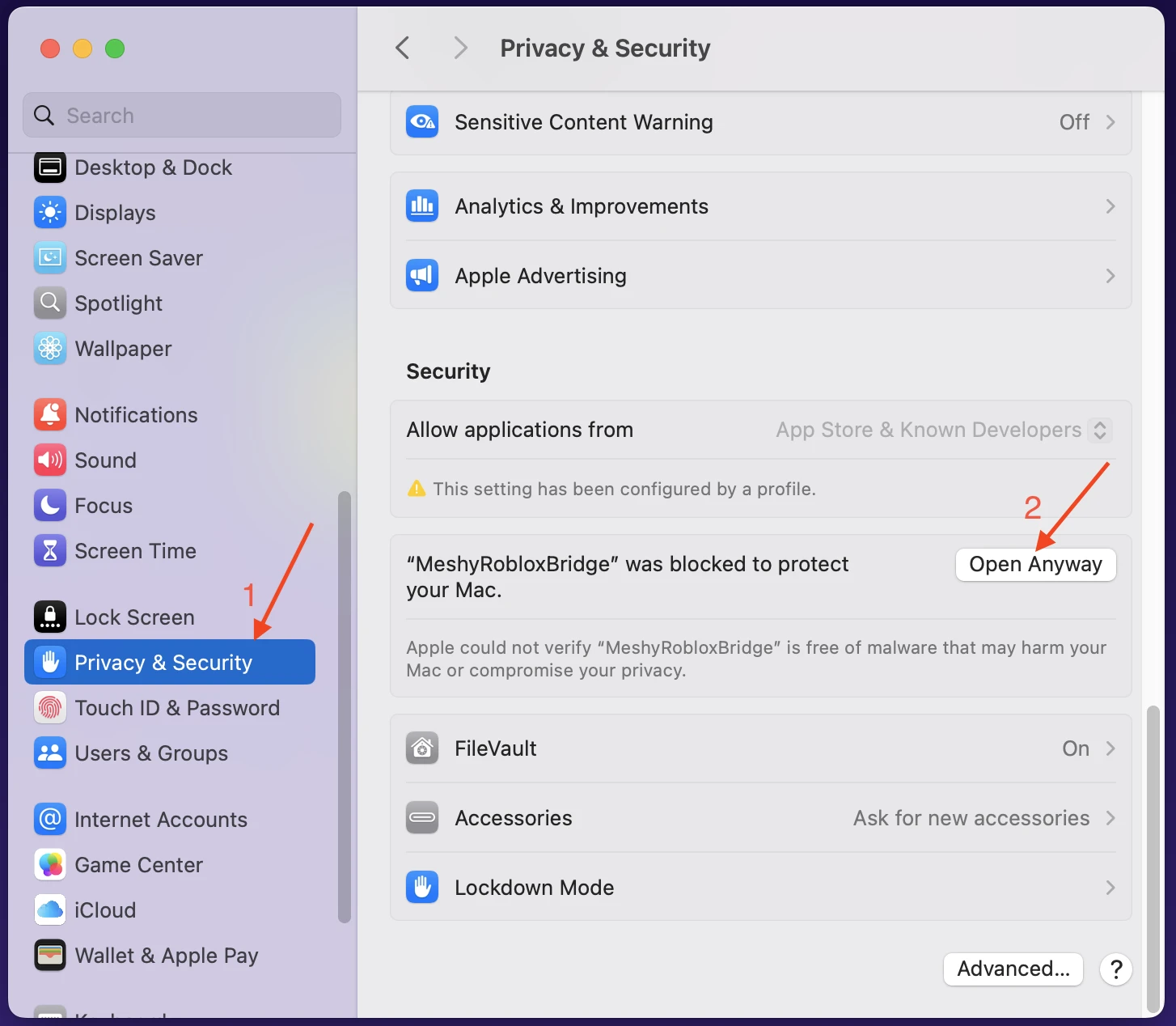
Öffne Systemeinstellungen → Datenschutz & Sicherheit.
-
Scrolle nach unten zum Abschnitt Sicherheit. Dort siehst du die Meldung „MeshyRobloxBridge“ wurde blockiert, da sie nicht von einem verifizierten Entwickler stammt.
-
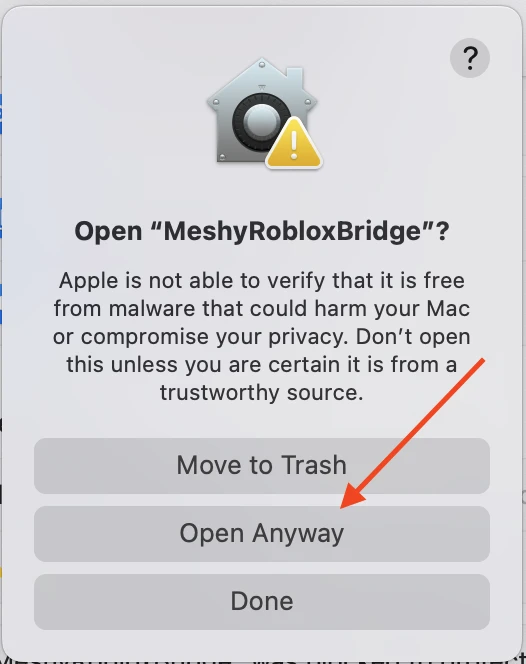
Klicke auf Trotzdem öffnen. Ein Dialog erscheint, in dem du erneut Trotzdem öffnen zur Bestätigung auswählen musst.
-
macOS fordert dich anschließend auf, dein Mac-Anmeldepasswort einzugeben, um die Aktion zu autorisieren.
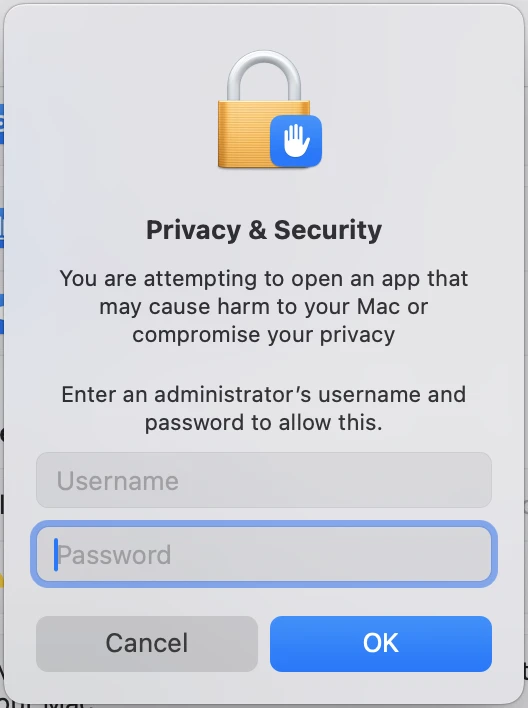
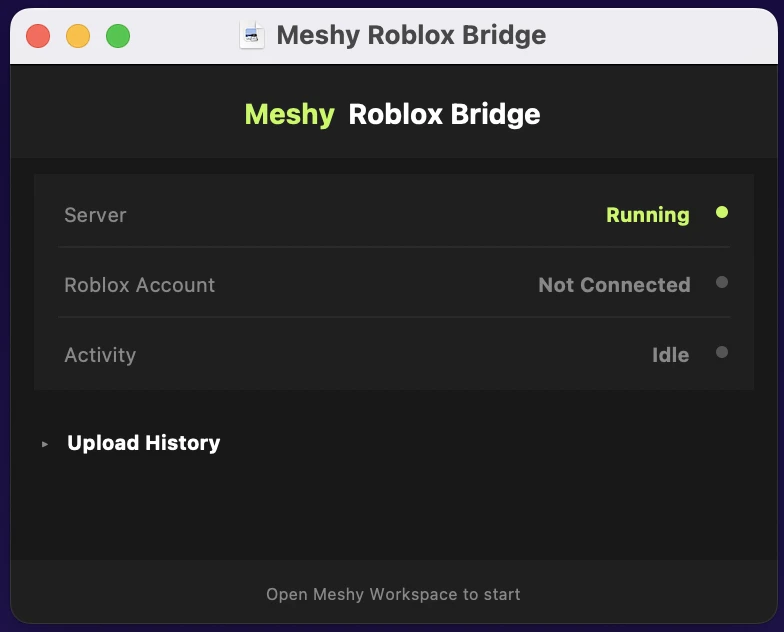
Nach Eingabe deines Passworts startet die Bridge erfolgreich. Du solltest das Bridge-Fenster mit Server: Running sehen.
Option B — Zulassen über das Terminal
Wenn du lieber die Kommandozeile verwendest, öffne das Terminal und führe Folgendes aus:
xattr -cr /path/to/MeshyRobloxBridge.app
Ersetze /path/to/MeshyRobloxBridge.app durch den tatsächlichen Pfad zur App — zum Beispiel ~/Downloads/MeshyRobloxBridge.app. Nach Ausführung des Befehls doppelklicke auf die App, um sie normal zu öffnen.
Dies ist ein einmaliger Schritt. Sobald du die App zulässt, merkt sich macOS deine Wahl und du siehst die Gatekeeper-Warnung nicht mehr.
Plugin-Funktionen
- Bridge to Roblox — Sende jedes Meshy-Modell mit einem Ein-Klick an dein Roblox-Konto. Das Modell wird als GLB-Asset hochgeladen und erscheint in deinem Creator Hub-Inventar, bereit zur Verwendung in Roblox Studio.