Meshy für Omniverse / Isaac Sim
Verwenden Sie die Meshy Omniverse Bridge, um von Meshy generierte 3D-Modelle direkt in eine aktive NVIDIA Omniverse- oder Isaac Sim-Stage zu senden.
In diesem Leitfaden führen wir Sie durch die Verwendung dieser Erweiterung. Die Dokumentation ist in zwei Hauptabschnitte unterteilt:
- Plug-in-Einführung - Erfahren Sie mehr über Installation und Setup-Anforderungen.
- Bridge zu Omniverse - Erfahren Sie, wie Sie ein Modell von Meshy an eine aktive Omniverse- oder Isaac Sim-Stage senden.
Legen wir los!🚀
Voraussetzung
Meshy Omniverse Bridge sendet von MeshyAI generierte Modelle an die aktive USD-Stage in NVIDIA Omniverse oder Isaac Sim. Sie kann während des Imports außerdem Sim-Ready-Körpertyp, Kollision, Physik-Material, Höhe, semantische Klasse und optionale Wikidata-QCode-Einstellungen anwenden.
Um Meshy für Omniverse / Isaac Sim zu verwenden, sollten Sie die folgenden Schritte ausführen:
-
Laden Sie Meshy-Omniverse-Bridge herunter.
-
Registrieren Sie ein Meshy-Konto.
ACHTUNG: Wir haben die folgende Isaac Sim-Version getestet: Isaac Sim 6.0.0
Installation
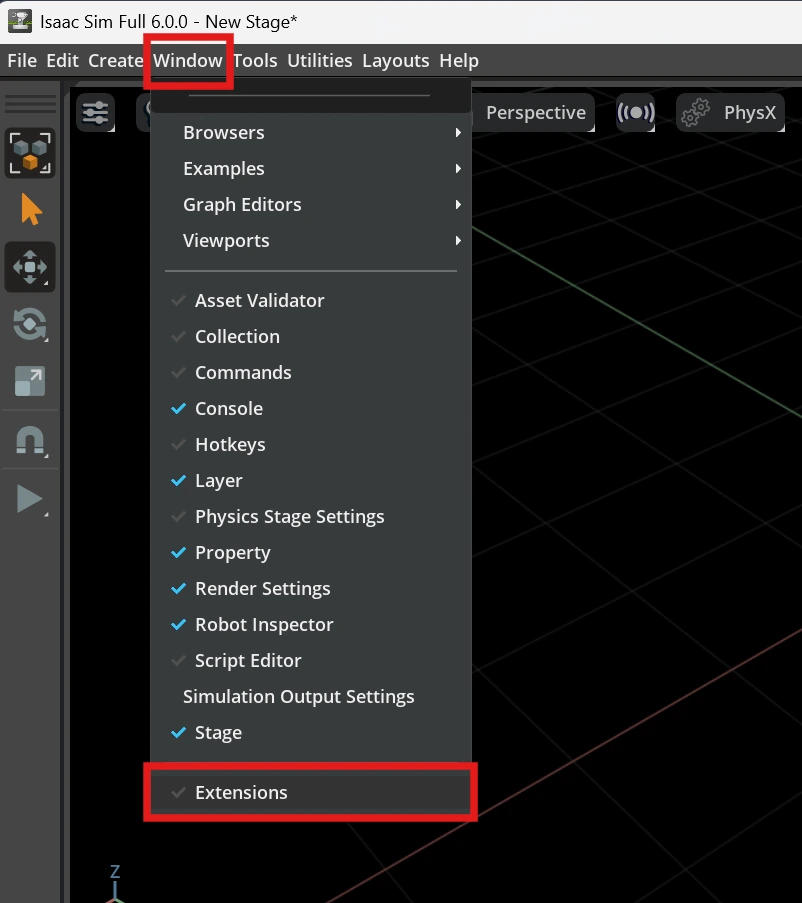
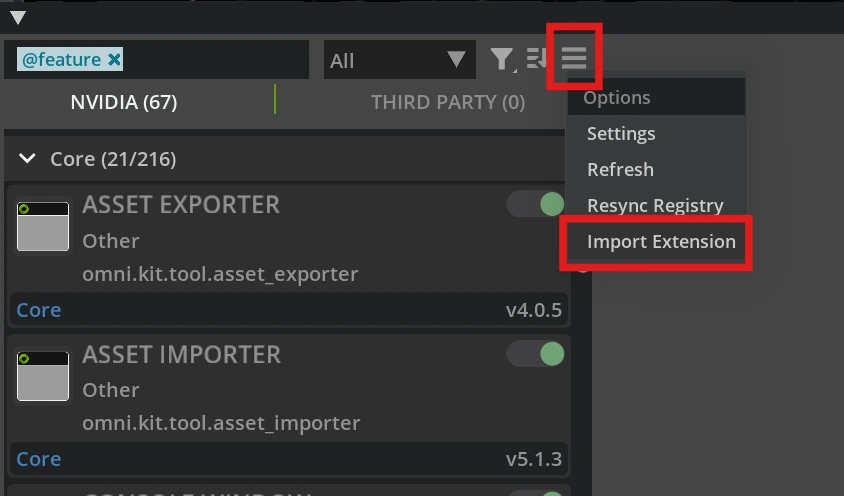
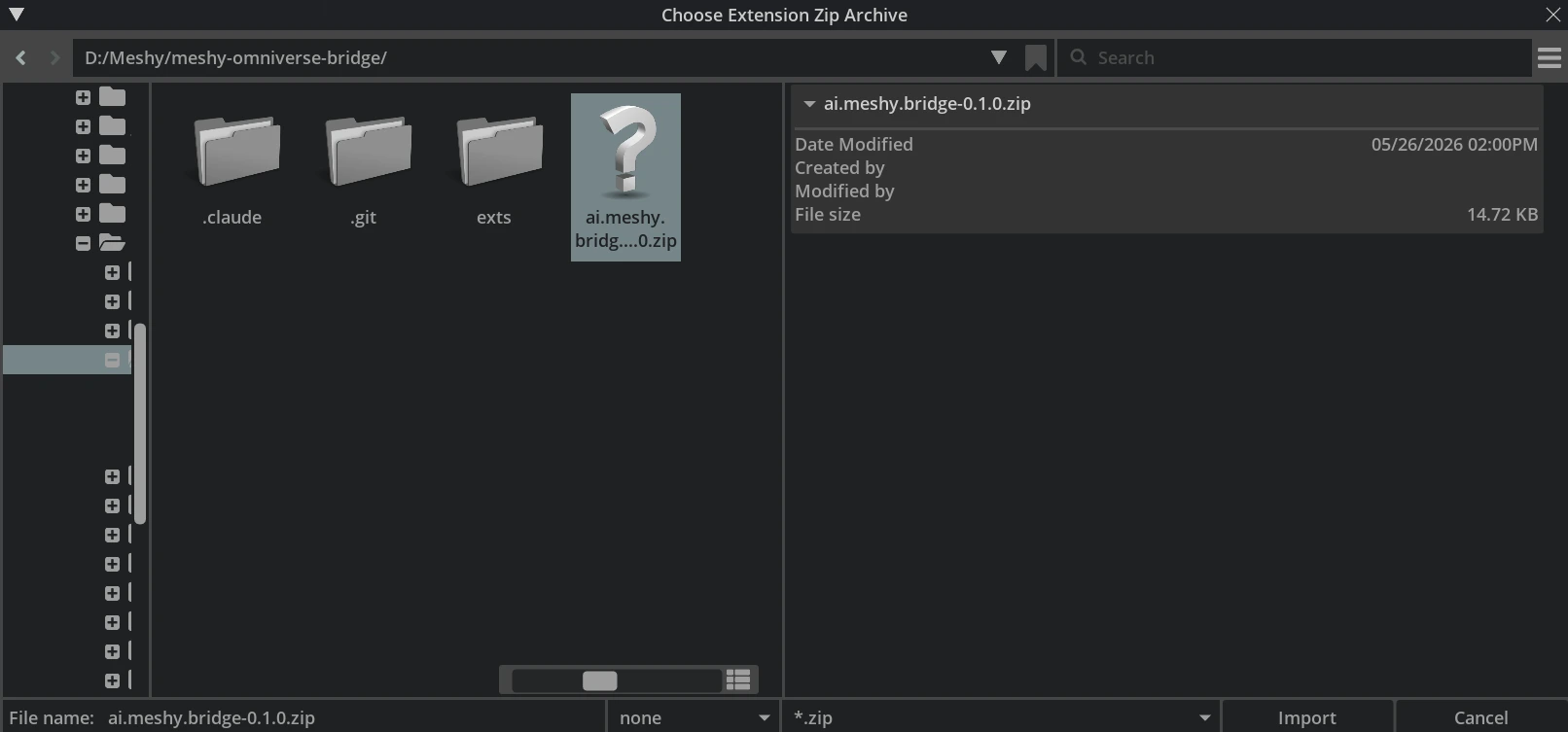
Öffnen Sie in Isaac Sim oder Ihrer Omniverse Kit-App Window > Extensions, klicken Sie auf das Menüsymbol (☰), wählen Sie Import Extension und wählen Sie dann das heruntergeladene Meshy Bridge-Zip-Paket aus.
Erweiterung aktivieren
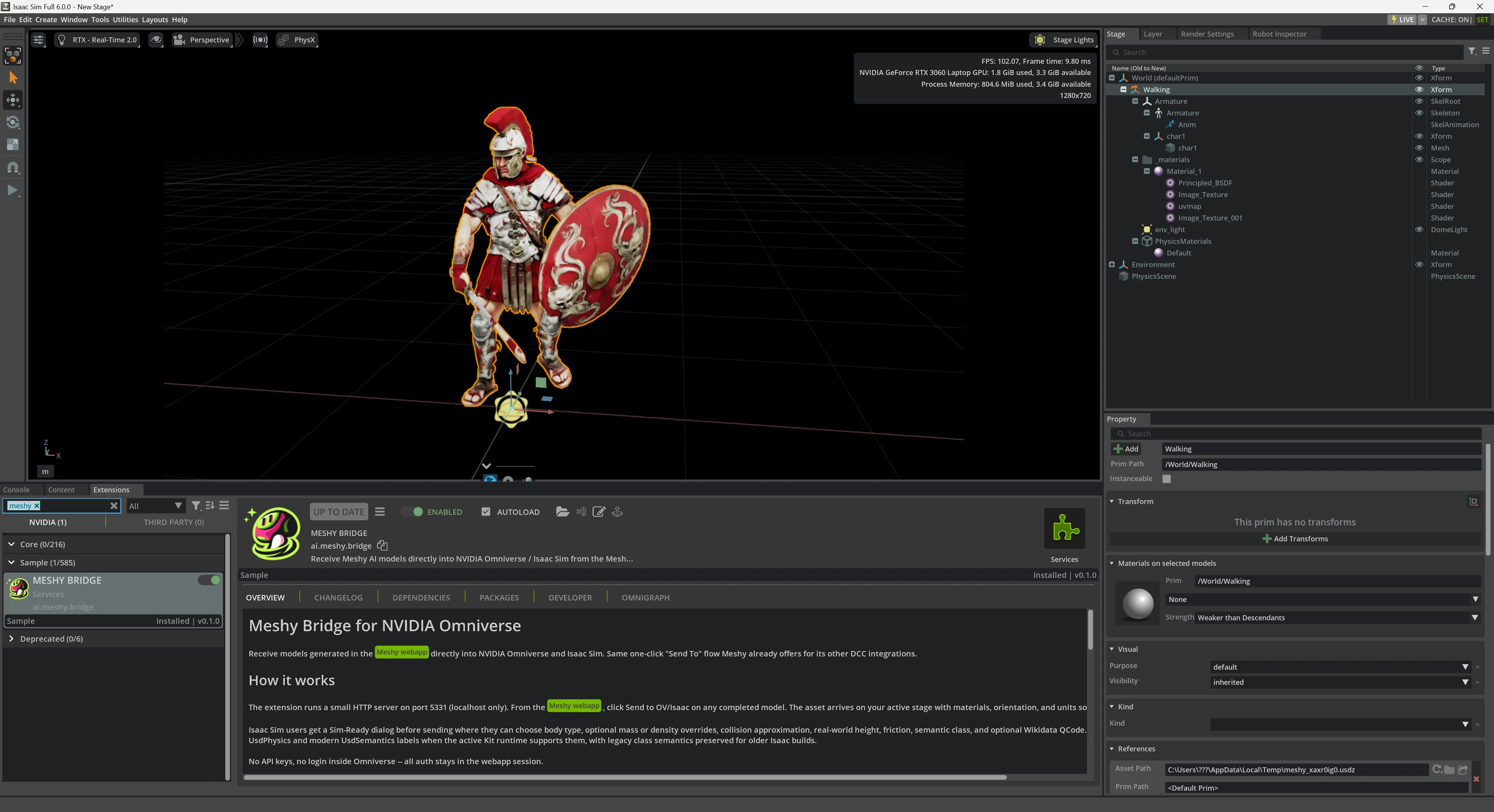
Suchen Sie im Extension Manager nach Meshy Bridge, aktivieren Sie sie und schalten Sie Autoload ein, wenn sie beim nächsten Mal automatisch gestartet werden soll.
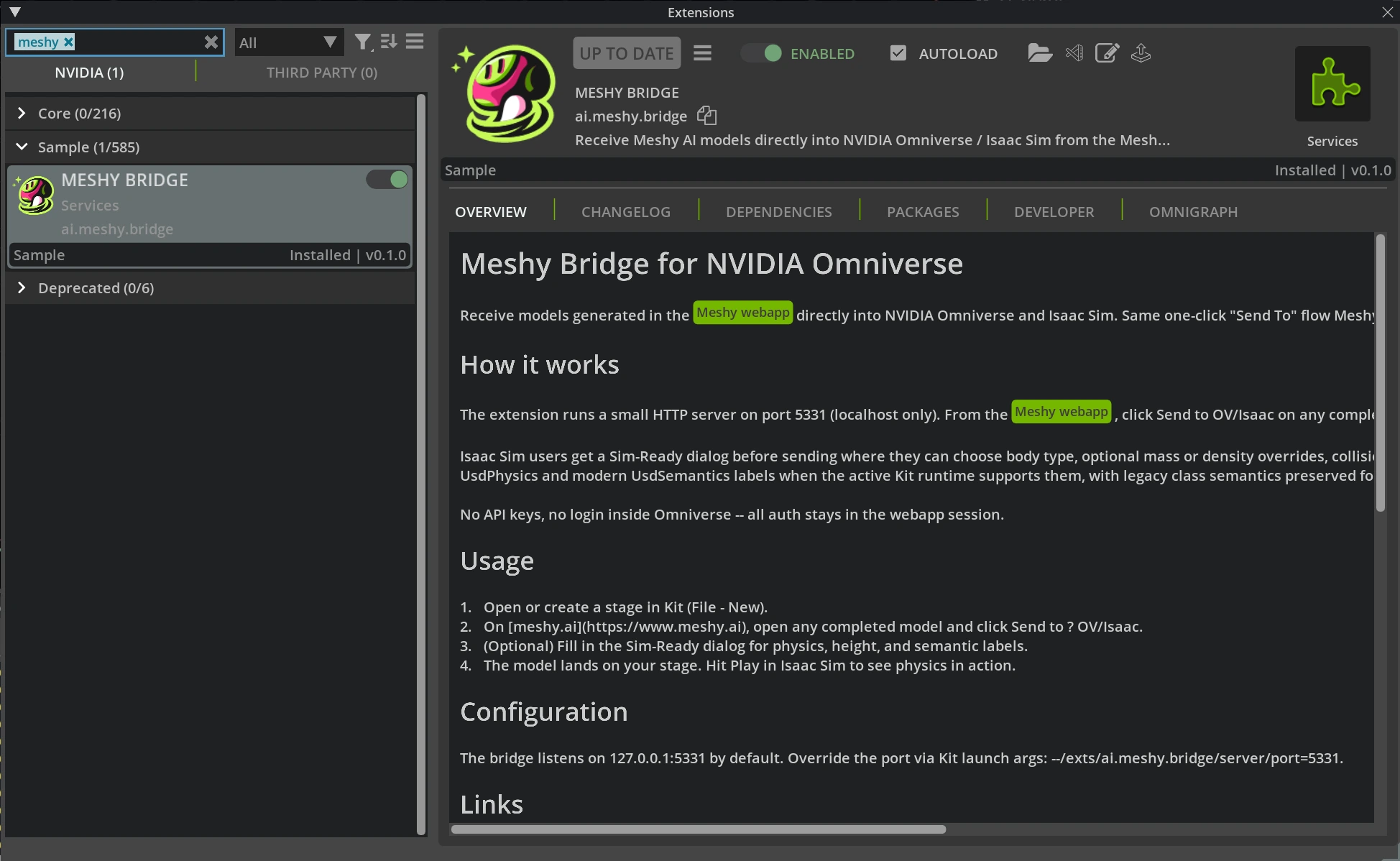
Wenn sie aktiviert ist, lauscht die Bridge auf 127.0.0.1:5331 und stellt /status und /import für die Meshy-Webapp bereit. Wenn die App geschlossen oder die Erweiterung deaktiviert ist, kann Meshy keine Verbindung zu Omniverse herstellen.
Sim-Ready-Unterstützung
Beim Senden an Omniverse / Isaac Sim kann Meshy während des Imports Sim-Ready-Einstellungen anwenden:
- Körpertyp:
dynamic,kinematicoderstatic. - Massen-mode:
Auto,MassoderDensity. Auto schreibt wedermassnochdensity; die Physik-Laufzeit verwendet ihre normalen Standardwerte und Collider-Daten. - Kollisionsapproximation:
convexHull,convexDecomposition,meshSimplification,boundingCube,boundingSphereodernone. SDF-Kollision wird in dieser Version nicht bereitgestellt. - Dynamische Körper erlauben nur konvexe oder Bounding-Approximationen.
noneundmeshSimplificationsind für statische oder kinematische Körper reserviert. - Semantische Labels:
classplus ein optionalerwikidata_qcode. QCode ist optional und muss das Wikidata-Format verwenden, wie z. B.Q15026.
Nächste Schritte
Fahren Sie nach der Installation mit Bridge zu Omniverse fort, um ein Meshy-Modell in Ihre Stage zu senden und den Sim-Ready-Import zu überprüfen.