Bridge to Roblox
Erfahre, wie du die Meshy Roblox Bridge nutzt, um 3D-Modelle direkt an dein Roblox-Konto zu senden und sie mit einem Ein-Klick in Roblox Studio zu verwenden.
Meshy unterstützt jetzt das Roblox-Bridging direkt aus dem Arbeitsbereich, ganz ohne App-Installation. Pro-Mitglieder und höher können Modelle nach den folgenden Schritten an Roblox senden.
Verbinde dein Roblox-Konto
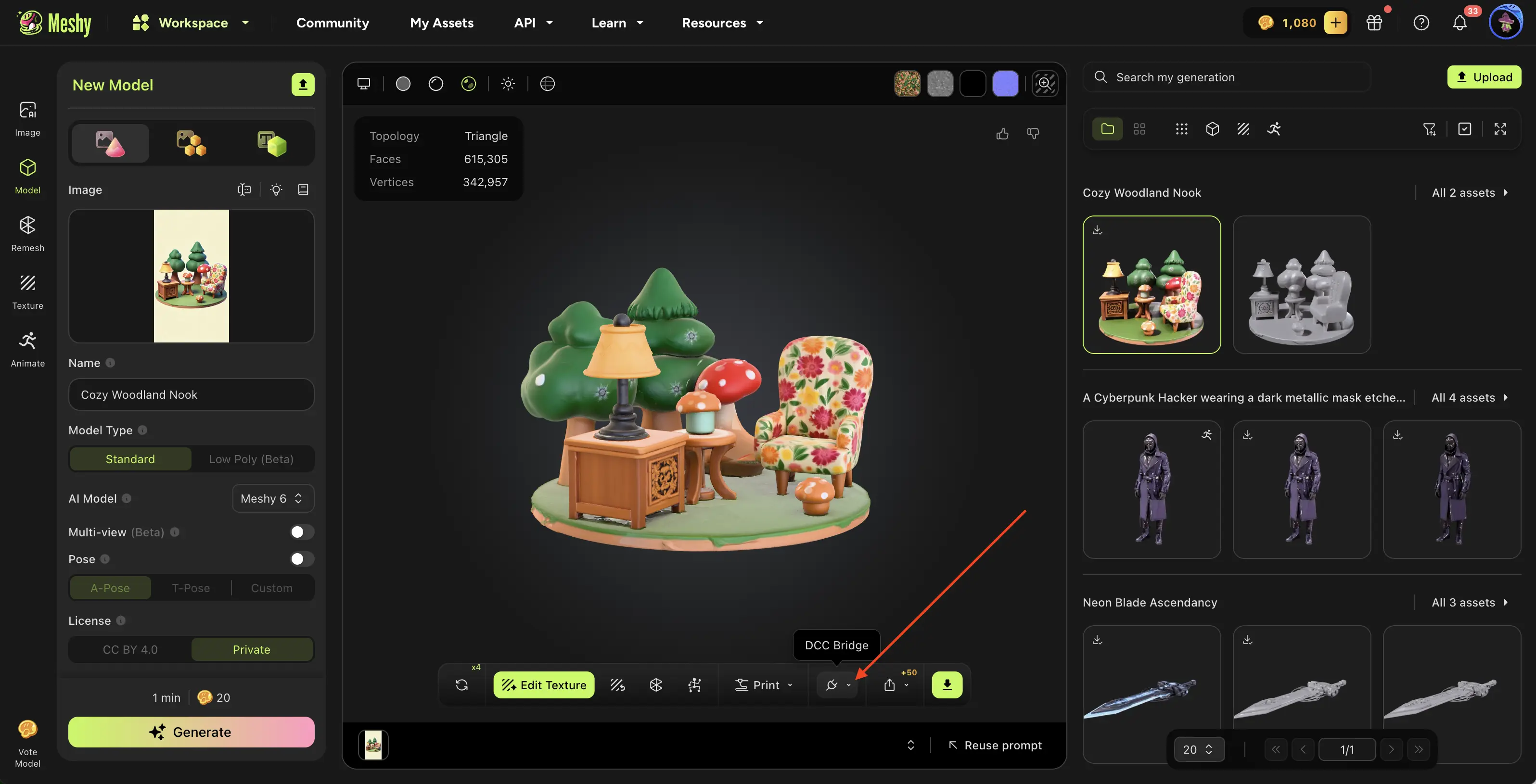
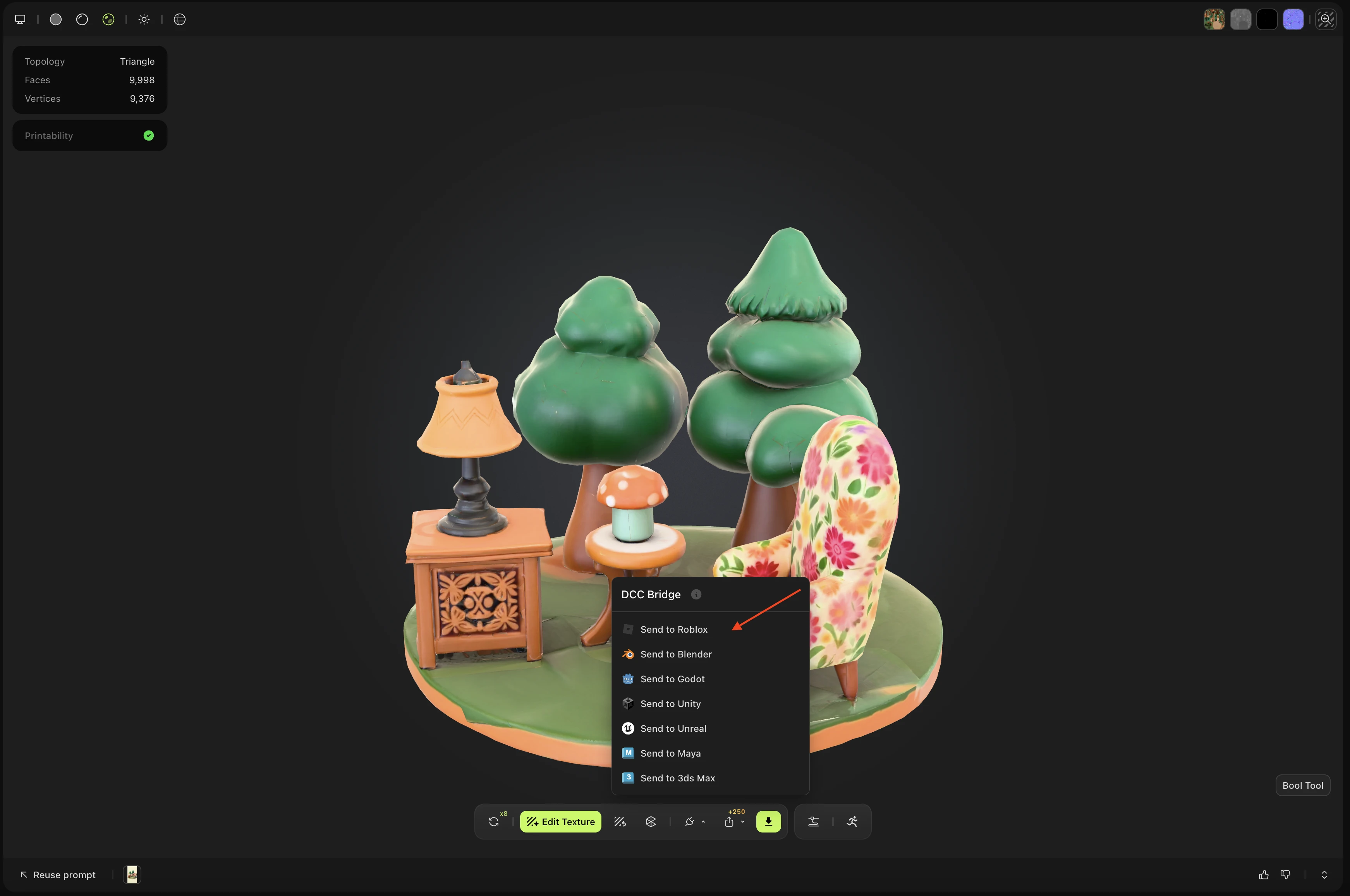
Klicke im MeshyAI-Arbeitsbereich auf das Menü DCC-Bridge und wähle Send to Roblox.
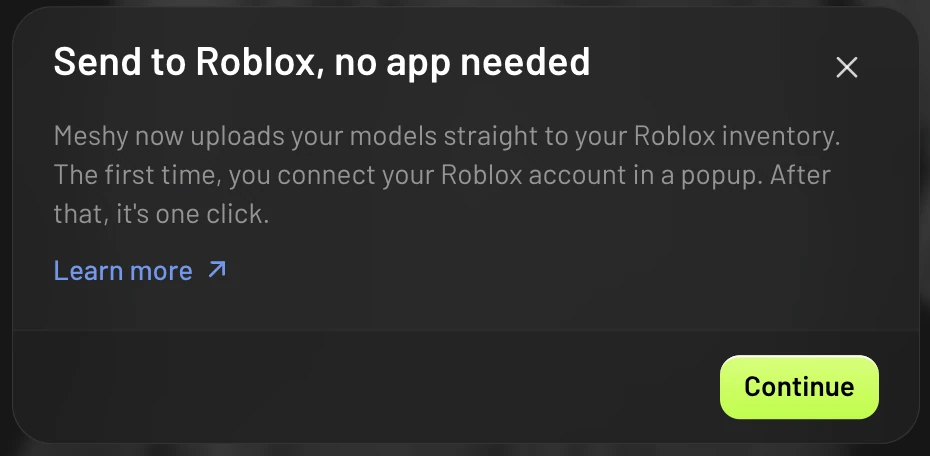
Beim ersten Mal zeigt Meshy eine kurze Einführung zum Senden ohne App. Klicke auf Continue.
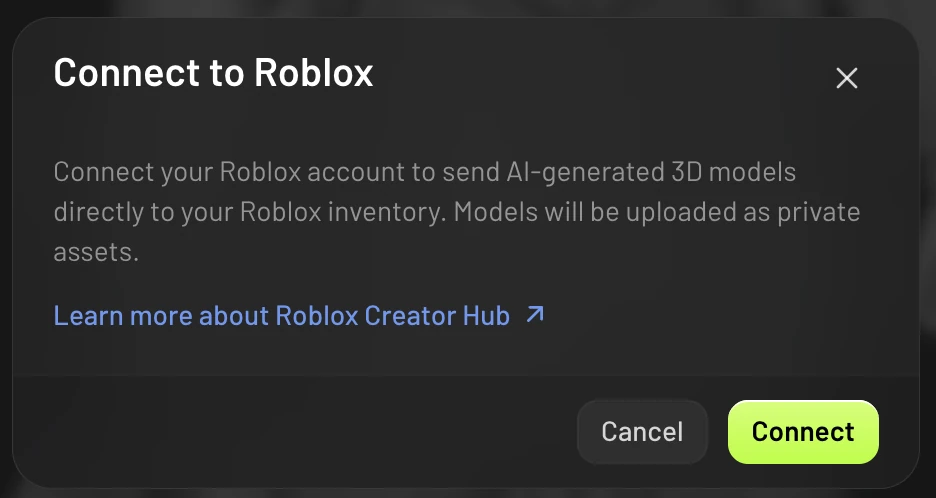
Danach erscheint der Dialog Connect to Roblox. Klicke auf Connect, um ein Autorisierungs-Popup zu öffnen.
Das Popup öffnet die Roblox-Autorisierungsseite auf roblox.com. Melde dich an, überprüfe die angeforderten Berechtigungen, wähle das Konto aus, dem du Zugriff gewähren möchtest, und bestätige:
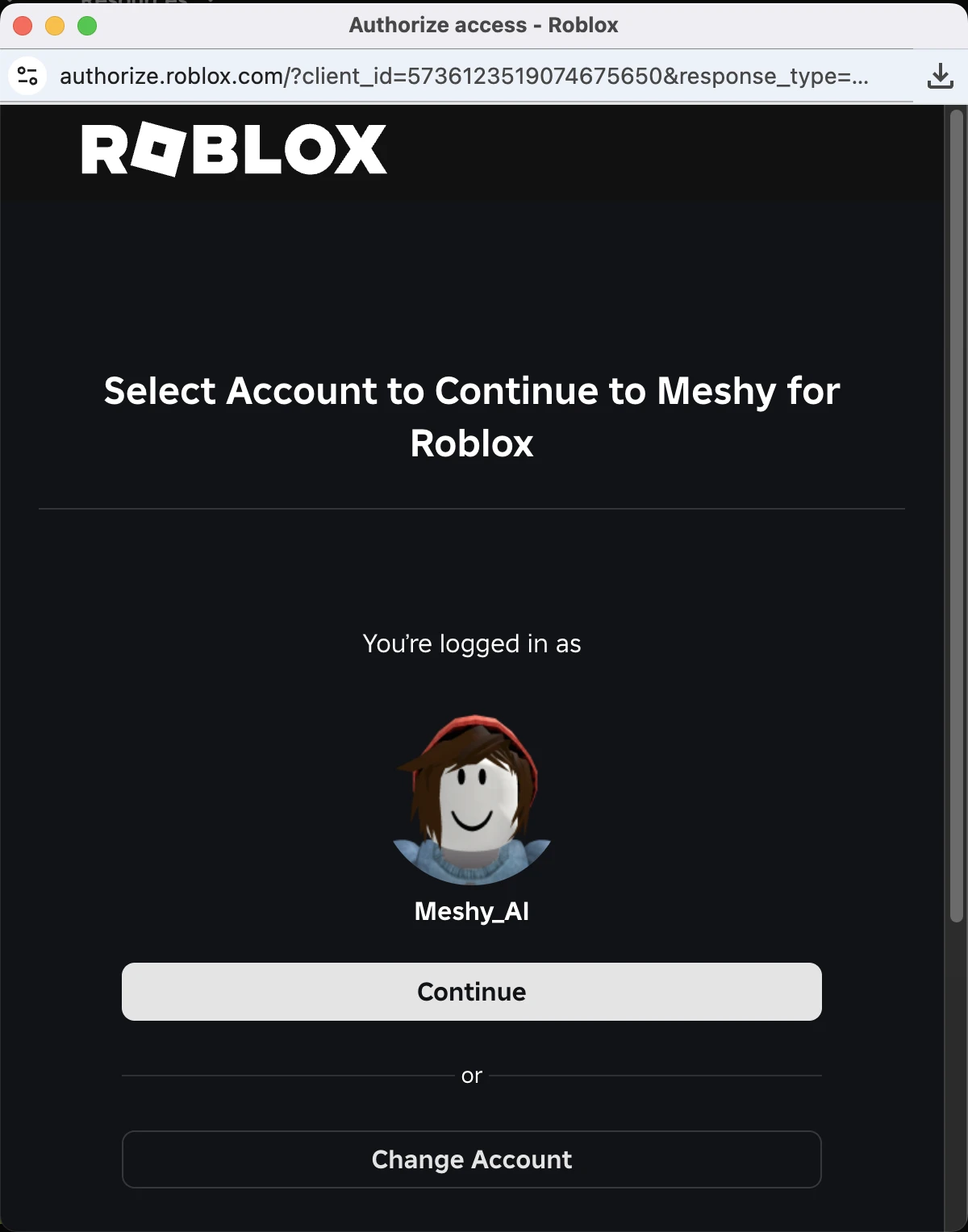
1. Bei Roblox anmelden
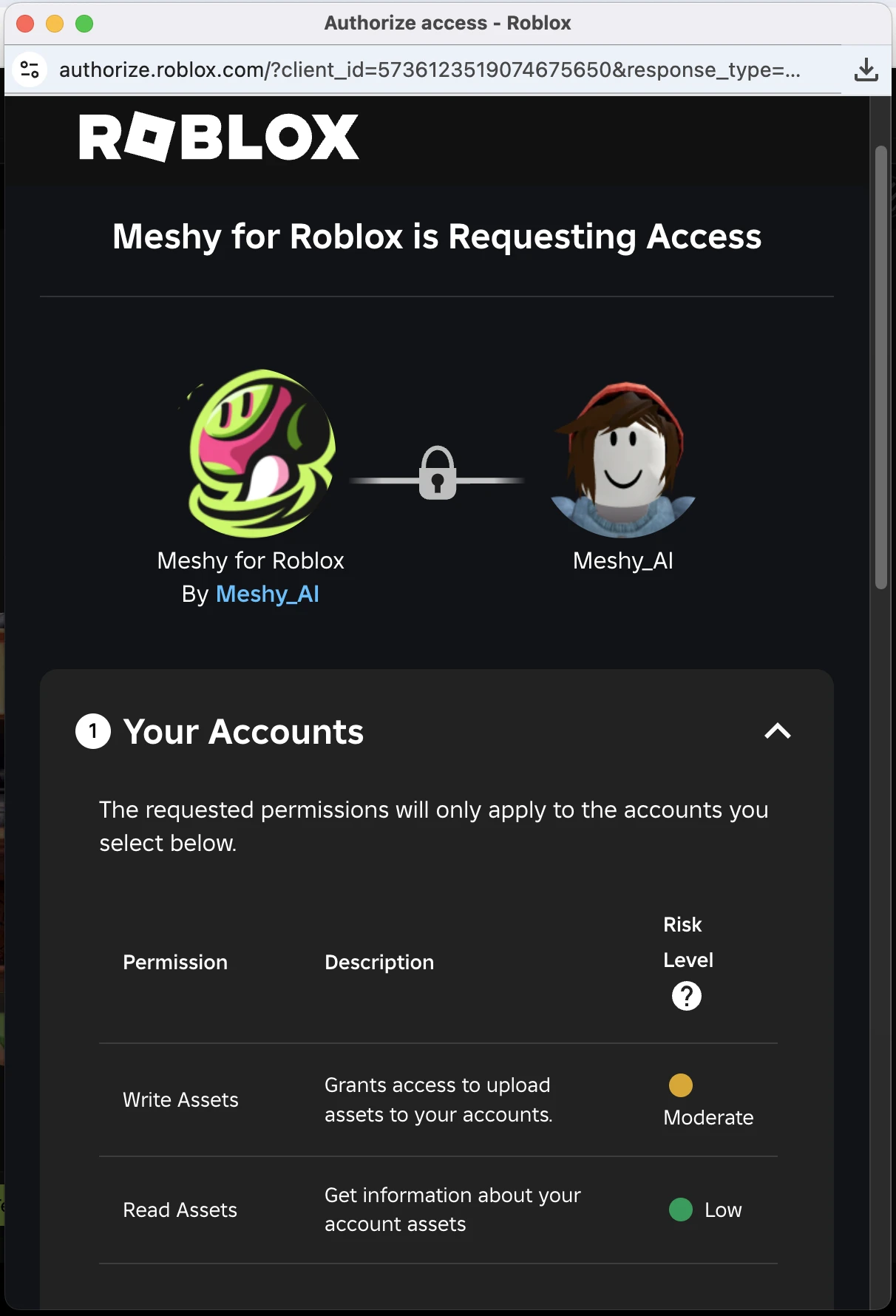
2. Erforderliche Berechtigungen ansehen
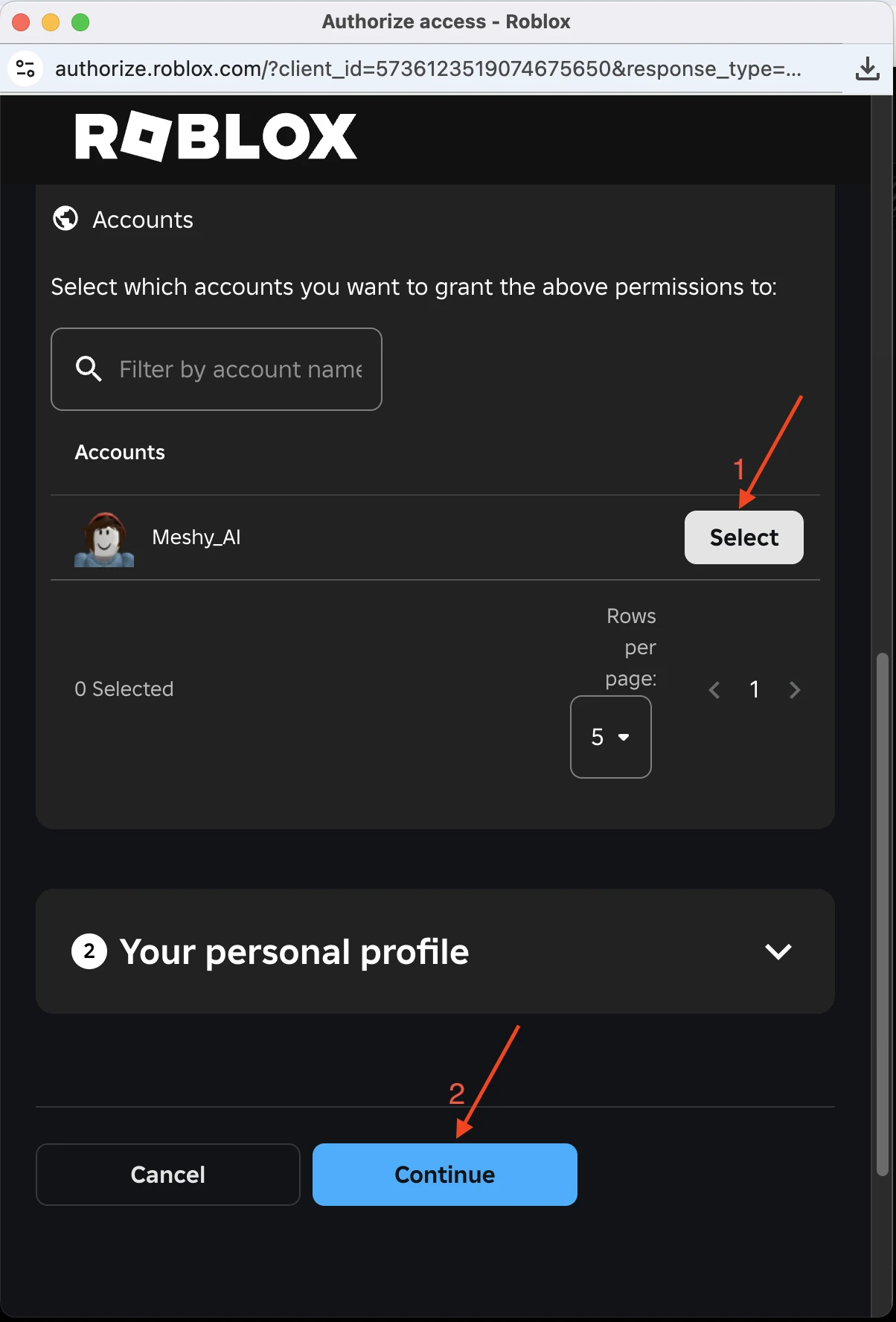
3. Konto auswählen & fortfahren
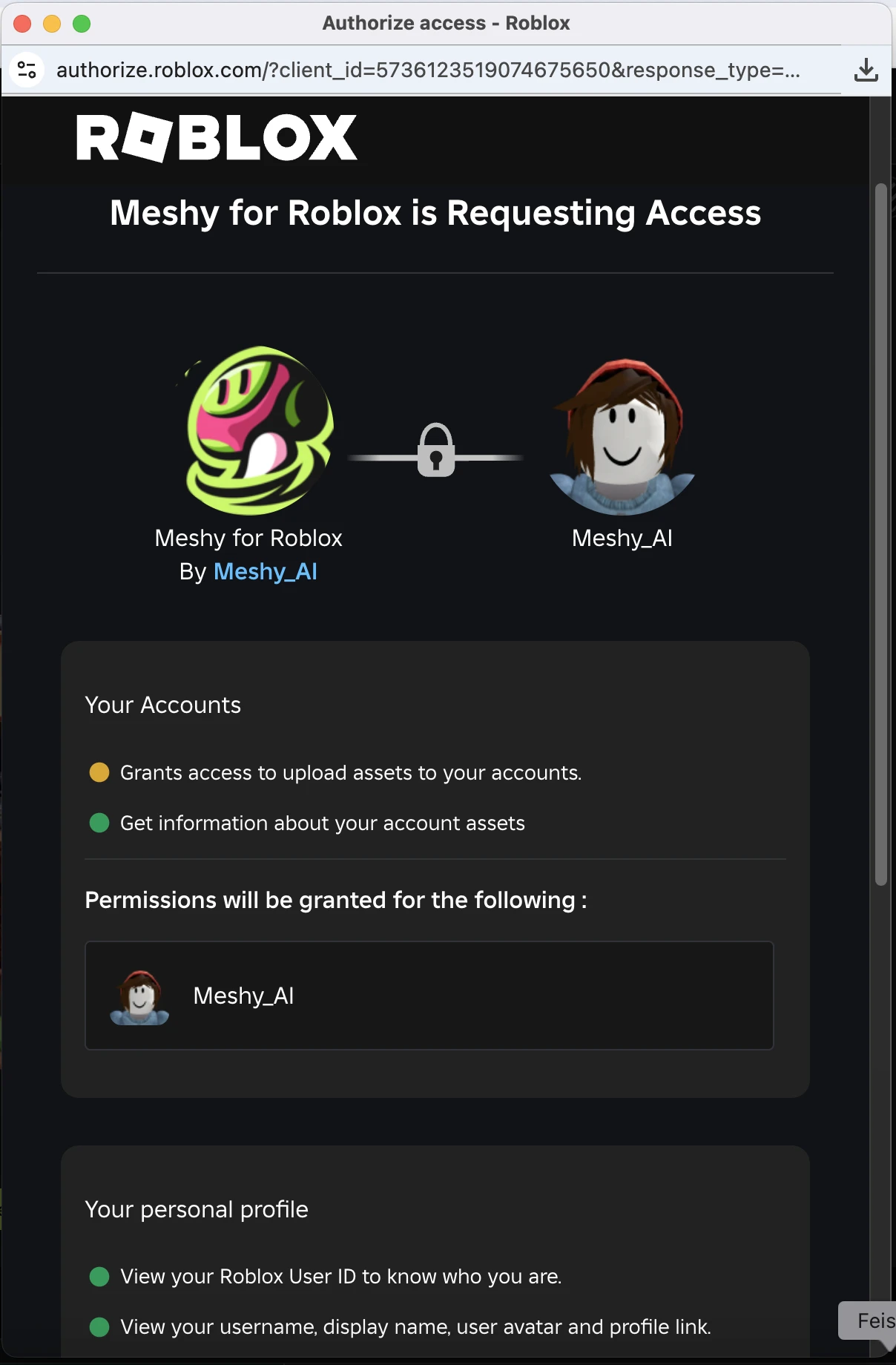
4. Liste der Berechtigungen überprüfen
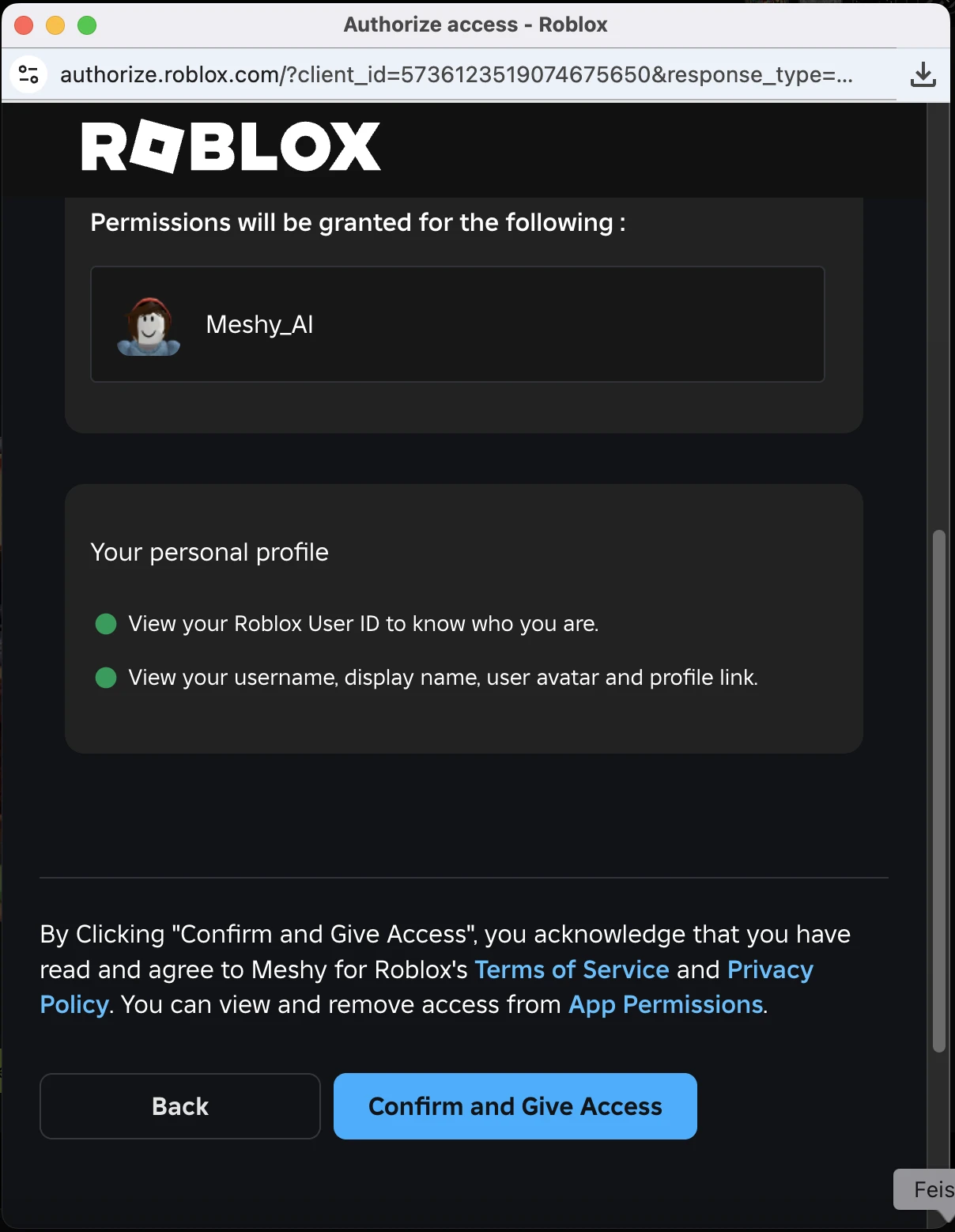
5. Bestätigen und Zugriff gewähren
Nach deiner Bestätigung schließt sich das Popup, und Meshy setzt den Upload automatisch fort. Du musst nicht erneut auf Send to Roblox klicken.
Du musst dich nur einmal verbinden. Meshy merkt sich dein Roblox-Konto für zukünftige Uploads.
Konto wechseln
Um Modelle an ein anderes Roblox-Konto zu senden, bewege den Mauszeiger über den Eintrag Roblox im DCC-Bridge-Menü und klicke auf das Konto-wechseln-Symbol, das rechts angezeigt wird. Der Dialog zeigt das verbundene Konto: Klicke auf Switch Account, um es zu trennen, klicke dann auf Connect und autorisiere das andere Konto.
Beim Wechseln des Kontos wird dein aktuelles Roblox-Konto von Meshy getrennt. Bereits hochgeladene Assets bleiben in diesem Roblox-Konto erhalten.
Modelle an Roblox senden
Roblox akzeptiert Modelle bis zu 20 MB. Um innerhalb dieses Limits zu bleiben, empfehlen wir, dein Modell in dieser Reihenfolge fertigzustellen: Generieren → Neuvernetzung → Textur. Die Neuvernetzung reduziert die Polygon-Anzahl und die Dateigröße, wodurch der Upload des Modells deutlich zuverlässiger gelingt.
Gerigte und animierte Modelle werden noch nicht unterstützt.
Sobald dein Roblox-Konto verbunden ist, kannst du Modelle direkt über das DCC-Bridge-Menü senden, ohne dich erneut autorisieren zu müssen.
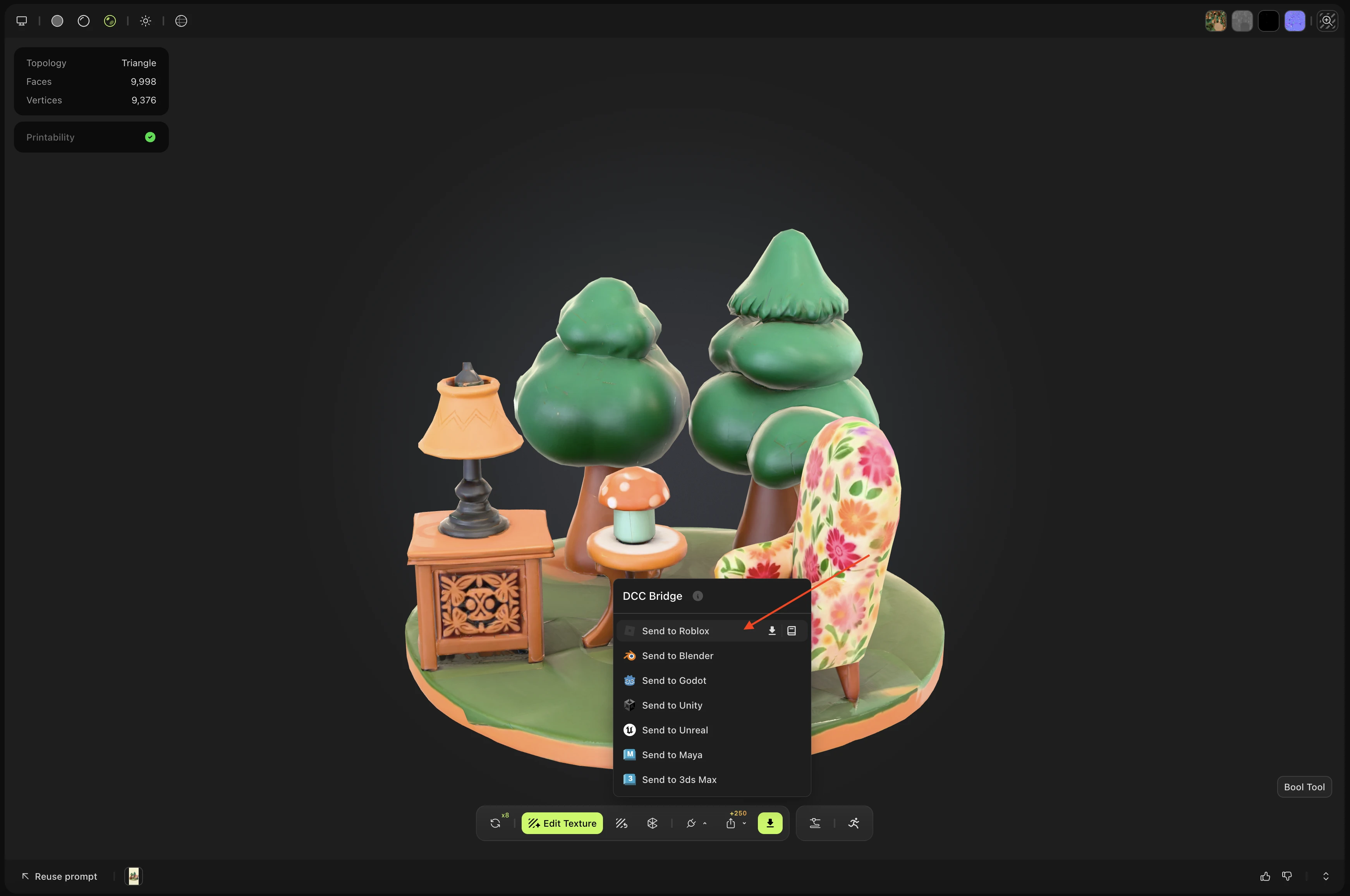
Navigiere in deinem MeshyAI-Arbeitsbereich zu dem gewünschten Modell und klicke im DCC-Bridge-Menü auf Send to Roblox.
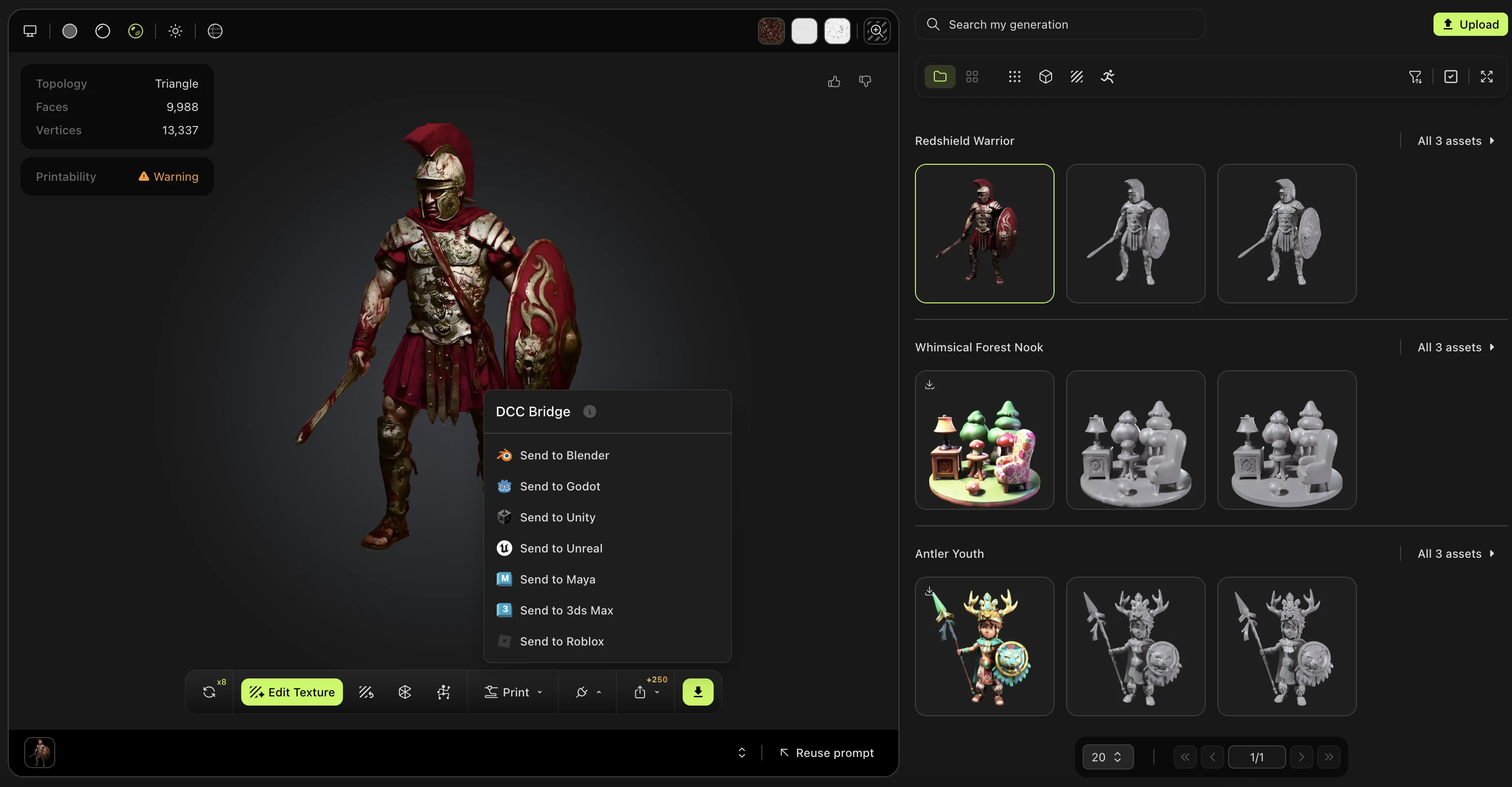
Jedes 3D-Modell, das du in deinem Arbeitsbereich generierst, kann über die DCC-Bridge an Roblox gesendet werden.
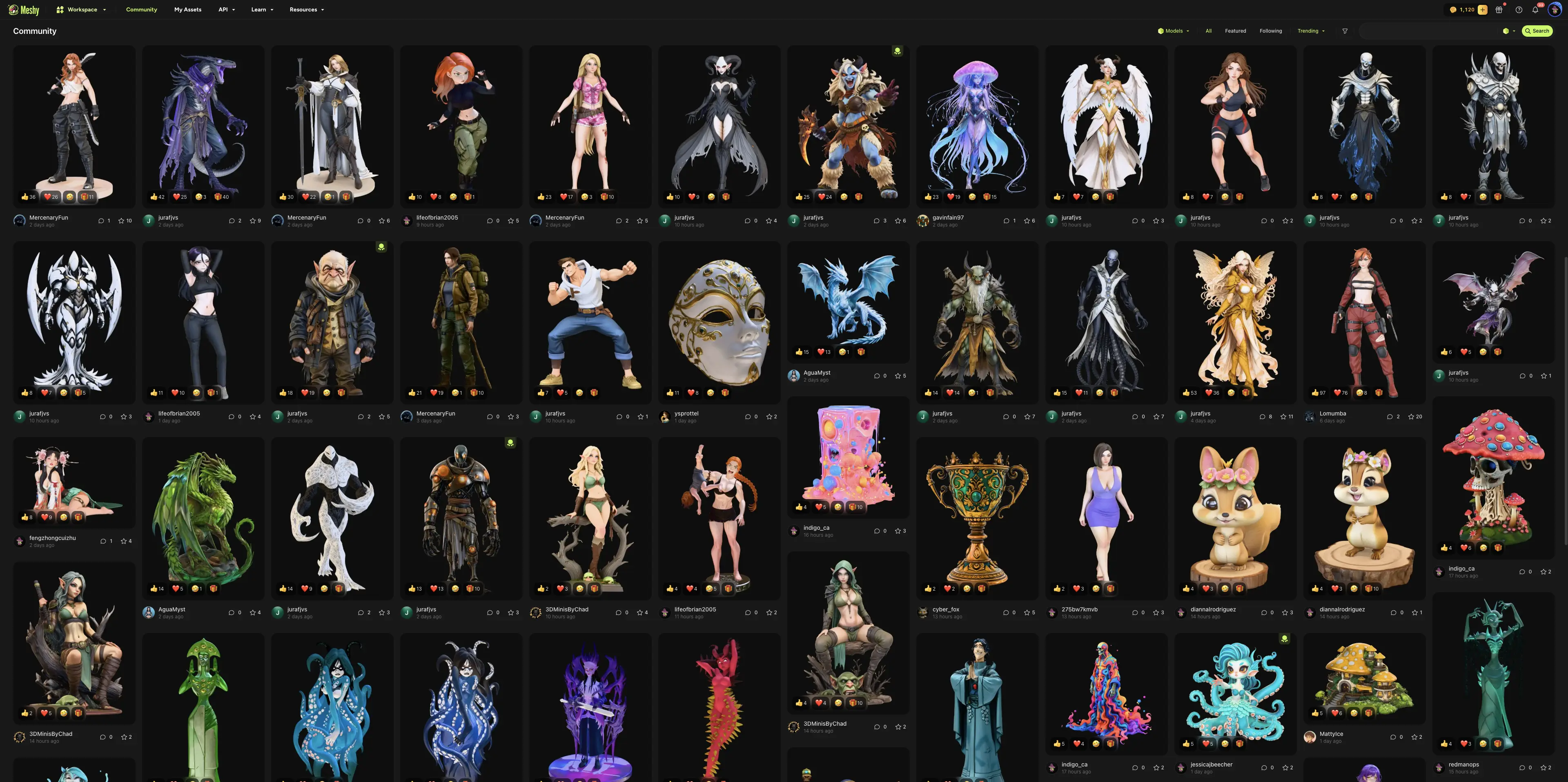
Ebenso werden Modelle aus der MeshyAI-Community vollständig unterstützt und können über die DCC-Bridge ebenfalls an Roblox gesendet werden.
Upload abgeschlossen
Wenn der Upload abgeschlossen ist, zeigt Meshy eine Bestätigung mit Schnellaktionen für dein neues Asset an:
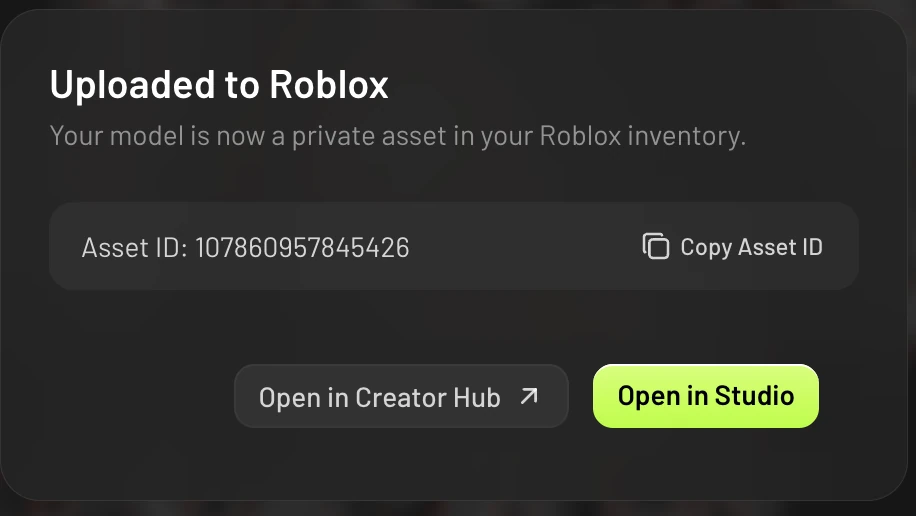
Open in Creator Hub — Öffnet das Asset in deinem Roblox Creator Hub, wo du es verwalten kannst
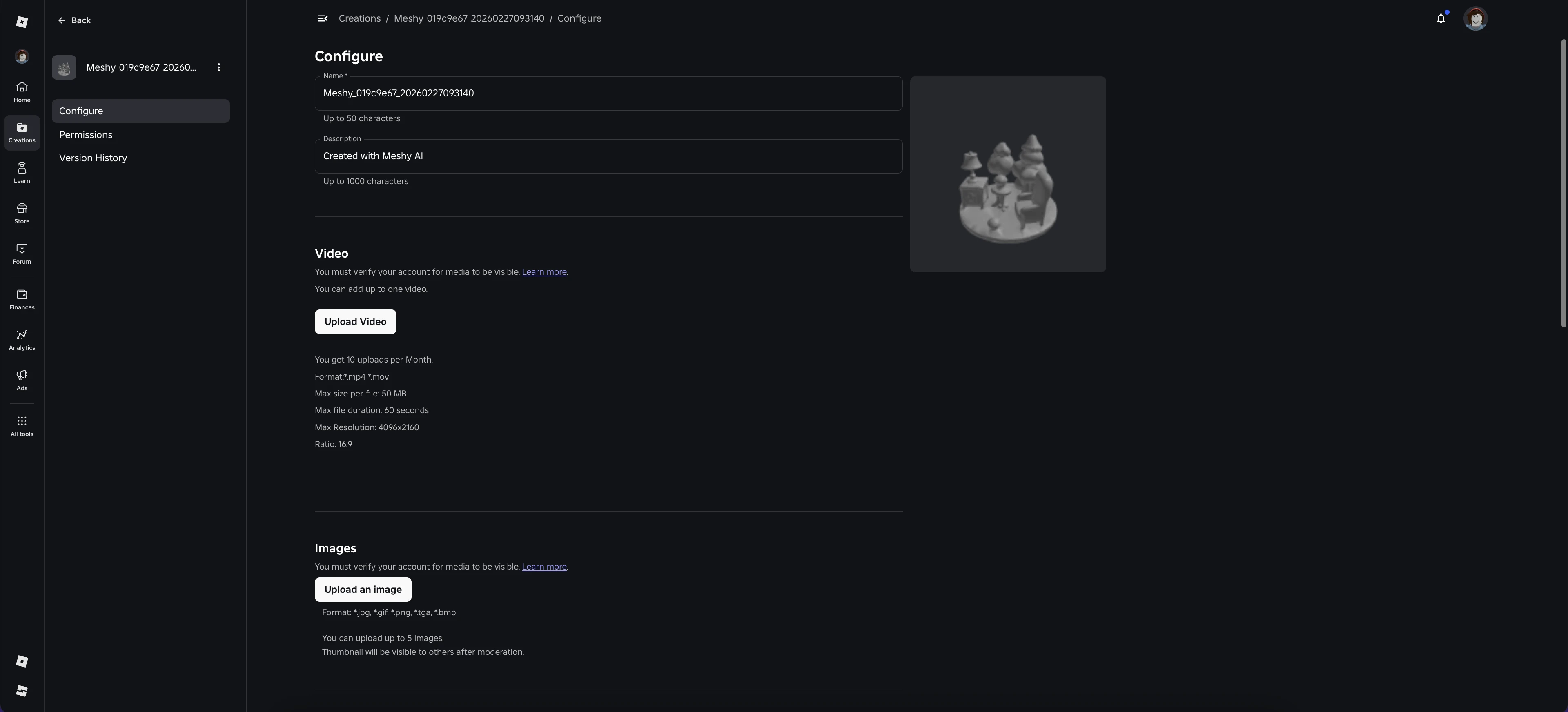
Die Web-Vorschau im Creator Hub zeigt Texturen bei größeren Modellen möglicherweise nicht korrekt an. Dies ist eine Einschränkung ausschließlich des Roblox-Web-Viewers — die Texturen deines Modells werden nach dem Import in Roblox Studio normal angezeigt.
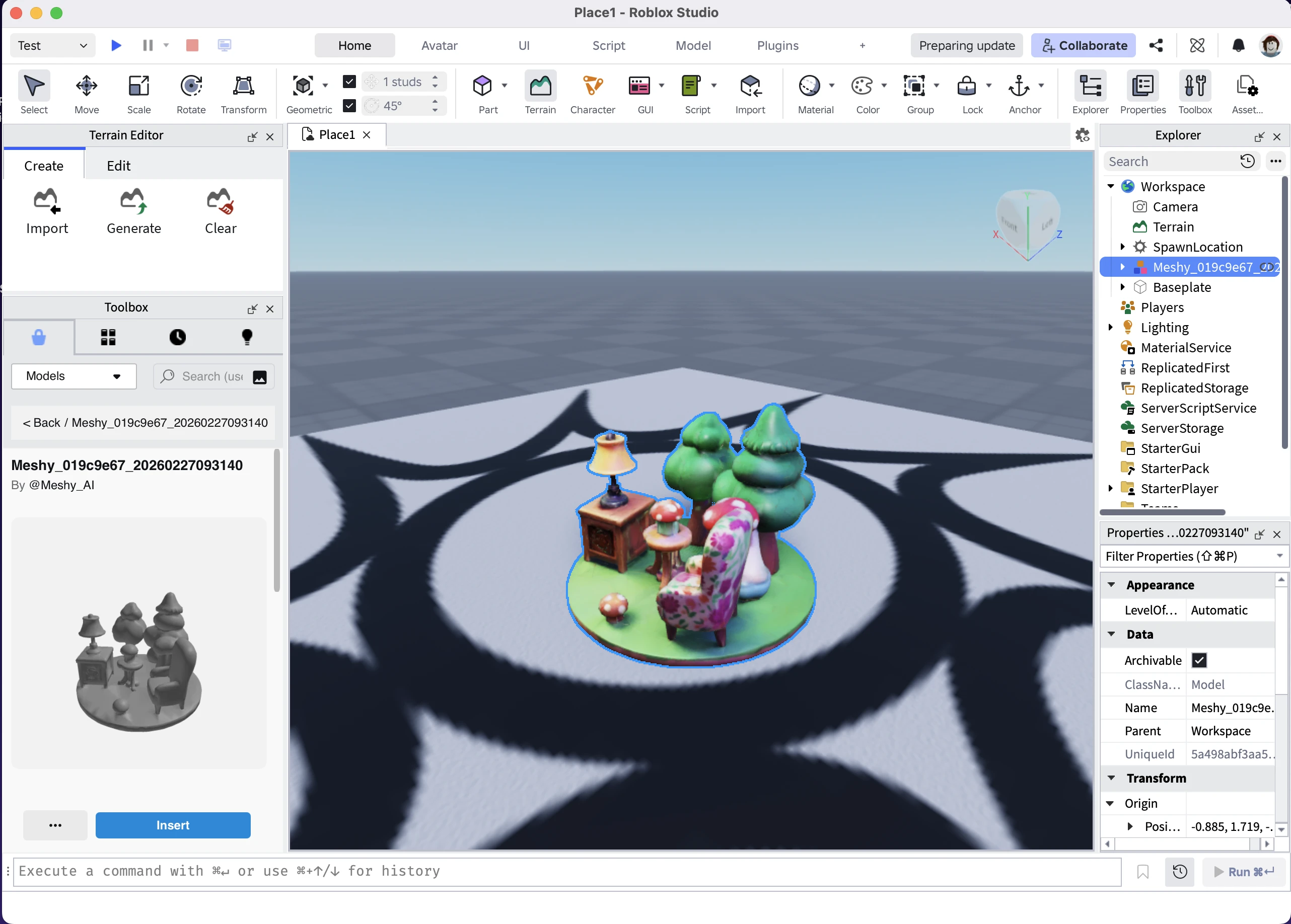
Open in Studio — Startet Roblox Studio und öffnet eine Standardszene, die nur das gerade hochgeladene Modell enthält. Dies ist eine temporäre Vorschauszene speziell zum Betrachten dieses Assets.
Copy Asset ID — Kopiert die Roblox-Asset-ID zur einfachen Referenz in die Zwischenablage
Roblox überprüft jedes neue Asset. Bis die Moderation abgeschlossen ist, erscheint das Asset möglicherweise noch nicht im Creator Hub oder in Studio. Das dauert normalerweise nur wenige Minuten.
Dein Modell verwenden
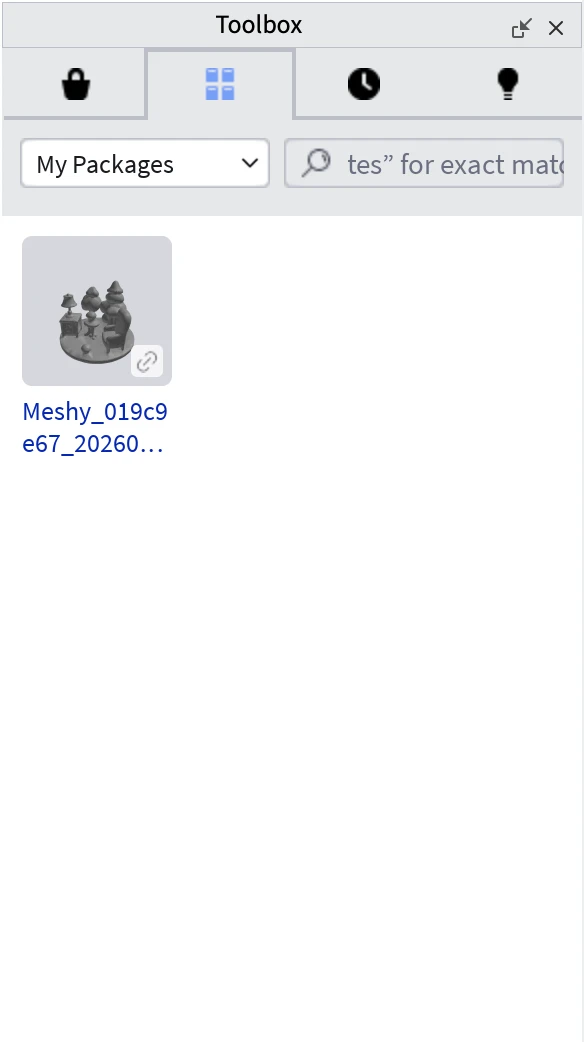
Alle Modelle, die du an Roblox gesendet hast, findest du in Roblox Studio. Öffne die Toolbox, wähle Inventory und dann My Packages.
Legacy Desktop Bridge
Frühere Versionen der Meshy Roblox Bridge erforderten eine auf deinem Computer laufende Desktop-App. Das ist nicht mehr nötig: Meshy verbindet sich jetzt direkt mit Roblox und lädt deine Modelle direkt hoch.
Wenn du die Desktop-App bereits verwendest, funktioniert sie weiterhin. Solange die App läuft und verbunden ist, sendet Meshy deine Modelle wie bisher über sie, und die App kommt beim Abschluss eines Uploads mit ihren Schnellaktionen in den Vordergrund.
Wenn du nach dem Update das erste Mal auf Send to Roblox klickst, fragt Meshy, ob du weiterhin die Desktop-App verwenden oder den neuen Weg ausprobieren möchtest, und merkt sich deine Wahl. Um später zum App-freien Ablauf zu wechseln, klicke auf Use without the app. Diese Option erscheint in der Meldung, die angezeigt wird, wenn die Desktop-App nicht läuft, sowie im Connect-Dialog. Verbinde anschließend dein Roblox-Konto im Browser.
Upload-Verlauf
Die Desktop-App führt eine lokale Aufzeichnung der über sie gesendeten Modelle. Erweitere den Abschnitt Upload History im App-Fenster, um sie anzuzeigen.
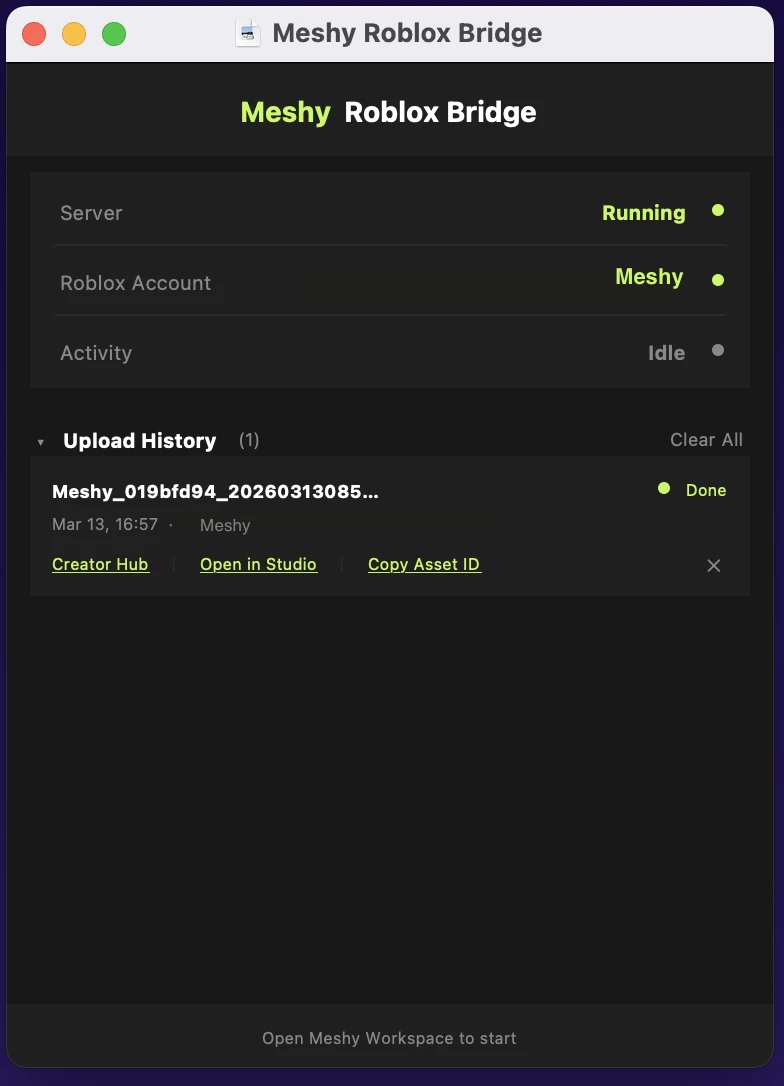
Für jedes hochgeladene Modell kannst du:
- Auf Creator Hub / Open in Studio / Copy Asset ID klicken, um schnell auf das Modell zuzugreifen
- Auf die Schaltfläche ✕ klicken, um einen einzelnen Eintrag zu löschen
- Auf Clear All klicken, um den gesamten Upload-Verlauf zu entfernen
- Der Upload-Verlauf wird lokal auf deinem Computer gespeichert. Das Löschen wirkt sich nicht auf die bereits in dein Roblox-Konto hochgeladenen Assets aus.
- Modelle, die ohne die Desktop-App gesendet wurden, erscheinen nicht in diesem Verlauf. Du findest sie stattdessen im Creator Hub oder in der Studio-Toolbox.
Fehlerbehebung
| Problem | Ursache | Lösung |
|---|---|---|
| Das Autorisierungs-Popup öffnet sich nicht | Dein Browser hat das Popup-Fenster blockiert | Erlaube Popups für meshy.ai in deinen Browsereinstellungen und klicke dann erneut auf Send to Roblox |
| Das Autorisierungs-Popup wurde geschlossen, aber nichts ist passiert | Das Popup wurde geschlossen, bevor du den Zugriff auf Roblox bestätigt hast | Klicke erneut auf Send to Roblox und schließe die Autorisierung auf roblox.com ab |
| Das Modell ist größer als 20 MB | Roblox lehnt Uploads über 20 MB ab | Nutze die Neuvernetzungsfunktion von Meshy, um die Polygon-Anzahl des Modells vor dem Senden zu reduzieren |
| Gerigtes oder animiertes Modell kann nicht gesendet werden | Gerigte und animierte Modelle werden noch nicht unterstützt | Sende stattdessen das statische Modell |
| Asset erscheint nicht im Creator Hub oder in Studio | Das Asset befindet sich noch in der Roblox-Moderation | Warte einige Minuten und aktualisiere die Seite. Nutze Copy Asset ID, um das Asset später zu überprüfen |
| „Upload timed out. Please check your Roblox inventory.“ | Die Verarbeitung durch Roblox hat länger als 3 Minuten gedauert | Überprüfe dein Creator-Hub-Inventar — das Asset wurde möglicherweise trotz des Timeouts erfolgreich hochgeladen |
| „Upload failed. Please try again.“ | Roblox hat den Upload abgelehnt, oder deine Roblox-Autorisierung ist abgelaufen | Versuche es erneut. Wenn es weiterhin fehlschlägt, klicke auf Switch Account, um dein Roblox-Konto neu zu verbinden |