Modellbearbeitung
Das Bearbeiten-Panel bietet Werkzeuge zum Ändern und Vorbereiten Ihrer Modelle für den 3D-Druck. Diese Werkzeuge helfen Ihnen, Modelle für den Druck zu optimieren, die Ausrichtung anzupassen und die Größe zu kontrollieren.
Bevor Sie beginnen, stellen Sie sicher, dass Sie das Meshy für Blender Plugin heruntergeladen und installiert haben. Detaillierte Anweisungen finden Sie im Abschnitt Einführung.
Alle Bearbeitungsvorgänge können mit Blenders Rückgängig-System (Ctrl+Z / Cmd+Z) rückgängig gemacht werden. Speichern Sie Ihre Arbeit, bevor Sie größere Änderungen vornehmen.
Aushöhlen
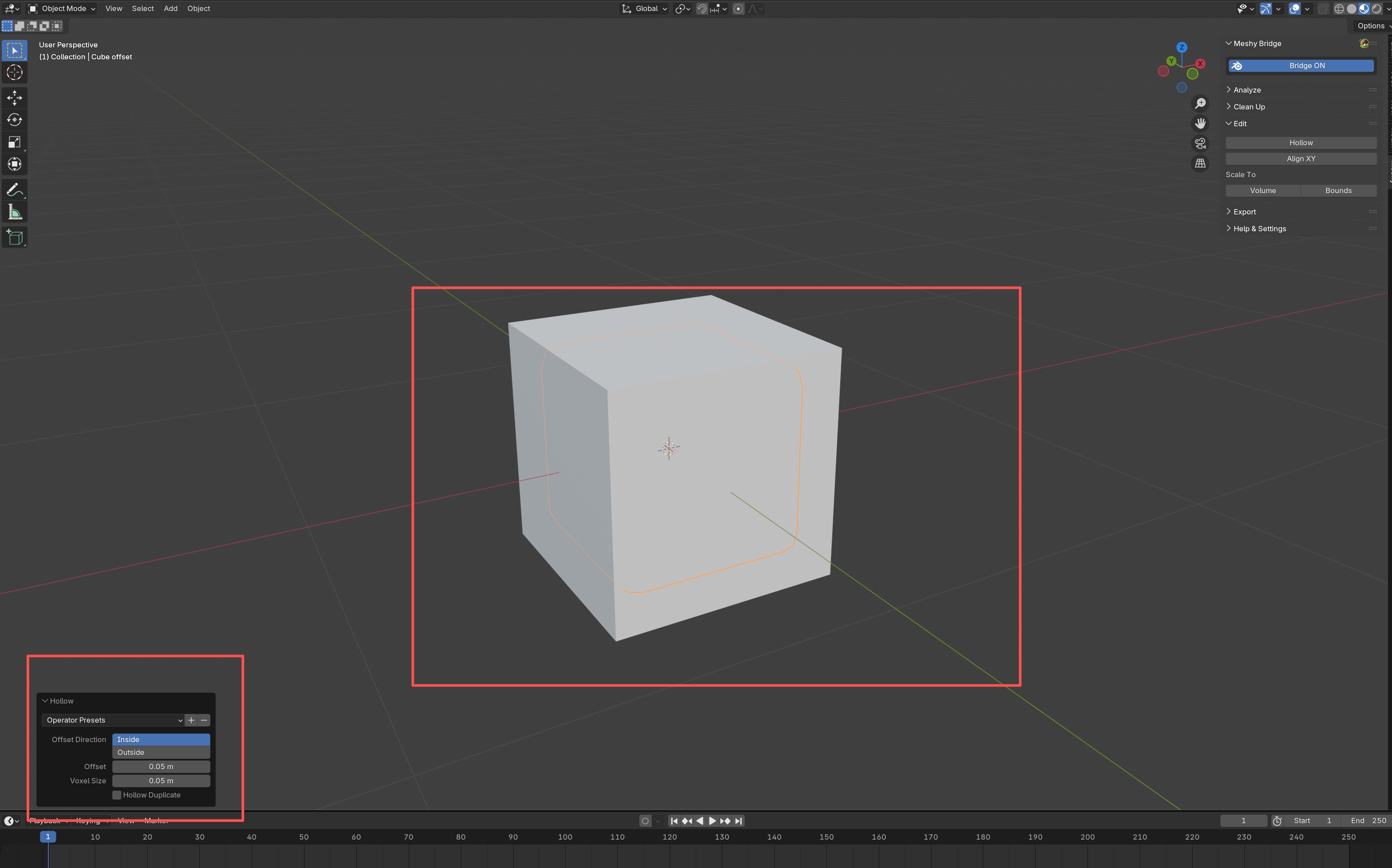
Das Werkzeug Aushöhlen erstellt eine versetzte Oberfläche und macht ein solides Modell hohl. Dies ist nützlich für:
-
Reduzieren des Materialverbrauchs beim 3D-Druck
-
Erstellen von Schalen für den Guss
-
Leichtere Modelle erstellen
-
Erstellen von Behältern oder Vasen
Parameter
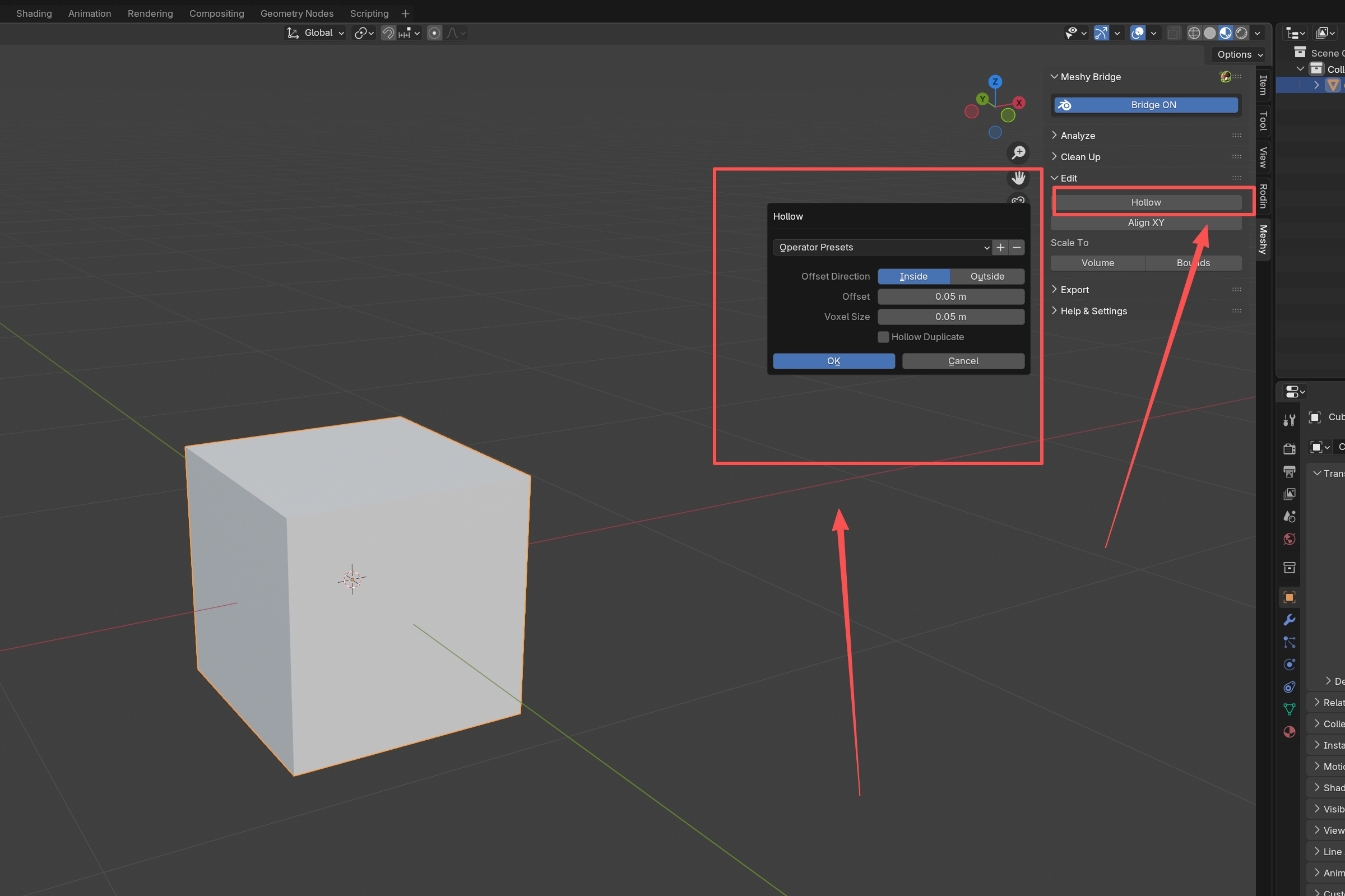
Wenn Sie auf Aushöhlen klicken, erscheint ein Dialog mit diesen Optionen:
-
Versatzrichtung: Wählen Sie, ob nach innen oder außen versetzt werden soll
- Innen: Erstellt eine Schale innerhalb des ursprünglichen Modells (am häufigsten)
- Außen: Erstellt eine Schale außerhalb des ursprünglichen Modells
-
Versatz: Die Dicke der Schalenwand (Standard: 1,0 Einheiten)
- Größere Werte erzeugen dickere Wände
- Muss kleiner als die Hälfte der Modelldicke sein
-
Voxel-Größe: Die Auflösung des für die Berechnung verwendeten Voxel-Rasters
- Kleinere Werte bewahren mehr Details, werden aber langsamer verarbeitet
- Standard: 1,0 Einheiten
- Niedrigere Werte (0,1-0,5) für feine Details
- Höhere Werte (1,0-2,0) für schnellere Verarbeitung
-
Hohle Kopie: Erstellt eine ausgehöhlte Kopie, während das Original erhalten bleibt
- Wenn aktiviert, werden sowohl die ursprüngliche als auch die hohle Version beibehalten
- Wenn deaktiviert, bleibt nur die hohle Version übrig
Verwendung
- Wählen Sie Ihr Modell aus
- Klicken Sie im Bearbeiten-Panel auf Aushöhlen
- Passen Sie die Parameter im Dialog an
- Klicken Sie auf OK, um das hohle Modell zu erstellen
Tipps
- Zuerst Dicke prüfen: Verwenden Sie die Dickenprüfung im Analyse-Panel, um sicherzustellen, dass Ihr Modell vor dem Aushöhlen eine ausreichende Wandstärke hat
- Konservativ beginnen: Beginnen Sie mit kleineren Versatzwerten und erhöhen Sie sie bei Bedarf
- Voxel-Größe: Verwenden Sie kleinere Voxel-Größen für Modelle mit feinen Details
- Zuerst testen: Versuchen Sie das Aushöhlen zuerst an einer Kopie Ihres Modells
Das Aushöhlen-Werkzeug erfordert ein geschlossenes, wasserdichtes Netz. Stellen Sie sicher, dass Ihr Modell mannigfaltig ist (verwenden Sie zuerst Mannigfaltig machen im Bereinigen-Panel). Wenn der Versatz im Verhältnis zur Modelldicke zu groß ist, kann der Vorgang fehlschlagen.
XY ausrichten
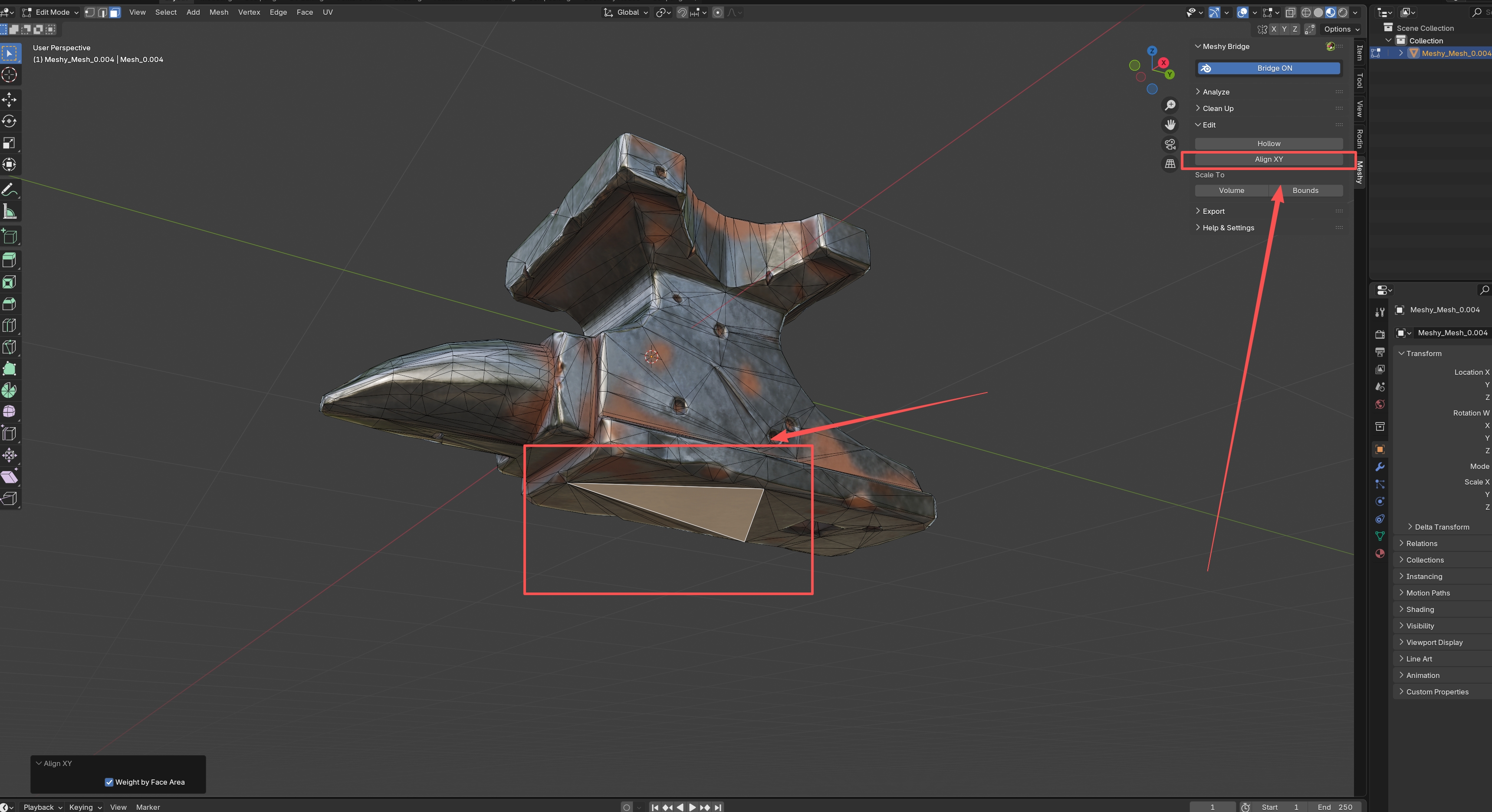
Das Werkzeug XY ausrichten dreht Ihr Modell so, dass ausgewählte Flächen parallel zur XY-Ebene (Grundebene) liegen. Dies ist wichtig für:
- Sicherstellen, dass Modelle flach auf dem Druckbett stehen
- Korrekte Ausrichtung für den 3D-Druck
- Ausrichten von Modellen an einer bestimmten Ebene
Verwendung
- Wählen Sie Ihr Modell aus
- Wechseln Sie in den Bearbeitungsmodus (drücken Sie
Tab) - Wählen Sie die Flächen aus, die Sie am Boden ausrichten möchten (typischerweise die unteren Flächen)
- Klicken Sie auf XY ausrichten
Das Modell wird automatisch gedreht, sodass die ausgewählten Flächen parallel zur XY-Ebene sind.
Optionen
- Nach Flächeninhalt gewichten: Wenn aktiviert, haben größere Flächen mehr Einfluss auf die Rotationsberechnung
- Empfohlen für Modelle mit unterschiedlichen Flächengrößen
- Liefert stabilere Ergebnisse
Tipps
- Untere Flächen auswählen: Wählen Sie die Flächen aus, die das Druckbett berühren sollen
- Mehrere Objekte: Sie können mehrere Objekte gleichzeitig ausrichten, indem Sie sie alle auswählen
- Ausrichtung prüfen: Überprüfen Sie nach dem Ausrichten, ob die Modellausrichtung korrekt ist
Auf Volumen skalieren
Das Werkzeug Auf Volumen skalieren skaliert Ihr Modell auf ein bestimmtes Volumen. Dies ist nützlich für:
- Sicherstellen, dass Modelle Größenanforderungen erfüllen
- Angleichen von Volumen zwischen verschiedenen Modellen
- Vorbereiten von Modellen für bestimmte Materialmengen
Verwendung
- Wählen Sie Ihr(e) Modell(e) aus
- Klicken Sie auf Auf Volumen skalieren
- Ein Dialog erscheint und zeigt das aktuelle Volumen an
- Geben Sie Ihr gewünschtes Volumen ein
- Klicken Sie auf OK, um zu skalieren
Das Modell wird proportional skaliert, um dem Zielvolumen zu entsprechen.
Tipps
- Aktuelles Volumen: Der Dialog zeigt das aktuelle Volumen an, das Sie als Referenz verwenden können
- Proportionale Skalierung: Das Modell wird gleichmäßig in alle Richtungen skaliert
- Mehrere Objekte: Wenn mehrere Objekte ausgewählt sind, wird ihr kombiniertes Volumen verwendet
Auf Begrenzungen skalieren
Das Werkzeug Auf Begrenzungen skalieren skaliert Ihr Modell so, dass es entlang seiner längsten Achse innerhalb einer maximalen Länge passt. Dies ist nützlich für:
- Sicherstellen, dass Modelle innerhalb der Druckbettabmessungen passen
- Einhalten von Größenbeschränkungen
- Standardisieren von Modellgrößen
Verwendung
- Wählen Sie Ihr(e) Modell(e) aus
- Klicken Sie auf Auf Begrenzungen skalieren
- Ein Dialog erscheint und zeigt die aktuelle längste Abmessung an
- Geben Sie Ihre gewünschte maximale Länge ein
- Klicken Sie auf OK, um zu skalieren
Das Modell wird so skaliert, dass seine längste Abmessung der Ziellänge entspricht.
Tipps
- Längste Achse: Das Werkzeug erkennt automatisch die längste Achse und skaliert auf dieser Grundlage
- Proportional: Das Modell behält seine Proportionen bei
- Druckbettgröße: Verwenden Sie die Bettabmessungen Ihres Druckers als Referenz
Ein typischer Workflow zum Vorbereiten von Modellen:
- Analysieren - Auf Probleme prüfen
- Bereinigen - Geometrieprobleme beheben
- Bearbeiten - Größe und Ausrichtung anpassen (Auf Begrenzungen skalieren, XY ausrichten)
- Aushöhlen (optional) - Materialverbrauch reduzieren
- Erneut analysieren - Überprüfen, ob alles korrekt ist
- Exportieren - Im STL-Format für den Druck speichern