Meshy-Plug-in für Codex
Installieren Sie das Meshy-Plug-in in Codex, um aus einem Chat heraus 3D-Modelle zu erzeugen und zu texturieren, und speichern Sie die Dateien in Ihrem Projekt.
Überblick
Das Meshy-Plug-in befindet sich im Plugins-Verzeichnis, das ChatGPT und Codex gemeinsam nutzen, und es funktioniert in Work und Codex, aber nicht im Chat. Um Modelle in einem ChatGPT-Chat zu erstellen, mit Modellen zu arbeiten, die Sie auf der Meshy-Website erstellt haben, oder die Installation zu überspringen, verwenden Sie Meshy 3D, das andere Plug-in von Meshy im selben Verzeichnis. Einen Vergleich der beiden finden Sie unter Welches Meshy-Plug-in verwenden.
Das Meshy-Plug-in verfügt über zwei Skills:
- Meshy 3D Generation: Text zu 3D, Bild zu 3D und Multi-Bild zu 3D, KI-Texturierung und Neutexturierung, Remeshing auf ein Polygon-Budget, UV-Unwrapping, automatisches Rigging und Animation für humanoide Charaktere sowie Export nach GLB, FBX, OBJ, STL oder USDZ.
- Meshy 3D Printing: Druckbarkeitsanalyse und -reparatur, einfarbige und mehrfarbige 3MF, Skalierung auf reale Abmessungen, Creative-Lab-Produkte wie Figuren, Lampen, Schlüsselanhänger und Kühlschrankmagnete sowie Übergabe an einen installierten Slicer.
Beide Skills führen die Meshy-CLI auf Ihrem Computer aus. Die CLI ist das Paket meshy-cli auf npm. Sie melden sich einmal in Ihrem Browser an und fügen niemals einen API-Schlüssel in den Chat ein.
Das Plug-in speichert Dateien in dem von Ihnen angegebenen Ordner, zusammen mit einer gerenderten Vorschau und den Task-IDs, die Codex für Folgebearbeitungen benötigt. Die Skills sind im Open-Source-Repository meshy-3d-agent auf GitHub verfügbar.
Bevor Sie beginnen
-
Sie benötigen Codex, entweder in der ChatGPT-Desktop-App oder in der Codex-CLI. Das Meshy-Plug-in funktioniert nicht in ChatGPT im Webbrowser. Bei einem Arbeits- oder Schul-Arbeitsbereich muss möglicherweise ein Administrator Plug-ins zulassen.
-
Sie benötigen Node.js 22.12 oder höher, mit npm. Um Ihre Version zu prüfen, führen Sie
node --versionaus. Falls Node.js fehlt oder veraltet ist, installieren Sie die aktuelle LTS-Version von der Node.js-Website. -
Um Modelle zu generieren, benötigen Sie ein kostenpflichtiges Meshy-Abonnement. Jede Generierungsaufgabe verbraucht Meshy-Credits. Lokale Druckschritte, wie das Skalieren eines Modells oder das Öffnen in einem Slicer, erfordern keine Anmeldung.
Plug-in installieren
Um das Plug-in in der ChatGPT-Desktop-App zu installieren, führen Sie diese Schritte aus:
-
Wechseln Sie in der ChatGPT-Desktop-App zu Codex.
-
Öffnen Sie Plugins.
-
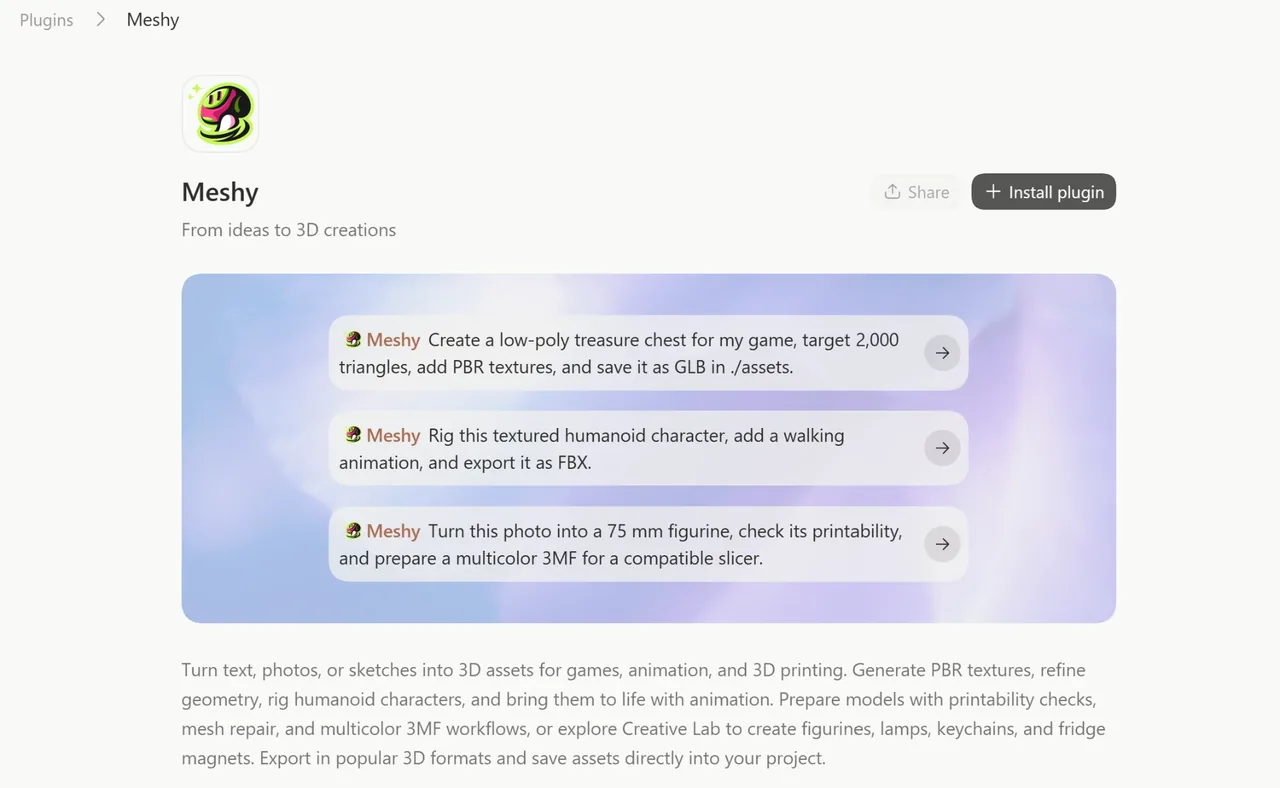
Suchen Sie nach Meshy und öffnen Sie dann das Meshy-Plug-in.
-
Klicken Sie auf Install plugin.
-
Starten Sie einen neuen Chat. Codex lädt Plug-ins nur in Chats, die Sie nach der Installation öffnen.
Um das Plug-in in der Codex-CLI zu installieren, führen Sie diese Schritte aus:
-
Führen Sie
/pluginsaus. -
Installieren Sie Meshy.
-
Starten Sie eine neue Sitzung.
Um die Installation zu bestätigen, geben Sie in einem neuen Chat @ ein und suchen Sie nach Meshy, oder fragen Sie Codex, welche Meshy-Skills verfügbar sind.
Eine Schritt-für-Schritt-Anleitung finden Sie unter How to Use Meshy Plugin in Codex.
Anmelden
Beim ersten Mal, wenn Sie nach einem Modell fragen, prüft das Plug-in, ob die Meshy-CLI und eine gespeicherte Meshy-Sitzung vorhanden sind. Findet es keine Sitzung, zeigt Codex einen Meshy-Anmeldelink und einen einmaligen Code an.
Um sich anzumelden, führen Sie diese Schritte aus:
-
Öffnen Sie den Link.
-
Falls die Seite nach einem Code fragt, geben Sie den Code genau so, wie Codex ihn anzeigt, in Device code ein und klicken Sie dann auf Continue.
-
Falls Meshy Sie zur Anmeldung auffordert, melden Sie sich bei Ihrem Meshy-Konto an.
-
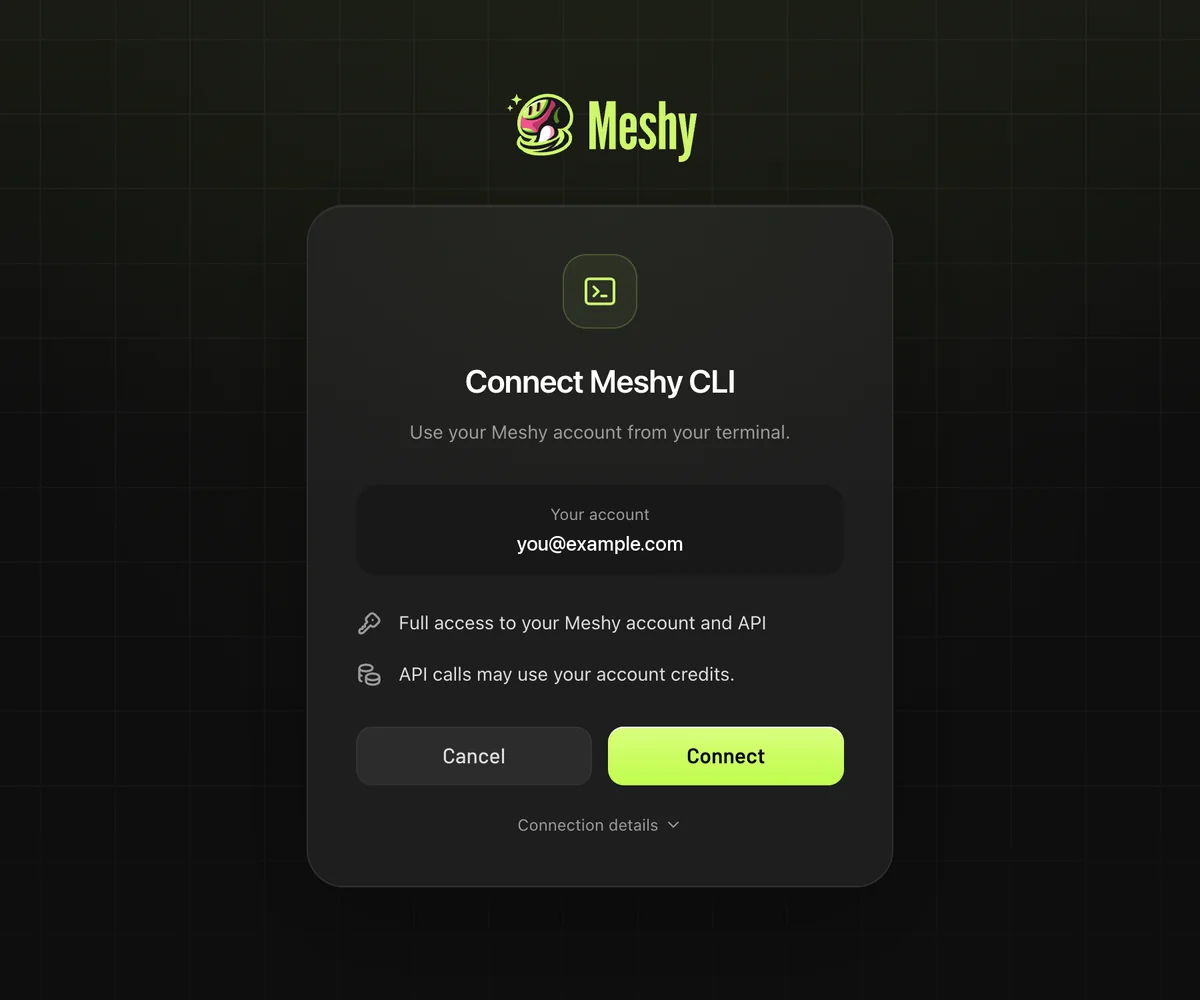
Klicken Sie auf der Seite Connect Meshy CLI auf Connect. Die Seite zeigt Meshy CLI authorized an.
-
Kehren Sie zu Codex zurück. Codex setzt die von Ihnen gestellte Anfrage fort.
Der Code läuft nach 10 Minuten ab. Falls er abläuft, bitten Sie Codex um einen neuen. Die Meshy-CLI speichert die Sitzung auf Ihrem Computer und verwendet sie in späteren Chats erneut. Ist MESHY_API_KEY in Ihrer Umgebung gesetzt, verwendet die CLI stattdessen diesen API-Schlüssel.
In der Codex-CLI kann es beim ersten Ausführen sein, dass nach Netzwerkzugriff gefragt wird. Genehmigen Sie dies, damit die Meshy-CLI die Meshy API erreichen kann.
Beispiel-Prompts
Erwähnen Sie @Meshy, oder beschreiben Sie die Aufgabe in eigenen Worten. Zum Beispiel:
- Erstelle eine Low-Poly-Schatztruhe für mein Spiel, Ziel 2.000 Dreiecke, füge PBR-Texturen hinzu und speichere sie als GLB in ./assets.
- Verwandle dieses Foto in ein texturiertes 3D-Modell und behalte seine Proportionen bei. (Bild anhängen)
- Rigge diesen texturierten humanoiden Charakter, füge eine Gehanimation hinzu und exportiere ihn als FBX.
- Texturiere ./assets/chest.glb als verwittertes Bronze neu und speichere die Datei neben dem Original.
- Verwandle dieses Foto in eine 75-mm-Figur, prüfe ihre Druckbarkeit und bereite eine mehrfarbige 3MF für einen kompatiblen Slicer vor.
Folgeanfragen verwenden das vorherige Ergebnis erneut, zum Beispiel erstelle ein LOD mit 1.500 Flächen, jetzt als FBX oder skaliere es auf 150 mm. Wenn Sie keinen Ordner angeben, speichert das Plug-in Dateien in ./meshy_output.
Credits
Generierung, Texturierung, Remeshing, Rigging, Animation und Reparatur verbrauchen Credits aus Ihrem Meshy-Konto zu API-Tarifen. Die Druckbarkeitsanalyse ist kostenlos. Die Kosten für jede Aufgabe finden Sie unter Preise.
Vor einem kostenpflichtigen Schritt schätzt Codex dessen Kosten und fragt nach, bevor mehr ausgegeben wird, als Sie genehmigt haben. Um jeden kostenpflichtigen Schritt selbst zu genehmigen, fügen Sie Ihrer Anfrage frag mich vor dem Ausgeben von Credits hinzu. Um Ihr Guthaben jederzeit zu prüfen, fragen Sie wie viele Meshy-Credits habe ich?
Fehlerbehebung
Die folgende Tabelle listet häufige Probleme, deren Ursachen und die Lösungen auf.
| Problem | Ursache | Lösung |
|---|---|---|
Meshy erscheint nicht, nachdem Sie @ eingegeben haben | Sie befinden sich in ChatGPT im Webbrowser, oder der Chat war bereits geöffnet, bevor Sie das Plug-in installiert haben. | Verwenden Sie die ChatGPT-Desktop-App oder die Codex-CLI. Starten Sie Codex neu und öffnen Sie einen neuen Chat. |
| Codex fragt nach einem API-Schlüssel | Das Plug-in benötigt keinen. Es meldet sich über Ihren Browser an. | Lehnen Sie ab und bitten Sie Codex stattdessen, sich über den Browser anzumelden. Fügen Sie niemals einen API-Schlüssel in einen Chat ein. |
node oder npm wird nicht gefunden | Node.js ist nicht installiert, oder Codex kann es nicht finden. | Installieren Sie Node.js 22.12 oder höher von der Node.js-Website und starten Sie Codex anschließend neu. |
| Der Anmeldecode ist abgelaufen | Ein Code ist 10 Minuten lang gültig. | Bitten Sie Codex, die Anmeldung erneut zu starten. |
| Codex kann aufgrund Ihres Plans oder Ihrer Credits nicht generieren | Die Generierung erfordert einen kostenpflichtigen Plan und ausreichende Credits. | Prüfen Sie Ihren Plan und Ihr Guthaben auf der Seite Subscription in der Meshy-Web-App. |
| Sie sind beim falschen Meshy-Konto angemeldet | Die Meshy-CLI verwendet die auf Ihrem Computer gespeicherte Sitzung erneut. | Bitten Sie Codex, meshy auth logout auszuführen, und melden Sie sich dann erneut an. |
FAQ
- Ist das Meshy-Plug-in für Codex kostenlos?
- Die Installation des Plug-ins ist kostenlos. Das Generieren von 3D-Modellen erfordert ein kostenpflichtiges Meshy-Abonnement und verbraucht Meshy-Credits zu API-Tarifen. Die Druckbarkeitsanalyse ist kostenlos, und lokale Schritte, wie das Skalieren eines Modells oder das Öffnen in einem Slicer, erfordern keine Anmeldung.
- Benötige ich einen Meshy-API-Schlüssel?
- Nein. Das Plug-in meldet sich über Ihren Browser mit einem einmaligen Code an, und die Meshy-CLI speichert die Sitzung auf Ihrem Computer. Fügen Sie niemals einen API-Schlüssel in einen Chat ein. Ist MESHY_API_KEY bereits in Ihrer Umgebung gesetzt, verwendet die Meshy-CLI diesen anstelle der Browser-Sitzung.
- Wo werden meine Modelle gespeichert?
- Im Ordner, den Sie in Ihrer Anfrage angeben, oder in ./meshy_output, falls Sie keinen angeben, zusammen mit einem Vorschaubild und den Task-IDs. Das Plug-in speichert Dateien auf Ihrem Computer, nicht in der Meshy-Web-App.
- Welche Dateiformate kann das Plug-in exportieren?
- GLB, FBX, OBJ, STL und USDZ für 3D-Assets sowie einfarbige oder mehrfarbige 3MF für den 3D-Druck.
- Funktioniert das Plug-in in ChatGPT im Webbrowser?
- Nein. Das Meshy-Plug-in läuft in Work und Codex, in der ChatGPT-Desktop-App oder der Codex-CLI.
- Kann das Plug-in die Modelle sehen, die ich auf der Meshy-Website erstellt habe?
- Nein. Das Meshy-Plug-in funktioniert nur mit Aufgaben, die über die Meshy API erstellt wurden, wie zum Beispiel die, die es selbst erstellt hat. Um die Modelle in Ihrem Meshy-Konto anzuzeigen und herunterzuladen, einschließlich derer von der Meshy-Website, verwenden Sie Meshy 3D.
- Kann ich dieselben Meshy-Skills in Claude Code oder Cursor verwenden?
- Ja. Die Skills sind im Open-Source-Repository meshy-3d-agent auf GitHub verfügbar, und Sie können sie in Claude Code, Cursor, Gemini CLI und anderen Agenten installieren. Bitten Sie Ihren Agenten, https://raw.githubusercontent.com/meshy-dev/meshy-3d-agent/main/INSTALL.md zu folgen.
Nächste Schritte
-
Um Modelle in einem ChatGPT-Chat zu erstellen, siehe Meshy 3D für ChatGPT.
-
Um dieselben Skills in Hermes Agent zu verwenden, siehe Meshy-Skills für Hermes Agent.
-
Um dieselben Skills in OpenClaw zu verwenden, siehe Meshy-Skill für OpenClaw.
-
Um die Meshy API mit Ihrem eigenen API-Schlüssel von einem KI-Agenten aus aufzurufen, siehe KI-Integration.