Rigging
Dodaj szkielet do postaci humanoidalnej lub czworonożnej, aby móc ją animować w Meshy lub w silnikach takich jak Unity i Unreal.
W przypadku niestandardowego szkieletu, na przykład kości twarzy lub fizyki ogona, pobierz model i wykonaj rigging ręcznie w narzędziu DCC, takim jak Blender lub Maya.
Zanim zaczniesz
-
Potrzebujesz modelu postaci na liście swoich generacji. Może to być model wygenerowany w Meshy lub plik
.fbx,.obj,.stl,.gltfalbo.glbo rozmiarze do 100 MB, dodany za pomocą Upload. Model nie musi mieć tekstur. -
Aby uzyskać najlepszy wynik, postać powinna stać w pozie T-pose lub A-pose, z wyraźną przerwą między kończynami a tułowiem. Aby wygenerować postać w takiej pozie, ustaw Pose na A-Pose lub T-Pose w Obraz na 3D lub Tekst na 3D.
-
Jeśli wygenerowany model ma więcej niż 300 000 ścian, Meshy poprosi o zmniejszenie liczby ścian za pomocą Remesh przed rozpoczęciem riggingu.
Dodawanie szkieletu do postaci
Aby wykonać rigging postaci, wykonaj następujące kroki:
-
W lewym pasku bocznym kliknij Animate.
-
Z listy swoich generacji wybierz postać.
-
Na pasku narzędzi podglądu kliknij Rig. Otworzy się okno dialogowe Rig Model.
-
W sekcji Select Character Type wybierz typ odpowiadający Twojej postaci:
-
Humanoid: postać z dwiema rękami i dwiema nogami.
-
Quadruped Dog: postać czworonożna.
-
Smart Rig (Beta): dowolny inny model, na przykład stworzenie, robot lub rekwizyt. Meshy wykonuje rigging automatycznie, bez znaczników, więc kliknij Confirm i pomiń pozostałe kroki. Modele Smart Rig nie mogą korzystać z biblioteki animacji i są pobierane wyłącznie jako GLB.
-
-
Kliknij Next.
-
Użyj Rotate, Offset i Height, aby wyśrodkować postać, obrócić ją przodem oraz ustawić jej wysokość w metrach. Obróć postać czworonożną tak, aby była zwrócona w lewą stronę ekranu. Offset dotyczy tylko postaci humanoidalnych.
-
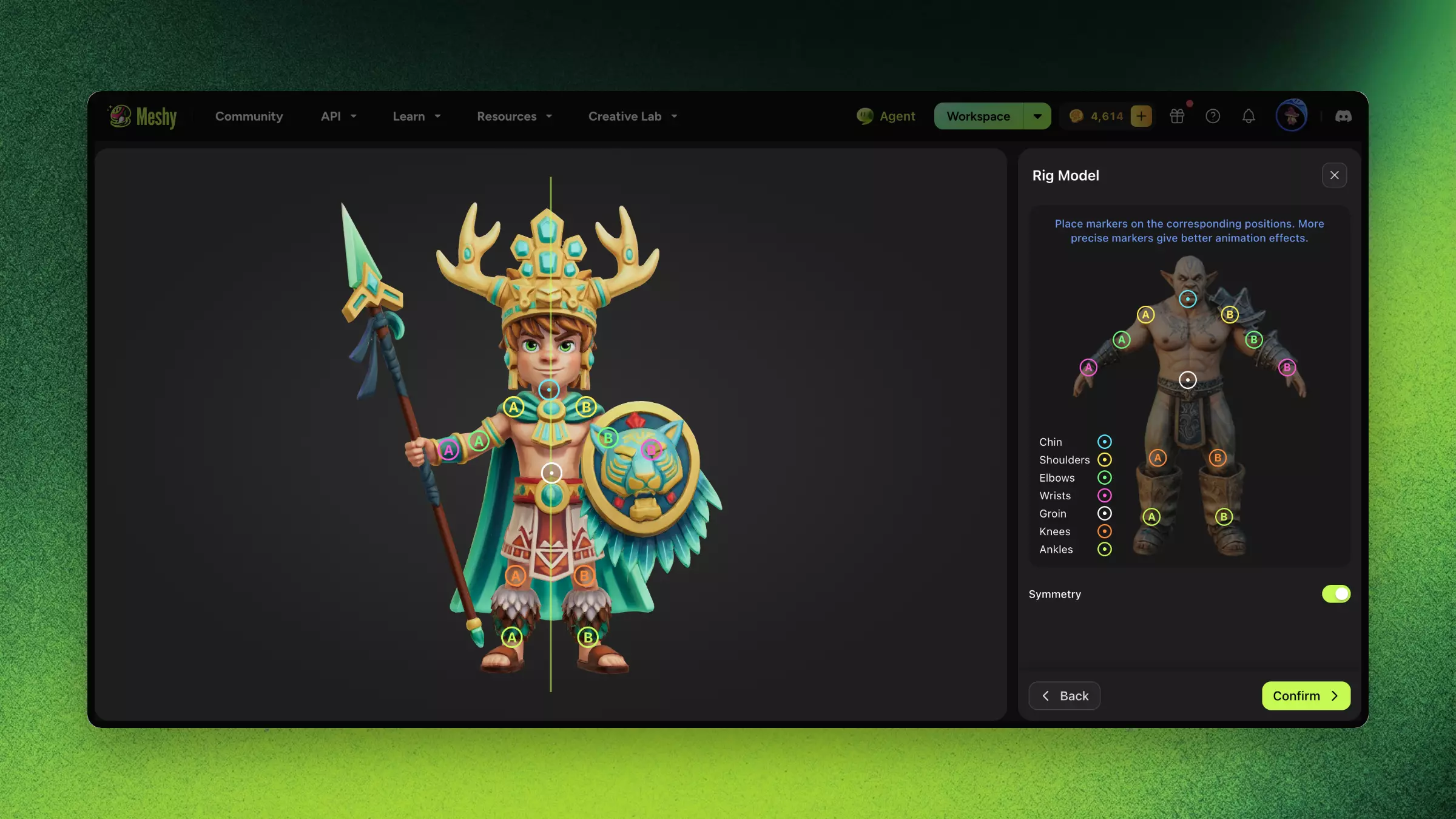
Kliknij Next. W przypadku postaci humanoidalnej Meshy automatycznie umieszcza znaczniki na stawach.
-
Przeciągnij każdy znacznik na odpowiednią część ciała. W przypadku postaci humanoidalnej znacznikami są podbródek, ramiona, łokcie, nadgarstki, pachwina, kolana i kostki. Przy włączonej opcji Symmetry, która jest domyślnie ustawiona dla postaci humanoidalnych, Meshy odzwierciedla każdy przesunięty znacznik po drugiej stronie.
-
Kliknij Confirm. W planach Free i Starter przycisk nosi nazwę Generate.
Po zakończeniu riggingu postać humanoidalna otrzymuje animacje chodzenia i biegania, a postać czworonożna — animację chodzenia. Aby dodać więcej animacji, zobacz Animacja.
Rozwiązywanie problemów
Poniższa tabela zawiera listę typowych problemów, ich przyczyn i sposobów ich rozwiązania.
| Problem | Przyczyna | Rozwiązanie |
|---|---|---|
| Rigging kończy się niepowodzeniem z komunikatem, że znaczniki nie są umieszczone prawidłowo | Co najmniej jeden znacznik znajduje się poza modelem | Kliknij Re-rig i umieść każdy znacznik na ciele. |
| Kości znajdują się w niewłaściwym miejscu | Model nie jest zbliżony do pozy T-pose lub A-pose | Wygeneruj postać z ustawieniem Pose na A-Pose lub T-Pose, a następnie wykonaj rigging ponownie. |
| Siatka przenika samą siebie podczas ruchu postaci | Topology jest zbyt gęsta lub nierówna | Użyj Remesh, aby zmniejszyć liczbę ścian, a następnie wykonaj rigging zremeshowanego modelu. |
| Kończyny deformują się w sposób nieprawidłowy | Proporcje postaci znacznie odbiegają od standardowego ciała | Użyj postaci o proporcjach zbliżonych do standardowego ludzkiego ciała. |
FAQ
- Jak wykonać rigging postaci 3D w Meshy?
- W lewym pasku bocznym kliknij Animate, wybierz postać i kliknij Rig. Wybierz typ postaci, dostosuj model, umieść znaczniki na jej stawach i kliknij Confirm.
- Jakie modele Meshy może automatycznie zriggować?
- Postaci humanoidalne i czworonożne, riggowane za pomocą znaczników, które sam umieszczasz. Smart Rig obsługuje inne modele, takie jak stworzenia, roboty i rekwizyty, bez znaczników, ale modele Smart Rig nie mogą korzystać z biblioteki animacji.
- Czy rigging w Meshy jest kompatybilny z Unity i Unreal?
- Tak. Pobierz zriggowany model jako FBX lub GLB. W przypadku postaci humanoidalnej Download Settings pozwala również wybrać szablon szkieletu, na przykład Mixamo, który jest ustawieniem domyślnym.
- Czy powinienem użyć Remesh przed riggingiem?
- Tak. Czysta topology zapewnia najdokładniejsze wiązanie kości i przypisywanie wag, dlatego najpierw wykonaj Remesh. Wygenerowany model z więcej niż 300 000 ścian musi zostać zremeshowany, zanim będzie można wykonać jego rigging.
- Czy mogę zriggować model do mimiki twarzy lub fizyki ogona?
- Nie w Meshy. W przypadku niestandardowego szkieletu pobierz model i wykonaj rigging ręcznie w narzędziu DCC, takim jak Blender lub Maya.