Bridge vers ZBrush
Découvrez comment envoyer rapidement des assets depuis l’application web Meshy directement vers ZBrush grâce à notre fonctionnalité Bridge.
Meshy prend en charge le Bridge vers ZBrush directement depuis l’espace de travail. Les membres Pro et supérieurs peuvent envoyer des modèles vers ZBrush en suivant les étapes ci-dessous. Nécessite ZBrush 2025.1+ avec le plug-in Meshy installé — consultez Introduction.
Lancer le Bridge
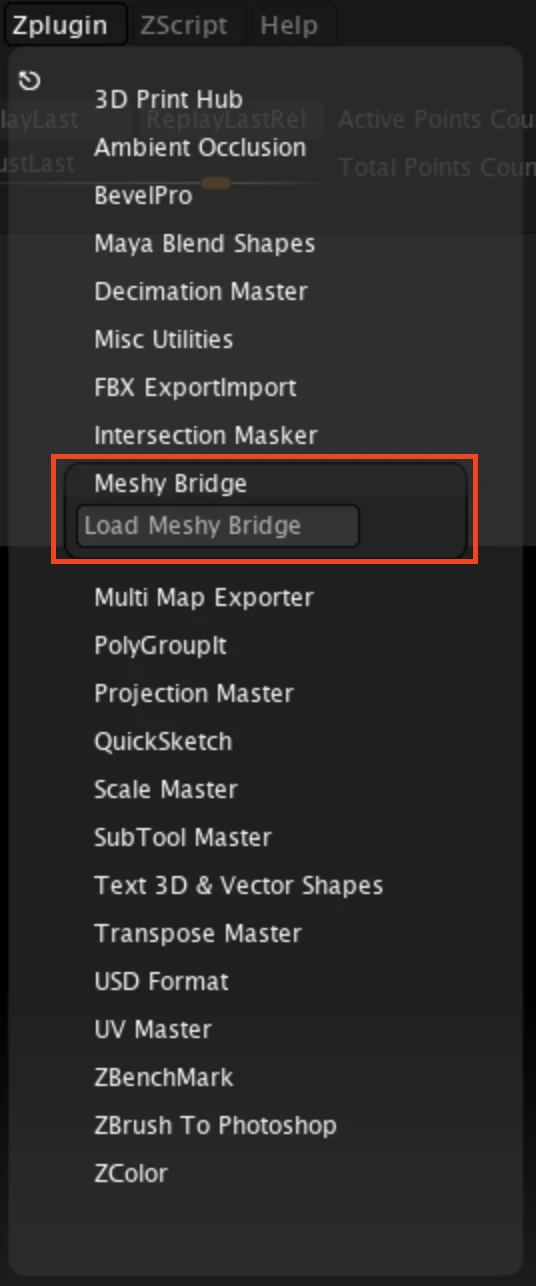
Dans ZBrush, ouvrez ZPlugin → Meshy Bridge et cliquez sur Charger Meshy Bridge.
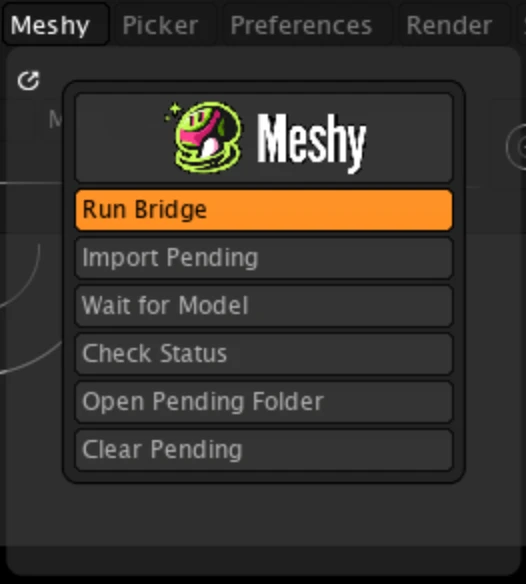
Dans la palette Meshy, vérifiez que Lancer Bridge est surligné en orange — cela signifie que le Bridge est activé et à l’écoute des modèles envoyés depuis Meshy.
Envoi de modèles vers ZBrush
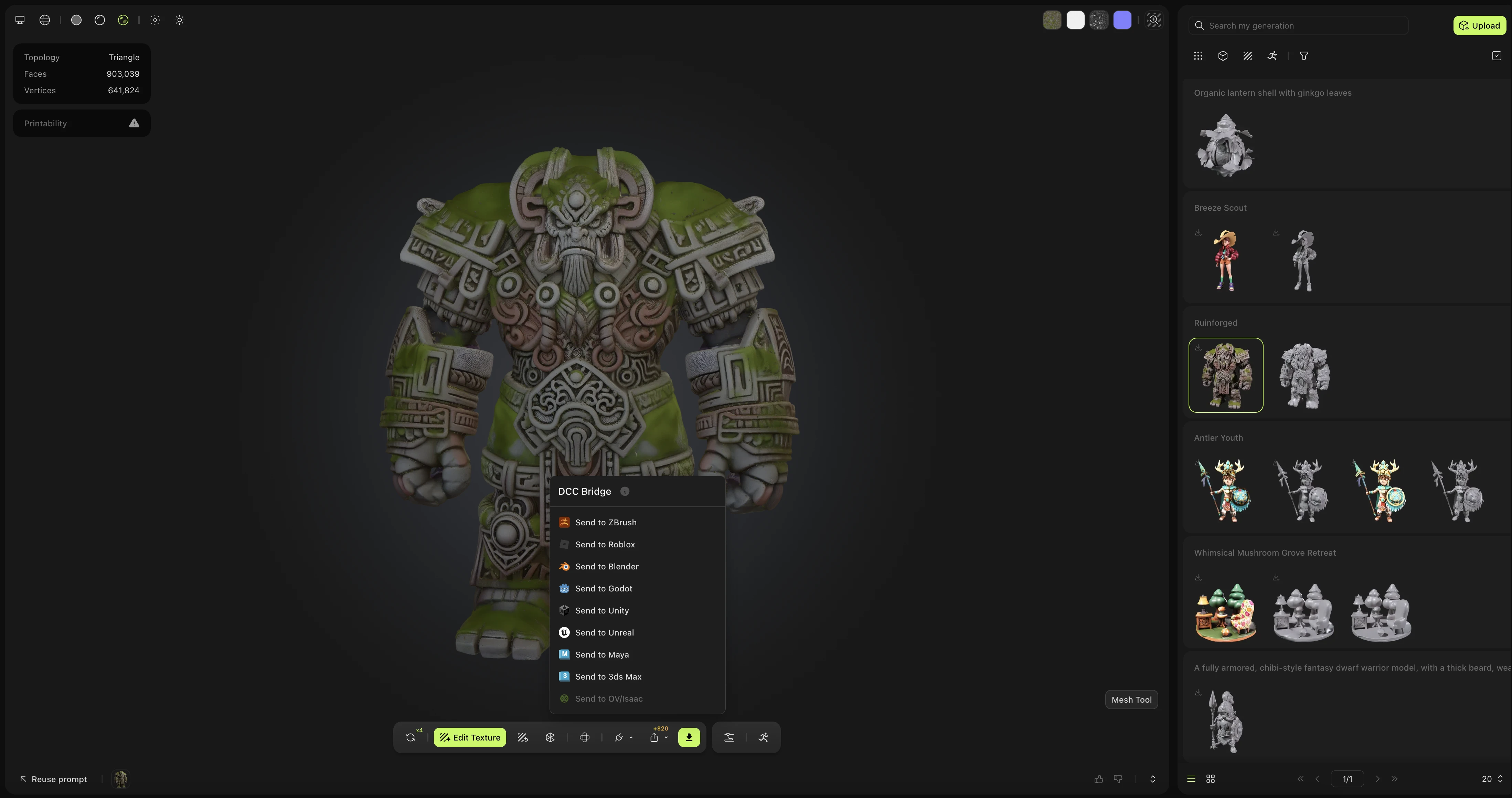
Accédez au modèle souhaité dans votre espace de travail MeshyAI, cliquez sur le menu DCC Bridge, puis sélectionnez Envoyer vers ZBrush.
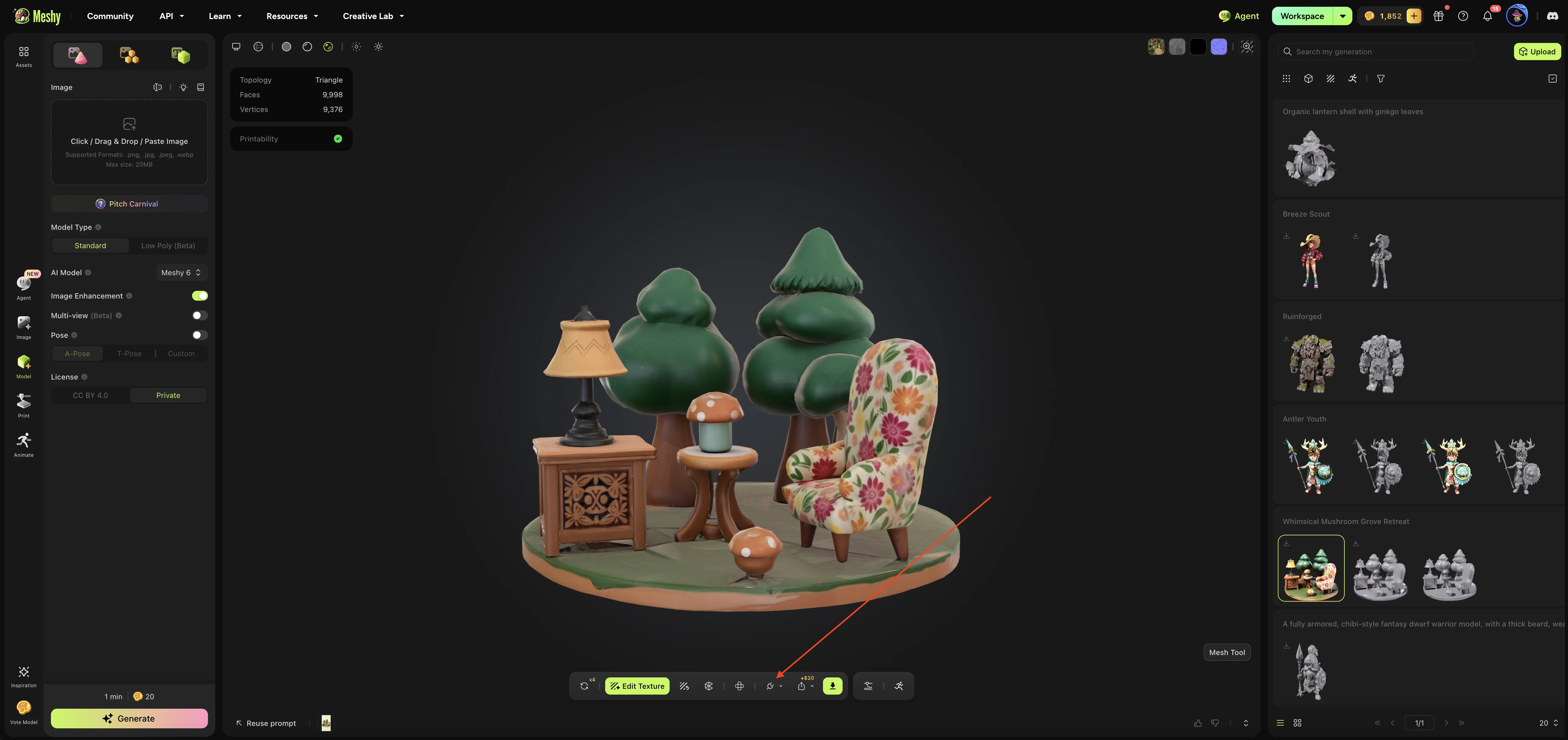
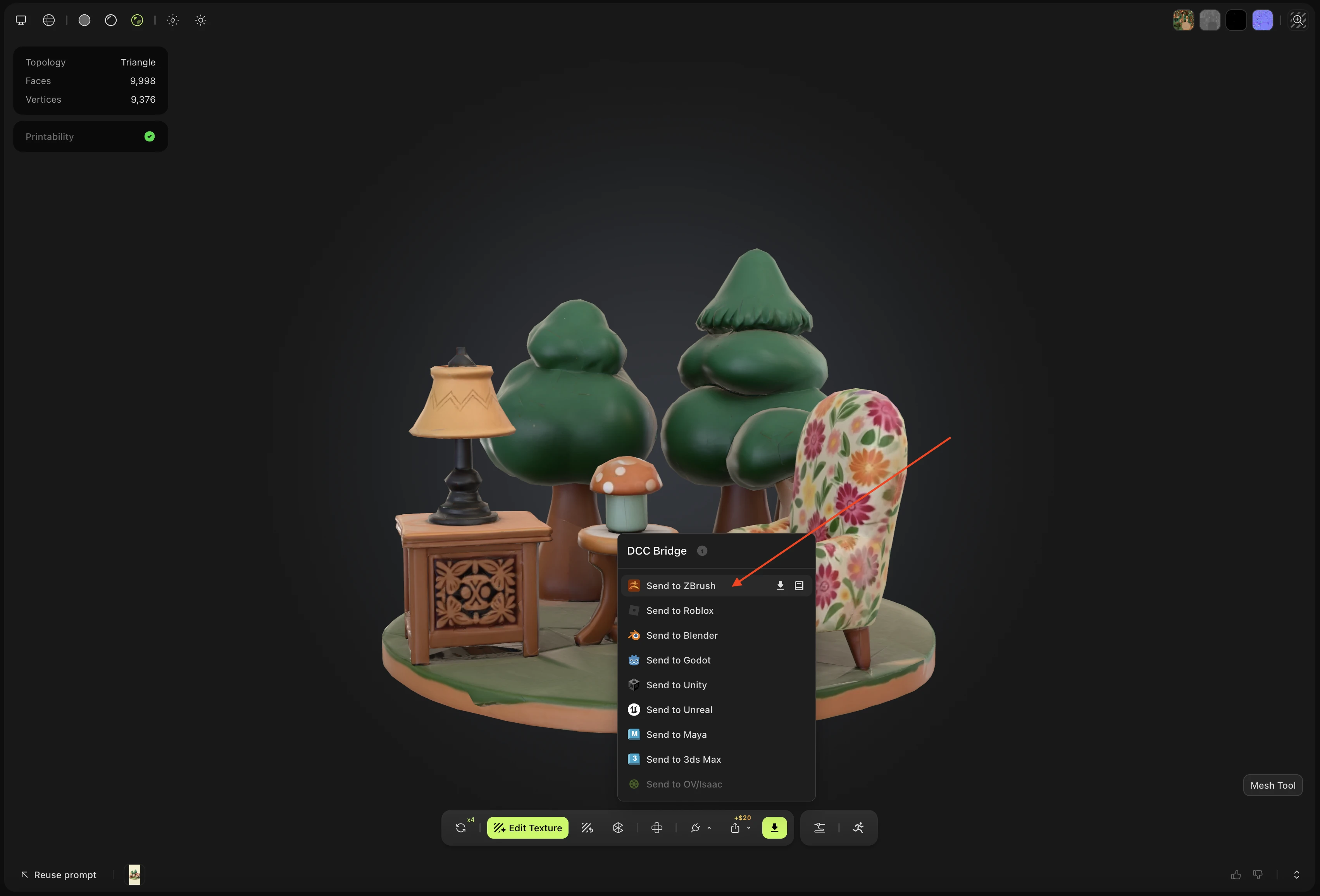
Le modèle est téléchargé en arrière-plan et mis en file d’attente pour l’importation.
Importation des modèles PENDING
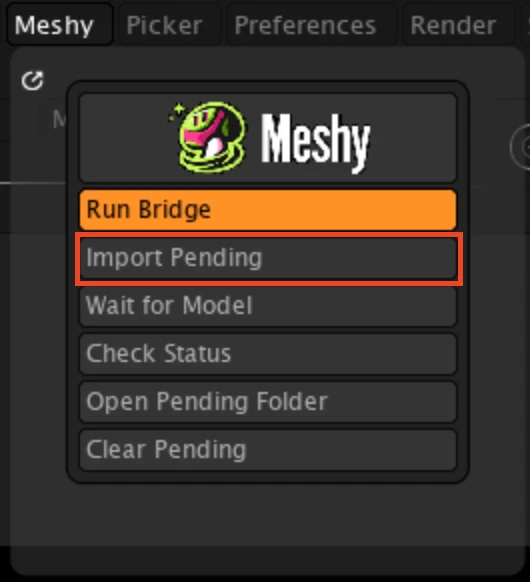
En raison d’une limitation du plug-in ZBrush, le modèle n’est pas importé dès son arrivée — vous l’importez manuellement. Dans la palette Meshy, cliquez sur Importer PENDING.
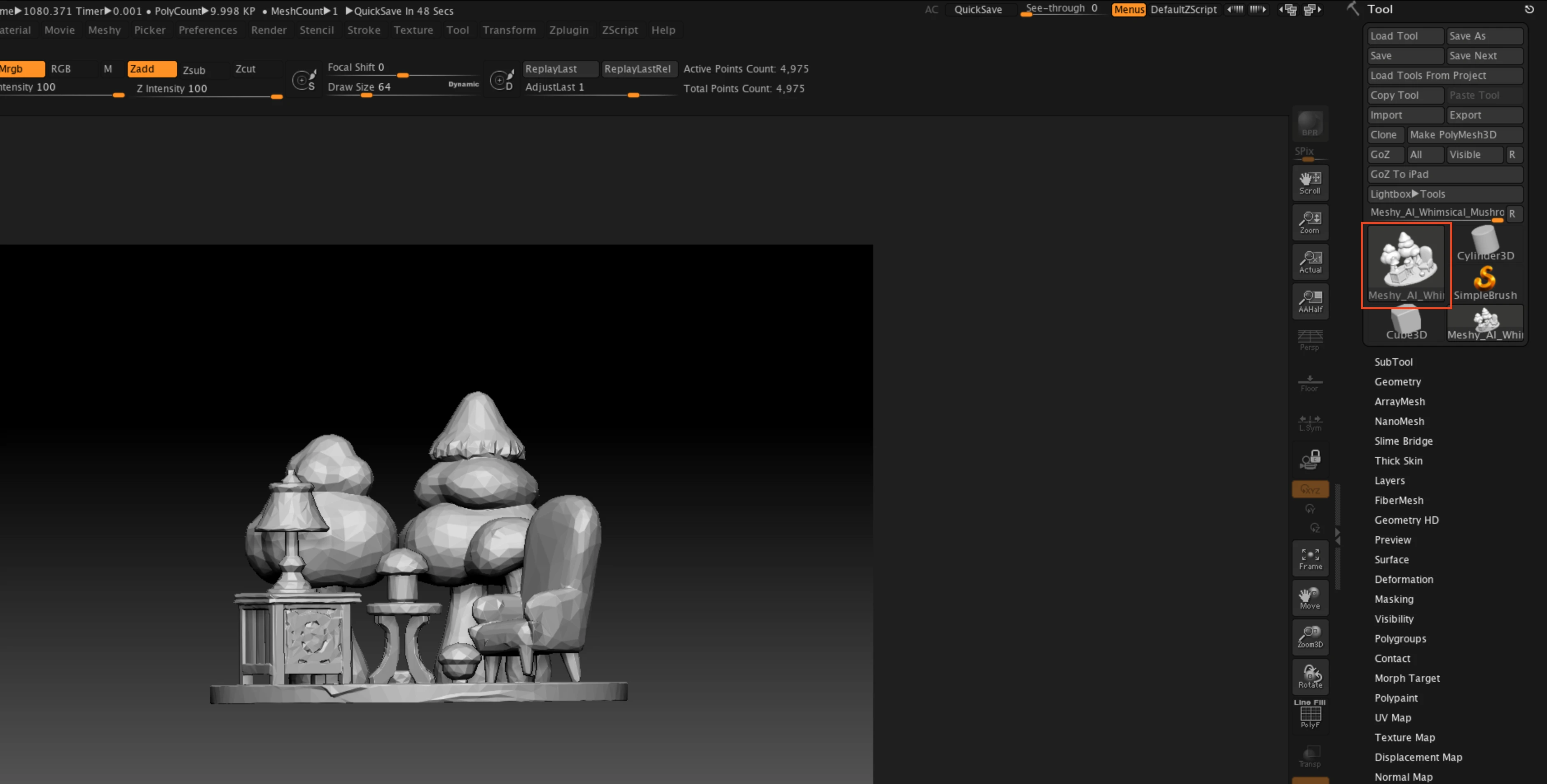
Le modèle est ajouté directement au panneau Tool sous forme de modèle blanc avec BasicMaterial appliqué par défaut.
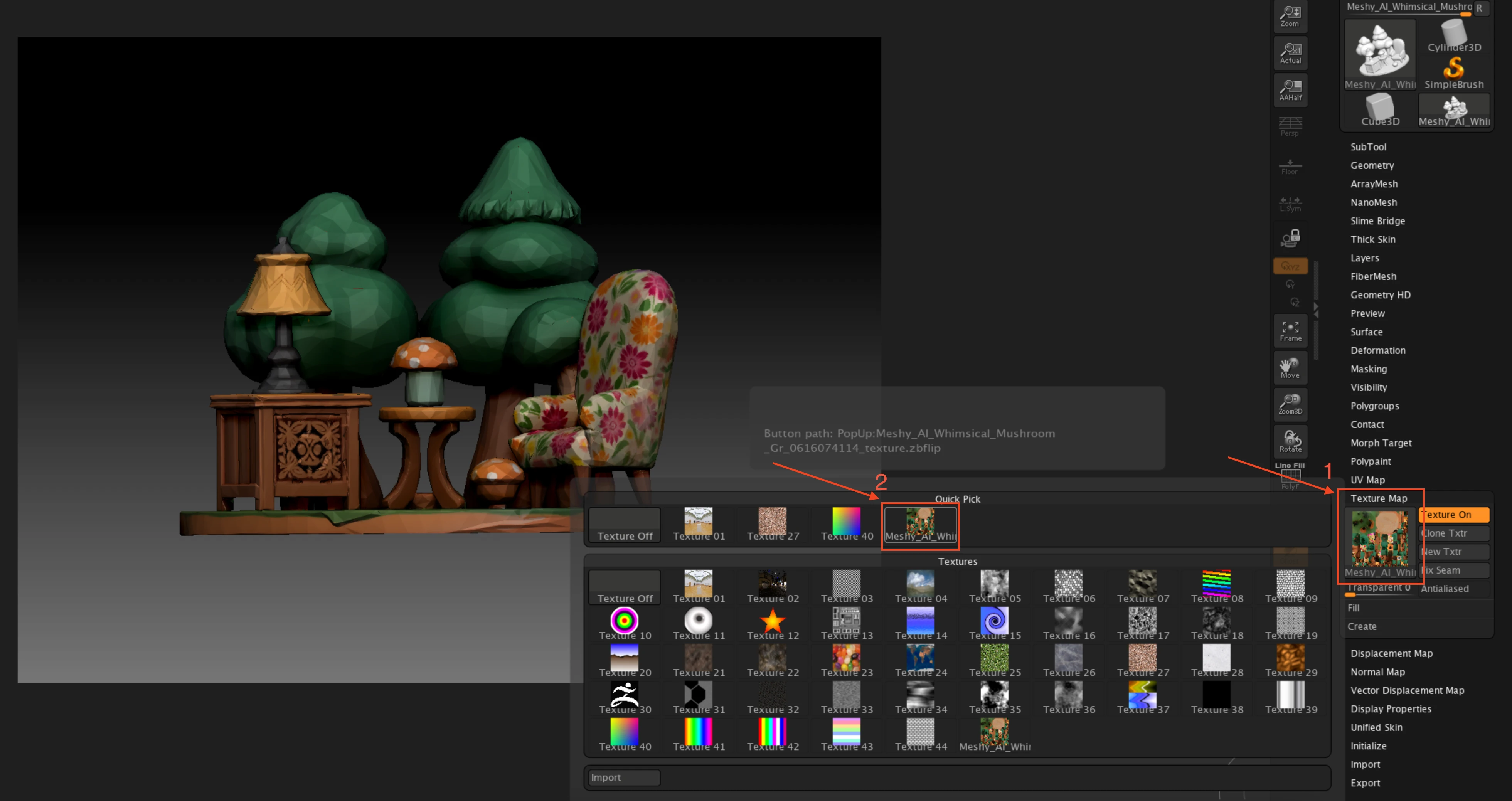
Pour les modèles qui comportent une texture Base Color, allez dans Tool → Texture Map et sélectionnez la texture dont le nom correspond à votre modèle pour l’activer. Le Bridge a déjà importé le fichier de texture correspondant et appliqué Flip V pour vous, aucune configuration supplémentaire n’est donc nécessaire.
Si vous préférez que le Bridge importe à votre place, cliquez sur Attendre un modèle. Pendant les 90 secondes suivantes, ZBrush attend une tâche d’envoi de modèle depuis Meshy et l’importe automatiquement dès son arrivée.

Lorsque Attendre un modèle est actif, ZBrush est bloqué pour les autres opérations jusqu’à l’arrivée d’un modèle ou la fin de la fenêtre de 90 secondes.
Autres façons d’envoyer
Tout modèle 3D que vous générez dans votre espace de travail — quelle que soit sa méthode de création — peut être envoyé vers ZBrush via le DCC Bridge, depuis la barre d’outils de l’espace de travail ou la page d’aperçu d’un modèle.
De même, les modèles publiés par d’autres utilisateurs dans la communauté MeshyAI sont entièrement pris en charge et peuvent également être envoyés vers ZBrush de manière fluide.