Plug-in Meshy pour Codex
Installez le plug-in Meshy dans Codex pour générer et texturer des modèles 3D à partir d'un chat, et enregistrez les fichiers dans votre projet.
Vue d'ensemble
Le plug-in Meshy se trouve dans le répertoire des plug-ins partagé par ChatGPT et Codex, et il fonctionne dans Work et Codex, mais pas dans Chat. Pour créer des modèles dans un chat ChatGPT, pour travailler avec les modèles que vous avez créés sur le site web de Meshy, ou pour ignorer l'installation, utilisez Meshy 3D, l'autre plug-in de Meshy présent dans le même répertoire. Pour comparer les deux, consultez Quel plug-in Meshy utiliser.
Le plug-in Meshy propose deux compétences :
- Meshy 3D Generation : Texte en 3D, Image en 3D et Multi-image en 3D, texturation et retexturisation par IA, remesh selon un budget de polygones, dépliage UV, rigging et animation automatiques pour les personnages humanoïdes, et export en GLB, FBX, OBJ, STL ou USDZ.
- Meshy 3D Printing : analyse et réparation de l'imprimabilité, 3MF monochrome et multicolore, mise à l'échelle selon des dimensions réelles, produits Creative Lab tels que figurines, lampes, porte-clés et magnets de réfrigérateur, et transmission à un trancheur installé.
Les deux compétences exécutent le CLI Meshy sur votre ordinateur. Le CLI est le package meshy-cli sur npm. Vous vous connectez une seule fois dans votre navigateur, et vous n'avez jamais besoin de coller une clé API dans le chat.
Le plug-in enregistre les fichiers dans le dossier que vous nommez, avec un aperçu rendu et les ID de tâche dont Codex a besoin pour les modifications ultérieures. Les compétences sont open source dans le dépôt meshy-3d-agent sur GitHub.
Avant de commencer
-
Vous avez besoin de Codex, dans l'application de bureau ChatGPT ou dans le CLI Codex. Le plug-in Meshy ne fonctionne pas dans ChatGPT via un navigateur web. Sur un espace de travail professionnel ou scolaire, un administrateur peut devoir autoriser les plug-ins.
-
Vous avez besoin de Node.js 22.12 ou ultérieur, avec npm. Pour vérifier votre version, exécutez
node --version. Si Node.js est absent ou trop ancien, installez la version LTS actuelle depuis le site web de Node.js. -
Pour générer des modèles, vous avez besoin d'un abonnement Meshy payant. Chaque tâche de génération consomme des crédits Meshy. Les étapes d'impression locales, comme redimensionner un modèle ou l'ouvrir dans un trancheur, ne nécessitent pas de connexion.
Installer le plug-in
Pour installer le plug-in dans l'application de bureau ChatGPT, suivez ces étapes :
-
Dans l'application de bureau ChatGPT, passez à Codex.
-
Ouvrez Plugins.
-
Recherchez Meshy, puis ouvrez le plug-in Meshy.
-
Cliquez sur Install plugin.
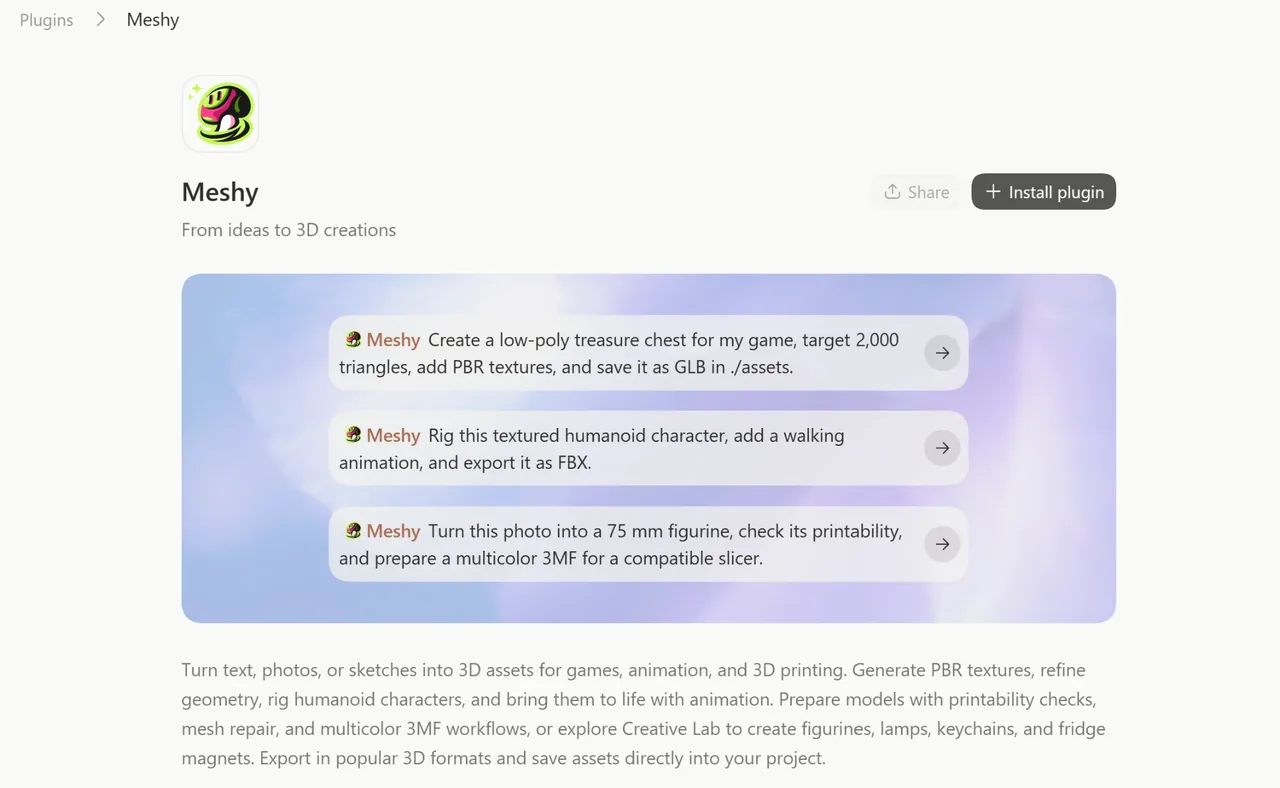
-
Démarrez un nouveau chat. Codex ne charge les plug-ins que dans les chats que vous ouvrez après l'installation.
Pour installer le plug-in dans le CLI Codex, suivez ces étapes :
-
Exécutez
/plugins. -
Installez Meshy.
-
Démarrez une nouvelle session.
Pour confirmer l'installation, tapez @ dans un nouveau chat et recherchez Meshy, ou demandez à Codex quelles compétences Meshy sont disponibles.
Pour un tutoriel étape par étape, consultez How to Use Meshy Plugin in Codex.
Se connecter
La première fois que vous demandez un modèle, le plug-in vérifie la présence du CLI Meshy et d'une session Meshy enregistrée. S'il ne trouve aucune session, Codex affiche un lien de connexion Meshy et un code à usage unique.
Pour vous connecter, suivez ces étapes :
-
Ouvrez le lien.
-
Si la page demande un code, saisissez le code dans Device code exactement comme Codex l'affiche, puis cliquez sur Continue.
-
Si Meshy vous demande de vous connecter, connectez-vous à votre compte Meshy.
-
Sur la page Connect Meshy CLI, cliquez sur Connect. La page affiche Meshy CLI authorized.
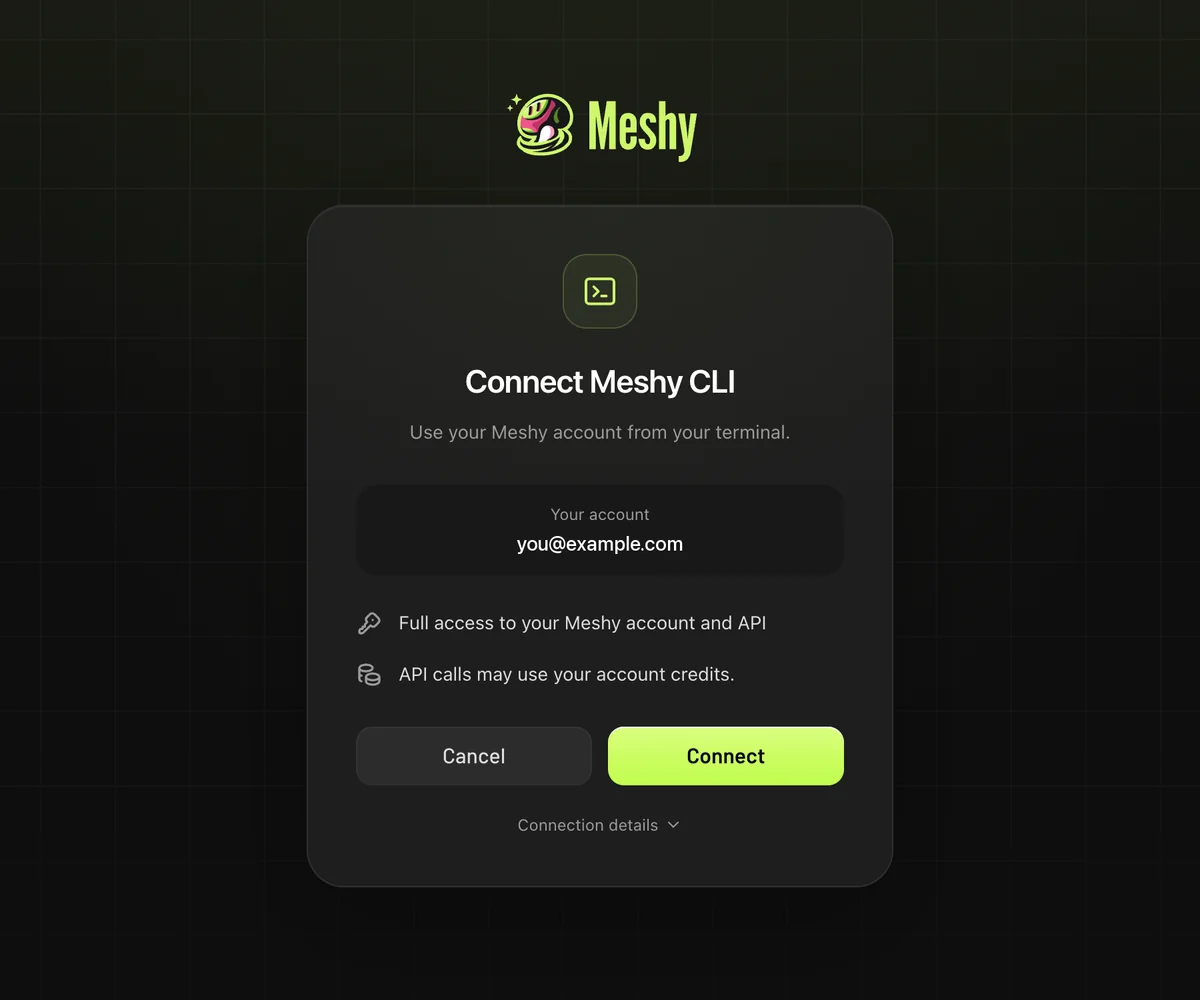
-
Revenez à Codex. Codex poursuit la demande que vous avez faite.
Le code expire après 10 minutes. S'il expire, demandez-en un nouveau à Codex. Le CLI Meshy enregistre la session sur votre ordinateur et la réutilise dans les chats ultérieurs. Si MESHY_API_KEY est défini dans votre environnement, le CLI utilise cette clé API à la place de la session du navigateur.
Dans le CLI Codex, la première exécution peut demander un accès réseau. Approuvez-le pour que le CLI Meshy puisse accéder à l'API Meshy.
Exemples de prompts
Mentionnez @Meshy, ou décrivez la tâche avec vos propres mots. Par exemple :
- Crée un coffre au trésor low-poly pour mon jeu, vise 2 000 triangles, ajoute des textures PBR, et enregistre-le en GLB dans ./assets.
- Transforme cette photo en modèle 3D texturé et conserve ses proportions. (joignez l'image)
- Fais le rigging de ce personnage humanoïde texturé, ajoute une animation de marche, et exporte-le en FBX.
- Retexturise ./assets/chest.glb en bronze patiné et enregistre-le à côté de l'original.
- Transforme cette photo en figurine de 75 mm, vérifie son imprimabilité, et prépare un 3MF multicolore pour un trancheur compatible.
Les demandes de suivi réutilisent le résultat précédent, par exemple fais un LOD à 1 500 faces, maintenant en FBX, ou mets-le à l'échelle 150 mm. Si vous ne nommez pas de dossier, le plug-in enregistre les fichiers dans ./meshy_output.
Crédits
La génération, la texturation, le remesh, le rigging, l'animation et la réparation consomment des crédits de votre compte Meshy aux tarifs de l'API. L'analyse d'imprimabilité est gratuite. Pour le coût de chaque tâche, consultez Tarification.
Avant une étape payante, Codex estime son coût, et il demande une confirmation avant de dépenser plus que ce que vous avez approuvé. Pour approuver chaque étape payante vous-même, ajoutez demande-moi mon accord avant de dépenser des crédits à votre demande. Pour vérifier votre solde à tout moment, demandez combien de crédits Meshy ai-je ?
Dépannage
Le tableau suivant répertorie les problèmes courants, leurs causes et comment les résoudre.
| Problème | Cause | Solution |
|---|---|---|
Meshy n'apparaît pas après avoir tapé @ | Vous êtes dans ChatGPT via un navigateur web, ou le chat était ouvert avant l'installation du plug-in. | Utilisez l'application de bureau ChatGPT ou le CLI Codex. Redémarrez Codex, et ouvrez un nouveau chat. |
| Codex demande une clé API | Le plug-in n'en a pas besoin. Il se connecte via votre navigateur. | Refusez, et demandez à Codex de se connecter via le navigateur à la place. Ne collez jamais une clé API dans un chat. |
node ou npm est introuvable | Node.js n'est pas installé, ou Codex ne le trouve pas. | Installez Node.js 22.12 ou ultérieur depuis le site web de Node.js, puis redémarrez Codex. |
| Le code de connexion a expiré | Un code est valide pendant 10 minutes. | Demandez à Codex de relancer la connexion. |
| Codex ne peut pas générer à cause de votre abonnement ou de vos crédits | La génération nécessite un abonnement payant et suffisamment de crédits. | Vérifiez votre abonnement et votre solde sur la page Subscription de l'application web Meshy. |
| Vous êtes connecté au mauvais compte Meshy | Le CLI Meshy réutilise la session qu'il a enregistrée sur votre ordinateur. | Demandez à Codex d'exécuter meshy auth logout, puis reconnectez-vous. |
FAQ
- Le plug-in Meshy pour Codex est-il gratuit ?
- Le plug-in est gratuit à installer. La génération de modèles 3D nécessite un abonnement Meshy payant et consomme des crédits Meshy aux tarifs de l'API. L'analyse d'imprimabilité est gratuite, et les étapes locales, comme redimensionner un modèle ou l'ouvrir dans un trancheur, ne nécessitent pas de connexion.
- Ai-je besoin d'une clé API Meshy ?
- Non. Le plug-in se connecte via votre navigateur avec un code à usage unique, et le CLI Meshy enregistre la session sur votre ordinateur. Ne collez jamais une clé API dans un chat. Si MESHY_API_KEY est déjà défini dans votre environnement, le CLI Meshy l'utilise à la place de la session du navigateur.
- Où mes modèles sont-ils enregistrés ?
- Dans le dossier que vous nommez dans votre demande, ou dans ./meshy_output si vous n'en nommez pas, ainsi qu'avec une image d'aperçu et les ID de tâche. Le plug-in enregistre les fichiers sur votre ordinateur, pas dans l'application web Meshy.
- Quels formats de fichiers le plug-in peut-il exporter ?
- GLB, FBX, OBJ, STL et USDZ pour les assets 3D, et 3MF monochrome ou multicolore pour l'impression 3D.
- Le plug-in fonctionne-t-il dans ChatGPT via un navigateur web ?
- Non. Le plug-in Meshy fonctionne dans Work et Codex, dans l'application de bureau ChatGPT ou le CLI Codex.
- Le plug-in peut-il voir les modèles que j'ai créés sur le site web de Meshy ?
- Non. Le plug-in Meshy fonctionne uniquement avec les tâches créées via l'API Meshy, comme celles qu'il a créées lui-même. Pour afficher et télécharger les modèles de votre compte Meshy, y compris ceux provenant du site web de Meshy, utilisez Meshy 3D.
- Puis-je utiliser les mêmes compétences Meshy dans Claude Code ou Cursor ?
- Oui. Les compétences sont open source dans le dépôt meshy-3d-agent sur GitHub, et vous pouvez les installer dans Claude Code, Cursor, Gemini CLI et d'autres agents. Demandez à votre agent de suivre https://raw.githubusercontent.com/meshy-dev/meshy-3d-agent/main/INSTALL.md.
Étapes suivantes
-
Pour créer des modèles dans un chat ChatGPT, consultez Meshy 3D for ChatGPT.
-
Pour utiliser les mêmes compétences dans Hermes Agent, consultez Meshy skills for Hermes Agent.
-
Pour utiliser les mêmes compétences dans OpenClaw, consultez Meshy skill for OpenClaw.
-
Pour appeler l'API Meshy depuis un agent IA avec votre propre clé API, consultez Intégration IA.