Meshy for Blender
Voici la documentation officielle du plug-in Blender Meshy ; vous y trouverez des instructions détaillées sur l’utilisation de ce plug-in pour importer les modèles que vous avez générés dans Meshy.
Dans ce guide, nous allons vous expliquer comment utiliser efficacement ce plug-in. La documentation couvre :
- Introduction au plug-in – Découvrez l’installation et les fonctionnalités principales
- Bridge vers Blender – Découvrez comment envoyer rapidement des assets vers Blender depuis l’application web
- Analyse du modèle – Des outils complets pour vérifier les problèmes d’impression 3D dans les modèles
- Nettoyage du modèle – Des outils automatisés pour corriger les problèmes courants de géométrie
- Édition du modèle – Des outils pour modifier et préparer les modèles à l’impression
- Exportation du modèle – Exportez des modèles dans différents formats pour l’impression 3D et le partage
Commençons ! 🚀
Prerequisite
Meshy for Blender est un plug-in Blender qui permet l’importation fluide de modèles générés par MeshyAI. Avec ce plug-in, vous pouvez charger et gérer facilement des assets 3D, ce qui améliore considérablement l’efficacité de votre workflow.
Pour utiliser Meshy-for-Blender, vous devez suivre les étapes suivantes :
-
Téléchargez et installez Meshy-for-Blender.
-
Créez un compte Meshy.
Remarque : depuis la v0.6.0, le DCC Bridge ne nécessite plus de clé API ; la génération de textures (Text to Texture) est entièrement passée à l'application web — générez dans l'espace de travail web, puis importez dans Blender en un clic via le Bridge. Si le panneau de votre plugin affiche encore des entrées comme Meshy Login ou Text To Texture, vous utilisez une ancienne version — veuillez télécharger et installer la dernière version.
ATTENTION : Nous avons testé les versions suivantes de Blender : 4.2.6, 5.0.1, 5.1.0, 5.2.0
Installation
Dans le menu Edit de Blender, ouvrez Preferences, trouvez Add-ons, puis cliquez sur la flèche dans l’angle supérieur droit.

Dans Blender File View, localisez le plug-in récemment téléchargé et cliquez sur Install from Disk.

Vous pouvez aussi simplement glisser-déposer le fichier zip dans le viewport de Blender pour installer Meshy for Blender
🚀 Nous pouvons ensuite trouver et ouvrir ce plug-in sur le côté droit du viewport.
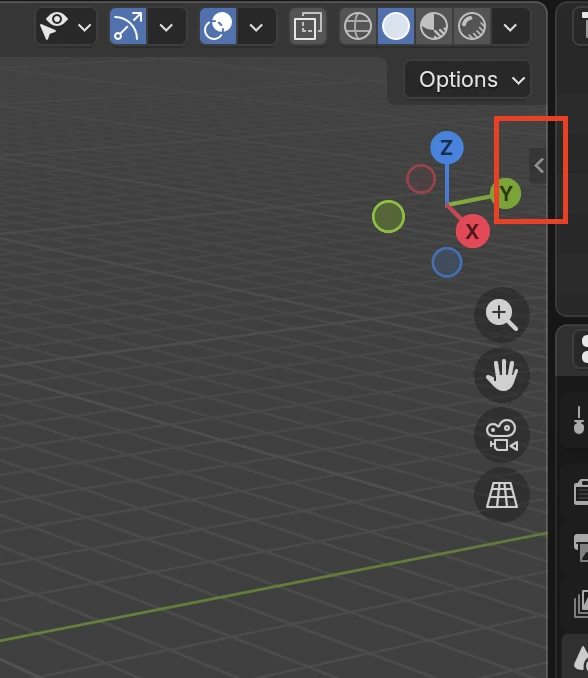
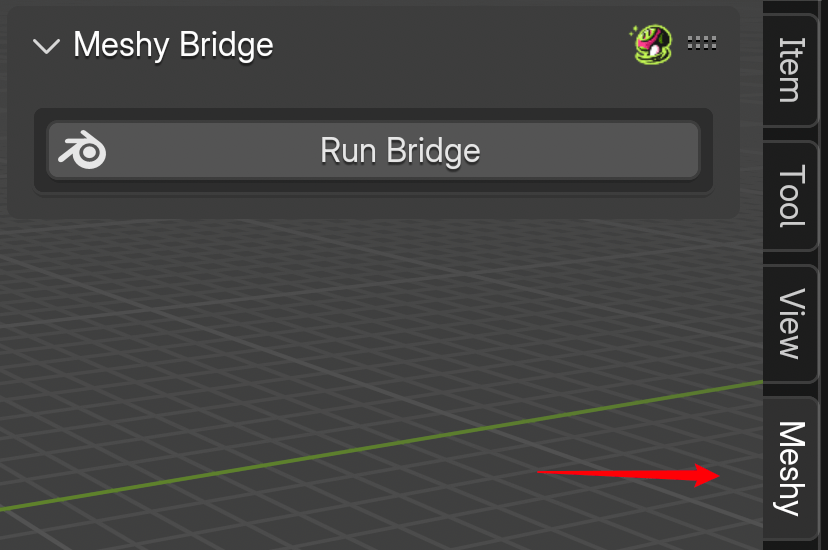
Fonctionnalités du plug-in
Le plug-in Blender Meshy fournit une suite complète d’outils pour travailler avec des modèles 3D, en particulier pour préparer des modèles à l’impression 3D. Voici un aperçu des principales fonctionnalités :
Bridge vers Blender
La fonctionnalité Bridge crée une connexion fluide entre MeshyAI et Blender, vous permettant de transférer des modèles 3D en un seul clic. Une fois activée, vous pouvez importer des modèles directement depuis le site web de MeshyAI dans votre scène Blender sans téléchargement manuel.
Fonctionnalités clés :
- Importation de modèle en un clic depuis MeshyAI
- Détection automatique du format (GLB, ZIP)
- Optimisation automatique du modèle
- Préserve les matériaux et les attributs de couleur
En savoir plus : Bridge vers Blender
Analyse du modèle
Le panneau Analyser fournit des outils complets pour vérifier les problèmes de vos modèles 3D avant l’impression. Il inclut des mesures statistiques et plusieurs vérifications de géométrie conçues spécifiquement pour la préparation à l’impression 3D.
Fonctionnalités clés :
- Calculs de volume et de surface
- Vérifications de solidité/d’étanchéité
- Détection des auto-intersections
- Analyse de l’épaisseur
- Détection des surplombs
- Détection des petits morceaux
- Fonction « Tout vérifier » en un clic
En savoir plus : Analyse du modèle
Nettoyage du modèle
Le panneau Nettoyer propose des outils automatisés pour corriger les problèmes courants de géométrie. Ces outils sont essentiels pour garantir que vos modèles sont prêts à l’impression.
Fonctionnalités clés :
- Rendre manifold : répare automatiquement la géométrie non-manifold
- Supprimer les petits morceaux : supprime les fragments dispersés
- Remplissage automatique des trous
- Correction de la direction des normales
En savoir plus : Nettoyage du modèle
Édition du modèle
Le panneau Modifier fournit des outils pour modifier et préparer vos modèles à l’impression, notamment des ajustements de taille et des outils d’orientation.
Fonctionnalités clés :
- Hollow : crée des surfaces décalées pour les modèles creux
- Align XY : fait pivoter les modèles pour qu’ils reposent à plat sur le plateau d’impression
- Scale to Volume : met les modèles à l’échelle selon des volumes spécifiques
- Scale to Bounds : met les modèles à l’échelle pour les adapter à des dimensions
En savoir plus : Édition du modèle
Exportation du modèle
Le panneau d'exportation vous permet d’exporter vos modèles nettoyés et préparés dans différents formats adaptés à l’impression 3D et au partage.
Fonctionnalités clés :
- Prise en charge de plusieurs formats (STL, OBJ, PLY)
- Options d’exportation (UV, normales, couleurs)
- Copie des textures
- Application de l’échelle de la scène
En savoir plus : Exportation du modèle
Pour de meilleurs résultats lors de la préparation de modèles pour l’impression 3D :
- Utilisez Bridge vers Blender pour importer des modèles depuis MeshyAI
- Exécutez Analyse du modèle pour vérifier les problèmes
- Utilisez Nettoyage du modèle pour corriger automatiquement les problèmes
- Utilisez Édition du modèle pour ajuster la taille et l’orientation
- Exécutez à nouveau l’analyse pour vérifier les corrections
- Exportez votre modèle au format STL pour l’impression