Compétences personnalisées
Transformez une routine que vous répétez en un outil bien à vous. Une compétence personnalisée fonctionne comme une compétence intégrée. N'importe quel agent sur votre ordinateur peut la trouver, la charger et l'appeler dans votre application.
Vue d'ensemble
Chaque connecteur propose ses outils sous forme de compétences, telles que scène, import, et matériaux. Vous pouvez ajouter les vôtres à côté, par exemple un rapport de scène, une règle maison pour les imports, ou un renommage en lot. Une compétence est un dossier composé de trois parties :
- Un fichier
SKILL.mdqui la décrit. - Un fichier
tools.yamlqui liste ses outils. - Les scripts qui s'exécutent dans l'application.
Les compétences personnalisées fonctionnent dans Blender. La page Skills de la fenêtre Meshy DCC Core affiche chaque compétence, sa provenance, et quelle application ouverte l'a chargée.
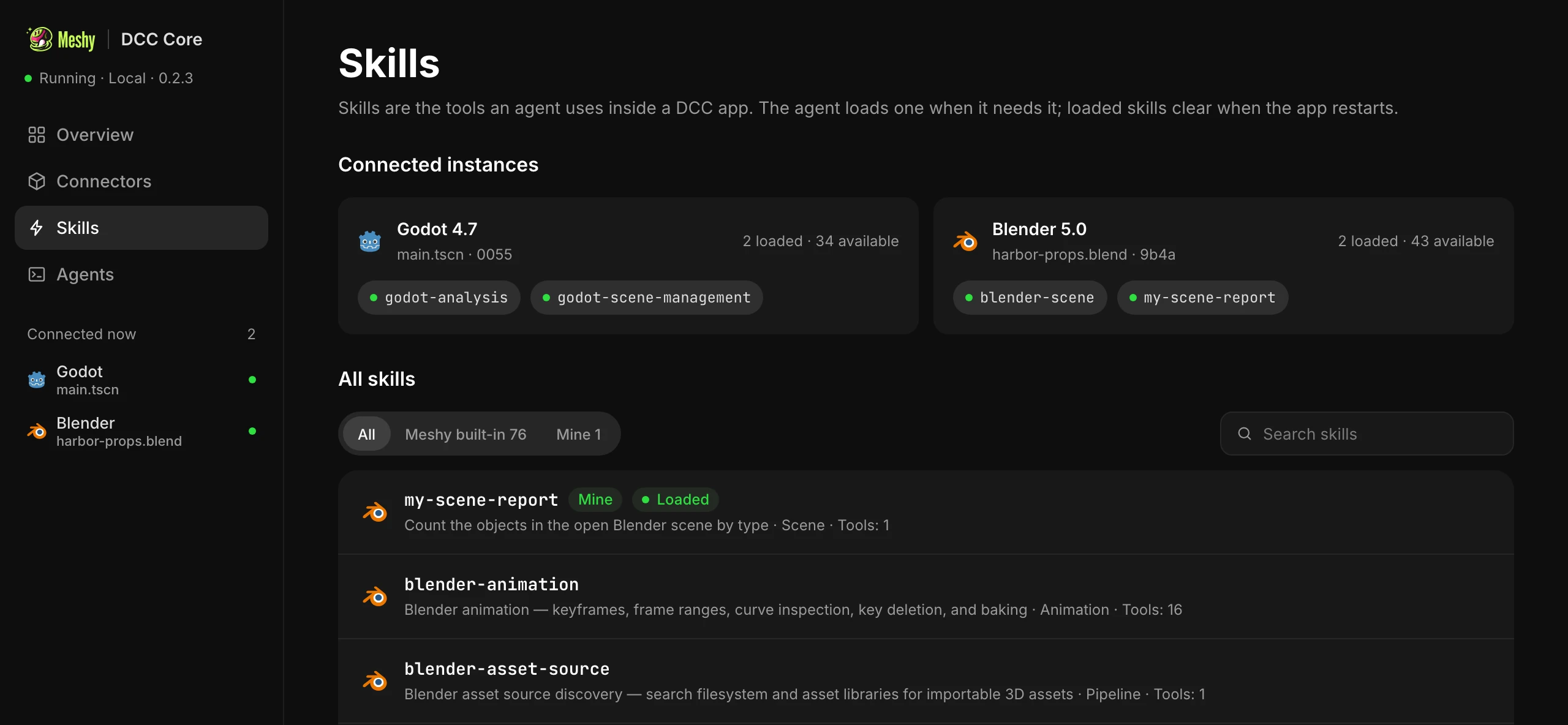
Demandez à votre agent d'en écrire une
La compétence Meshy DCC inclut un guide pour écrire des compétences, afin que votre agent puisse en écrire une pour vous. Décrivez la routine, par exemple :
- Écris-moi une compétence Blender qui compte les objets de la scène ouverte par type.
- Ajoute un outil à ma compétence scene-report qui liste les mesh de plus de 50 000 polygones.
L'agent écrit les fichiers dans votre dossier de compétences, les vérifie, recharge les applications ouvertes, et essaie le nouvel outil. Pour copier un prompt prêt à l'emploi, allez dans My skills sur la page Skills.
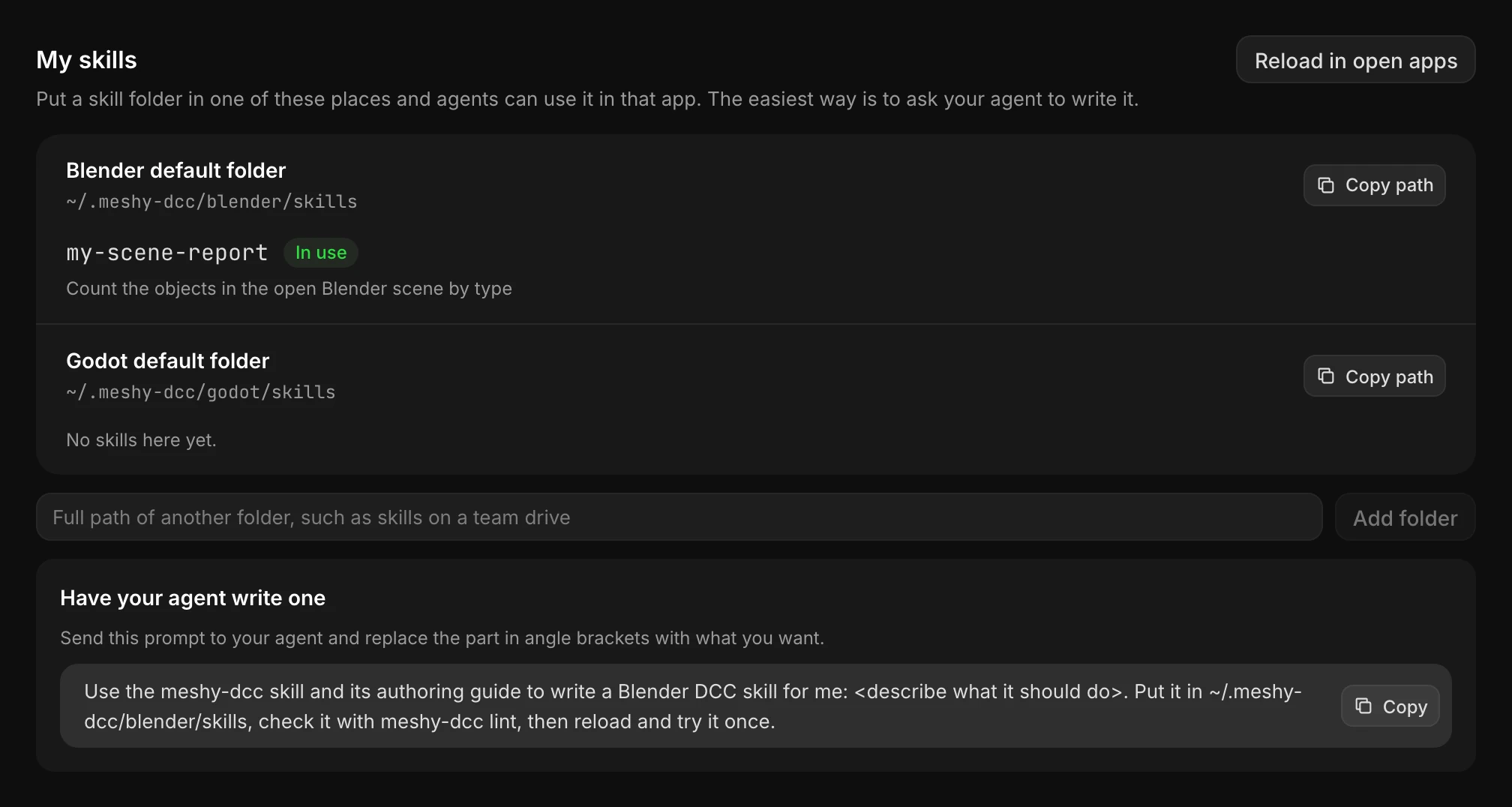
Votre dossier de compétences
Le tableau suivant montre le dossier que chaque application lit.
| Application | Dossier |
|---|---|
| Blender | ~/.meshy-dcc/blender/skills/ |
Nommez chaque dossier de compétence avec des mots en minuscules reliés par des tirets, et commencez-le par my- ou le préfixe de votre studio, comme my-scene-report. Ne réutilisez pas le nom d'une compétence intégrée. Si vous le faites, Meshy DCC Core utilise la compétence intégrée et ignore votre copie.
Pour vérifier une compétence avant de la charger, exécutez :
meshy-dcc lint ~/.meshy-dcc/blender/skills/my-scene-report
Charger une nouvelle compétence
Les applications ouvertes détectent les compétences nouvelles et modifiées lorsqu'elles se rechargent. Pour les recharger, allez sur la page Skills et cliquez sur Reload in open apps. Chaque compétence affiche l'un de ces états :
- In use : chargée et prête dans les applications ouvertes.
- Waiting for reload : présente sur le disque, pas encore chargée. Si une compétence reste dans cet état après un rechargement, elle contient une erreur. Pour voir l'erreur, exécutez
meshy-dcc lintsur son dossier. - Same name as a built-in skill; rename it : la compétence intégrée l'emporte. Donnez à la vôtre un autre nom.
- App not open : l'application à laquelle elle appartient n'est pas en cours d'exécution.
Les compétences déjà chargées restent chargées d'un rechargement à l'autre, et une compétence modifiée se recharge d'elle-même.
Partager des compétences avec votre équipe
Pour partager des compétences avec votre équipe, conservez-les dans un dossier partagé. Sur la page Skills, saisissez le chemin complet du dossier et cliquez sur Add folder. Les applications ouvertes le rechargent immédiatement, et ses compétences apparaissent pour chaque agent sur cet ordinateur.