analyse du modèle
Le panneau Analyser fournit des outils complets pour vérifier les problèmes de vos modèles 3D, ce qui le rend idéal pour préparer des modèles pour l’impression 3D. Utilisez ces outils pour identifier et corriger les problèmes avant l’exportation.
Avant de commencer, assurez-vous d’avoir téléchargé et installé le plug-in Meshy for Blender. Pour des instructions détaillées, veuillez consulter la section Introduction.
Pour utiliser le panneau Analyser :
- Sélectionnez votre modèle 3D dans Blender
- Ouvrez le panneau Meshy dans la barre latérale (appuyez sur
Ns’il est masqué) - Développez la section "Analyser"
- Cliquez sur n’importe quel bouton de vérification pour analyser votre modèle
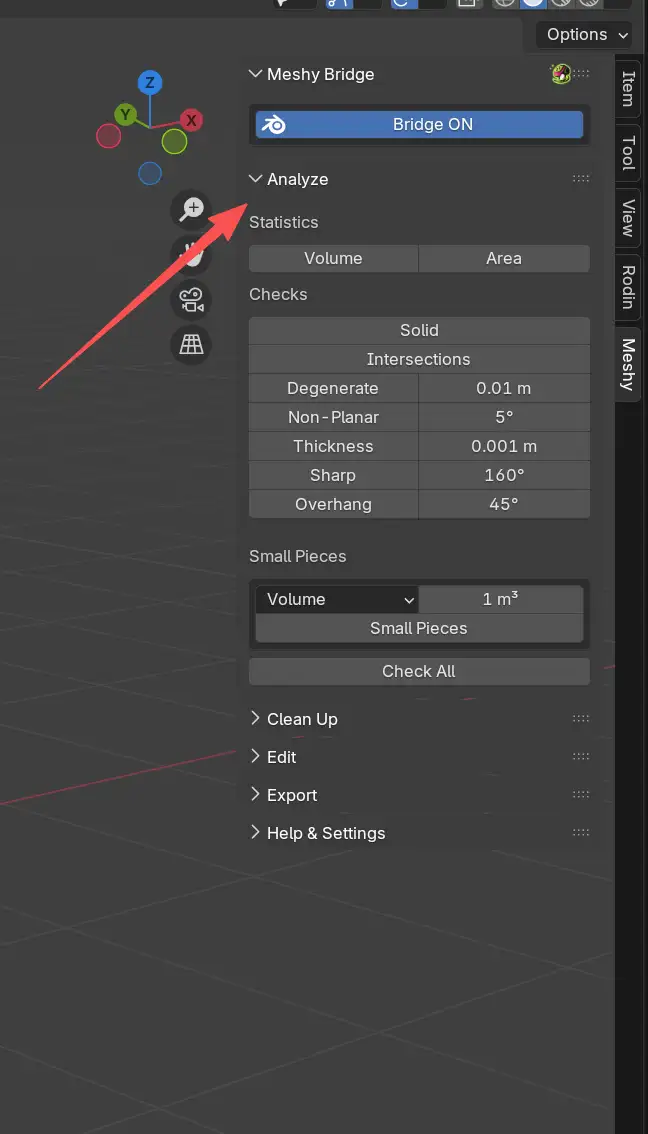
Le panneau Analyser se trouve dans la catégorie Meshy de la barre latérale de Blender. Voici à quoi il ressemble :
Statistiques
La section Statistiques fournit les mesures de base de votre modèle :
Volume
Calcule le volume total de votre maillage. C’est utile pour :
- Estimer l’utilisation de matériau pour l’impression 3D
- Comparer les tailles des modèles
- S’assurer que les modèles respectent les exigences de taille
Cliquez sur Volume pour calculer et afficher le volume dans le système d’unités de votre scène.
Aire
Calcule la surface totale de votre maillage. Cela aide à :
- Estimer les besoins en peinture ou en revêtement
- Comprendre la complexité du modèle
- Planifier la finition de surface
Cliquez sur Aire pour calculer et afficher la surface.
Contrôles de géométrie
Le panneau Analyser inclut plusieurs contrôles conçus pour identifier les problèmes courants d’impression 3D :
Solide
Vérifie si votre modèle est un solide étanche avec une géométrie appropriée :
- Arêtes non-manifold : Arêtes partagées par plus de deux faces, indiquant des trous ou une géométrie mal connectée
- Arêtes contiguës incorrectes : Arêtes où les directions des faces sont incohérentes (faces orientées vers l’intérieur ou vers l’extérieur)
Un modèle doit être manifold (étanche) pour une impression 3D réussie. La géométrie non-manifold fera échouer le logiciel de tranchage.
Intersections
Détecte les faces auto-intersectées où le modèle s’intersecte lui-même. Les auto-intersections provoquent :
- Des échecs d’impression 3D
- Des calculs de géométrie incorrects
- Des erreurs de tranchage
Ce contrôle identifie toutes les faces intersectées afin que vous puissiez les corriger manuellement.
Dégénérée
Trouve la géométrie cassée ou invalide :
- Faces de surface nulle : Faces trop petites (sous le seuil)
- Arêtes de longueur nulle : Arêtes dont les sommets se chevauchent
Vous pouvez ajuster le seuil à l’aide du champ de valeur situé à côté du bouton. Le seuil par défaut est de 0,01 cm (0,1 mm).
Non planaire
Identifie les faces qui ne sont pas planes. Les faces non planaires peuvent provoquer :
- Des artefacts de rendu
- Des problèmes d’impression 3D
- Des erreurs de géométrie
Ajustez le seuil d’angle pour contrôler la sensibilité. La valeur par défaut est de 5 degrés.
Épaisseur
Vérifie les parois trop fines. Les parois fines peuvent :
- Se casser pendant l’impression
- Ne pas s’imprimer du tout
- Créer des structures fragiles
Définissez le seuil d’épaisseur minimale (par défaut : 1 mm). Toutes les faces plus fines que celui-ci seront signalées.
Net
Détecte les arêtes plus nettes qu’un angle spécifié. Les arêtes très nettes :
- Sont difficiles à imprimer avec précision
- Peuvent nécessiter un matériau de support
- Peuvent provoquer des échecs d’impression
Ajustez le seuil d’angle (par défaut : 160 degrés) pour contrôler ce qui est considéré comme "net."
Surplomb
Identifie les faces qui dépassent au-delà d’un angle spécifié. Les grands surplombs :
- Nécessitent un matériau de support lors de l’impression 3D
- Peuvent ne pas s’imprimer sans support
- Peuvent provoquer des problèmes de qualité d’impression
Définissez le seuil d’angle de surplomb (par défaut : 45 degrés) pour identifier les zones problématiques.
Petites pièces
Détecte les petites pièces déconnectées dans votre modèle, de manière similaire à l’outil Delete Small de Houdini Labs. C’est particulièrement utile pour :
- Nettoyer les scans de photogrammétrie
- Supprimer les fragments des simulations de fluides
- Trouver des gouttelettes ou des débris dispersés
Modes de détection :
- Volume : Détecte selon le volume de la boîte englobante (unités : cm³)
- Aire : Détecte selon la surface (unités : cm²)
- Diagonale : Détecte selon la longueur de la diagonale de la boîte englobante (unités : cm)
Définissez le seuil de taille et le mode, puis cliquez sur Petites pièces pour trouver les fragments situés sous le seuil.
Utilisation des résultats d’analyse
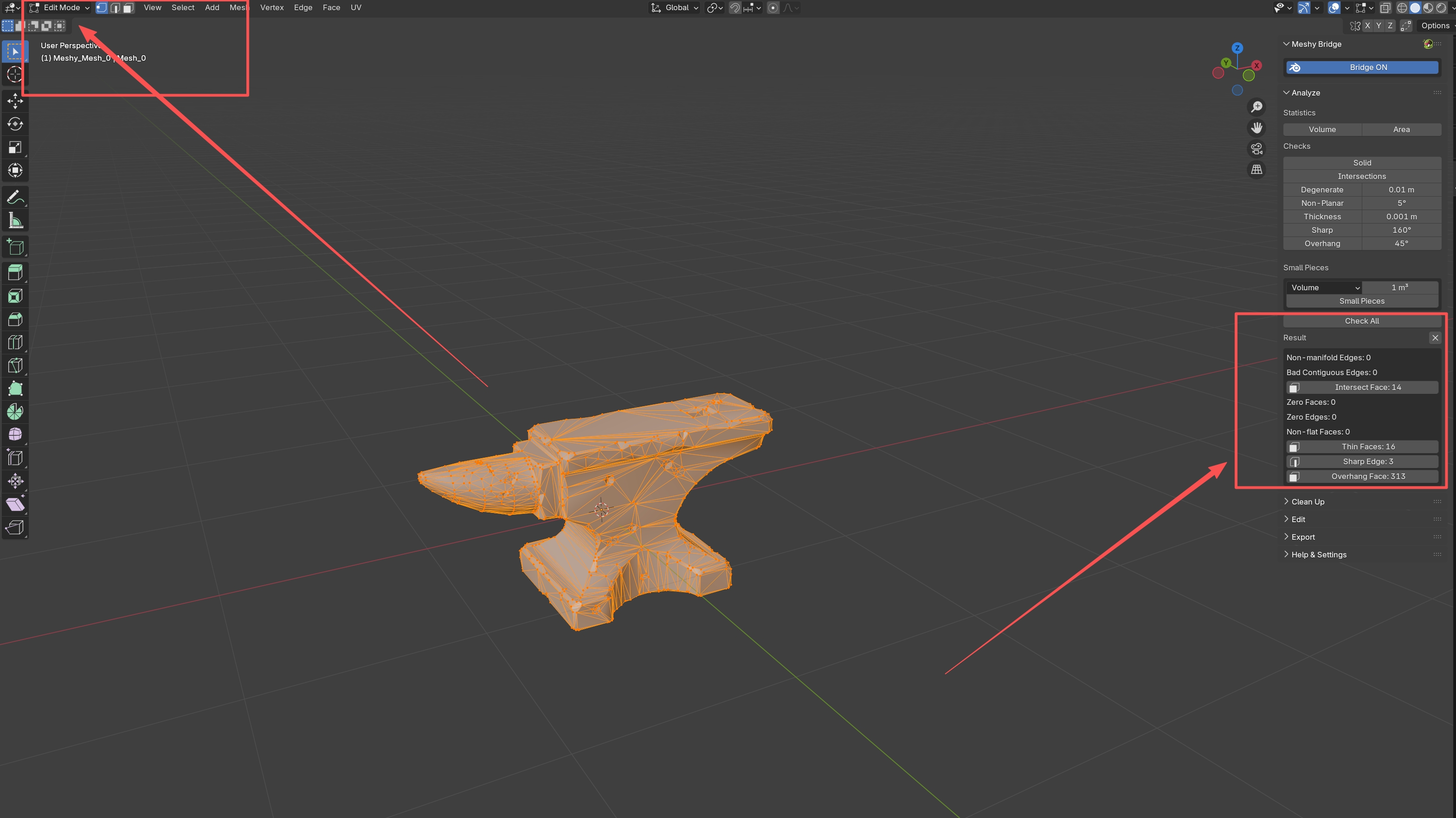
Après avoir exécuté un contrôle, les résultats apparaissent dans la section Résultats en bas du panneau Analyser :
-
Afficher les résultats : Chaque contrôle affiche le nombre de problèmes trouvés
-
Sélectionner les zones problématiques : Cliquez sur n’importe quel élément de résultat pour sélectionner automatiquement la géométrie problématique en mode Édition
-
Effacer les résultats : Cliquez sur le bouton X pour effacer tous les résultats
Lorsque vous cliquez sur un élément de résultat :
-
Blender passe en mode Édition (si ce n’est pas déjà le cas)
-
Les sommets, arêtes ou faces problématiques sont sélectionnés
-
Vous pouvez ensuite corriger ou supprimer manuellement la géométrie sélectionnée
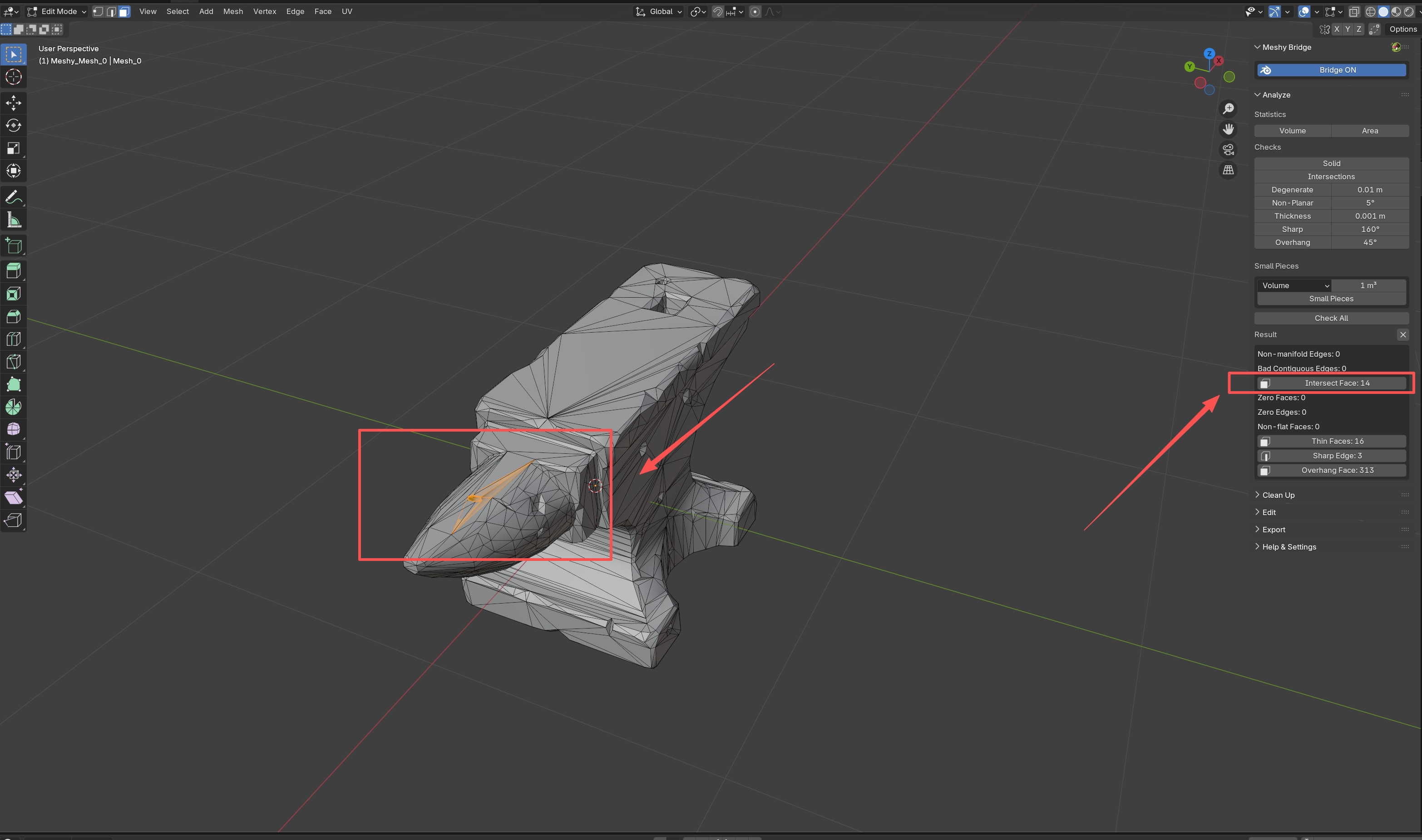
Pour sélectionner et corriger les problèmes, vous devez être en mode Édition. Le plug-in passera automatiquement en mode Édition lorsque vous cliquez sur un élément de résultat, mais vous pouvez aussi appuyer sur Tab pour basculer manuellement le mode Édition.
Tout vérifier
Au lieu d’exécuter les contrôles individuellement, vous pouvez exécuter tous les contrôles en une seule fois :
Cliquez sur Tout vérifier pour exécuter simultanément tous les contrôles de géométrie. C’est utile pour :
- Valider rapidement le modèle avant l’impression
- Effectuer des contrôles qualité complets
- Identifier plusieurs problèmes à la fois
Tous les résultats apparaîtront dans la section Résultats, et vous pouvez cliquer sur n’importe quel élément pour sélectionner et corriger la géométrie correspondante.
Pour de meilleurs résultats lors de la préparation de modèles pour l’impression 3D :
- Exécutez d’abord "Tout vérifier" pour voir tous les problèmes
- Utilisez le panneau Nettoyer pour corriger automatiquement les problèmes courants
- Exécutez à nouveau les contrôles pour vérifier les corrections
- Corrigez manuellement tous les problèmes restants
- Exportez votre modèle lorsque tous les contrôles réussissent